Добавлена возможность импорта неподписанного xml файла (только по новому Постановлению от 18 декабря 2023 г. № 9/75/35/26) в личном кабинете на https://app.edn.by/web-new/welcome
Для этого необходимо выполнить следующие действия:
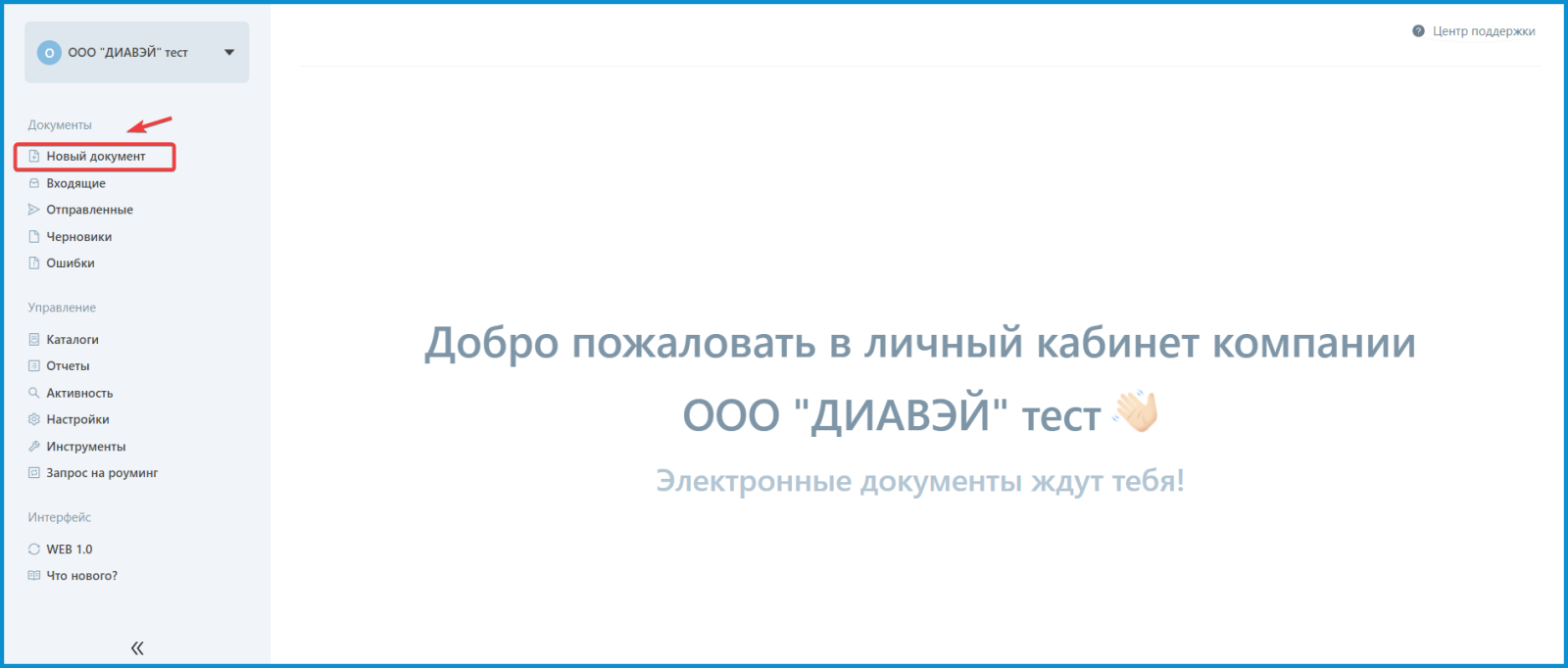
- Открыть раздел "Новый документ"
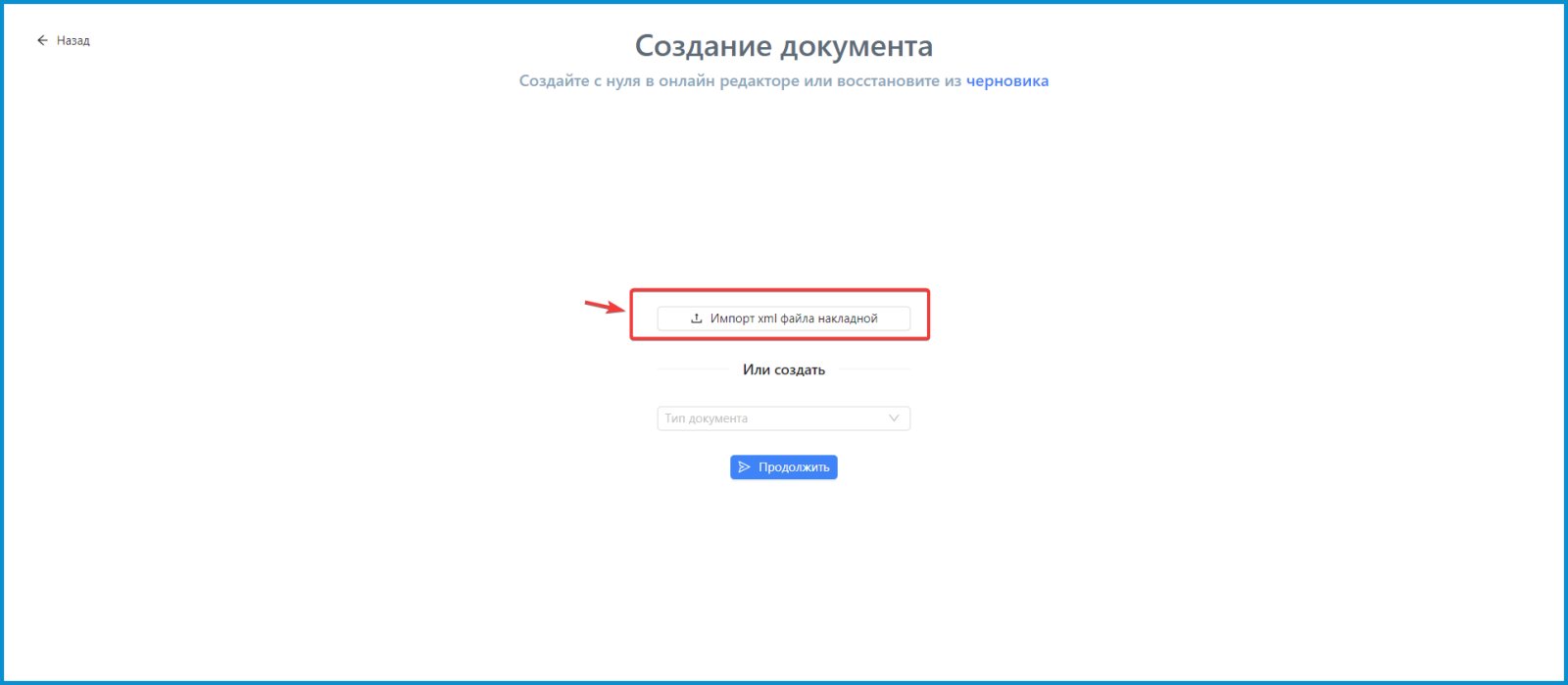
- Нажать на кнопку "Импорт xml файла накладной"
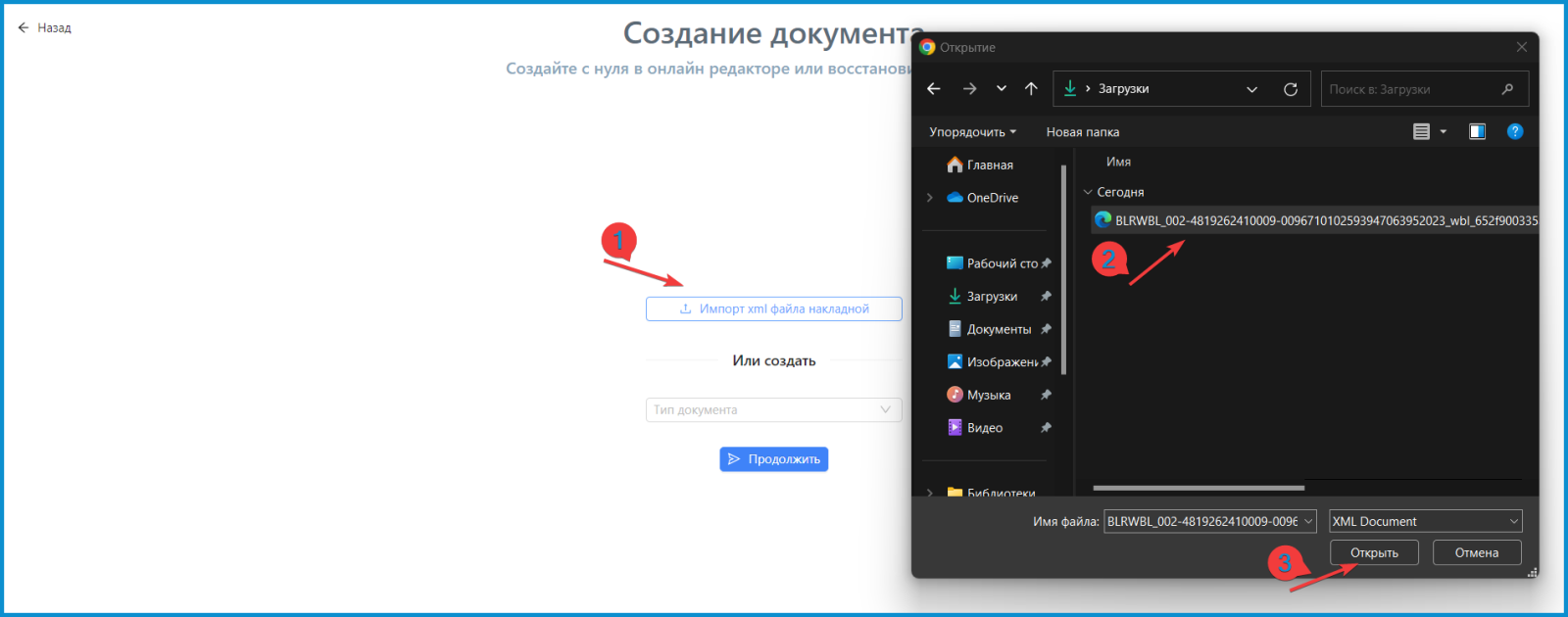
- Найти и выбрать на компьютере xml-файл и нажать на кнопку "Открыть"
Важно!
Если после импорта xml-документа появились ошибки (как на изображениях ниже), то необходимо:
3.1 Проверить присутствие в файле GLN номеров и проверить их на валидность (максимальная длина GLN номера составляет 13 знаков)

либо

3.2 Проверить указанный в ошибке GTIN номер

3.3 Проверить и обновить в локальной базе GTIN номер согласно инструкции https://base.edn.by/index.php?View=entry&EntryID=96.

3.4 Проверить и обновить в локальной базе GLN номер согласно инструкции https://base.edn.by/index.php?View=entry&EntryID=181.

Примечание
Уведомление пропадает через 3 сек. Чтобы его задержать, достаточно навести на него курсор мыши.
Если текст ошибки содержит больше 300 символов, появляется возможность развернуть уведомление, чтобы прочитать полностью, а также скопировать и сохранить текст.

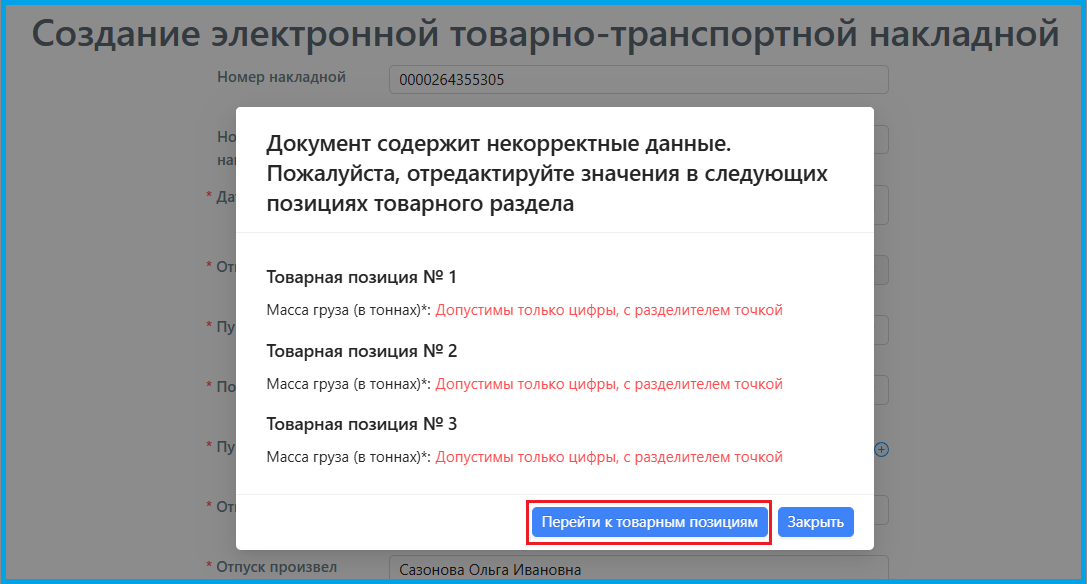
- Далее на экране отобразится заполненная накладная в соответствии с данными из xml-файла. Если в самом файле какие-то данные внесены неверно, появится сообщение, содержащее список всех проблемных товарных позиций. Чтобы перейти к некорректным товарным позициям, необходимо нажать на кнопку "Перейти к товарным позициям".
Примечание
Данной проверке подлежат только обязательные для заполнения поля.
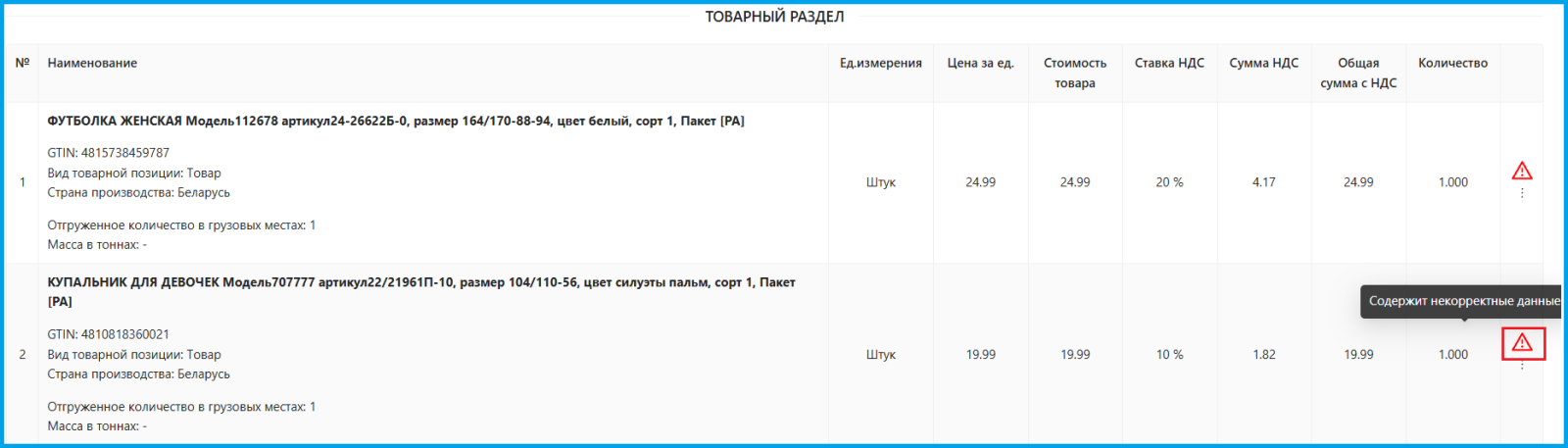
Некорректные товарные позиции дополнительно отмечены значком  .
.
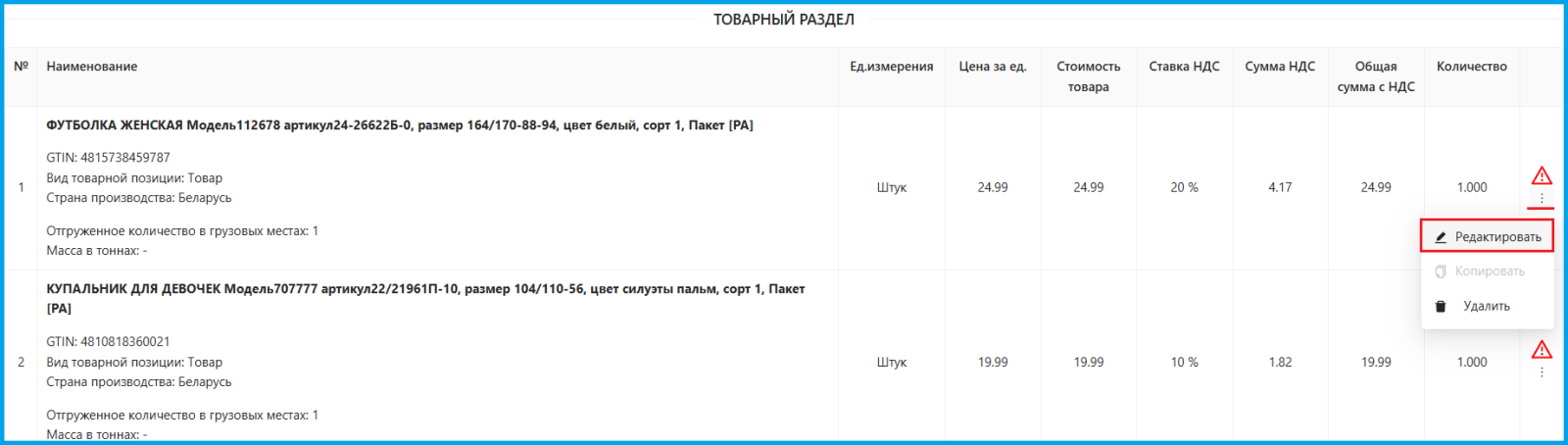
Чтобы перейти к редактированию товарной позиции, необходимо нажать на значок  и выбрать "Редактировать".
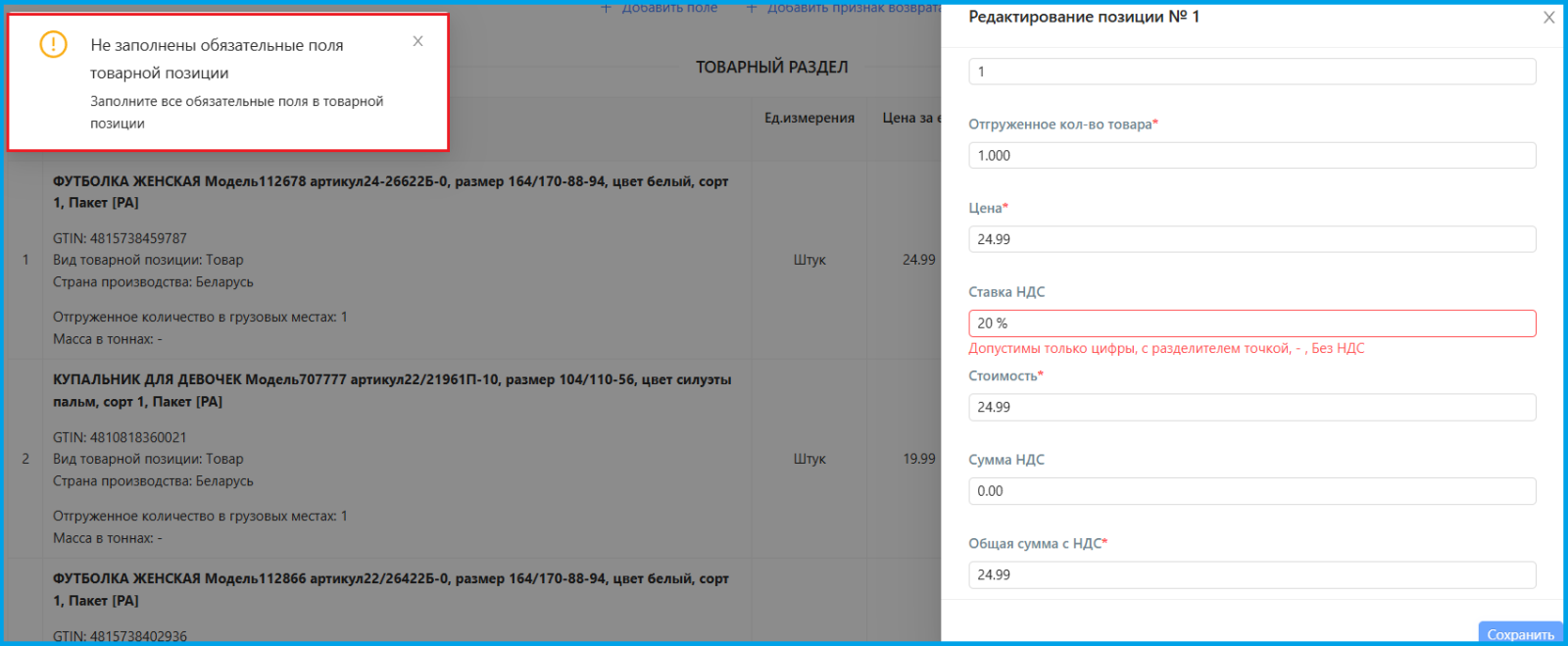
Откроется форма редактирования товарной позиции. Автоматически будет выполнен переход к некорректно заполненному полю (если их несколько, то к первому по очереди). Такие поля выделены красным контуром и поясняющим текстом.
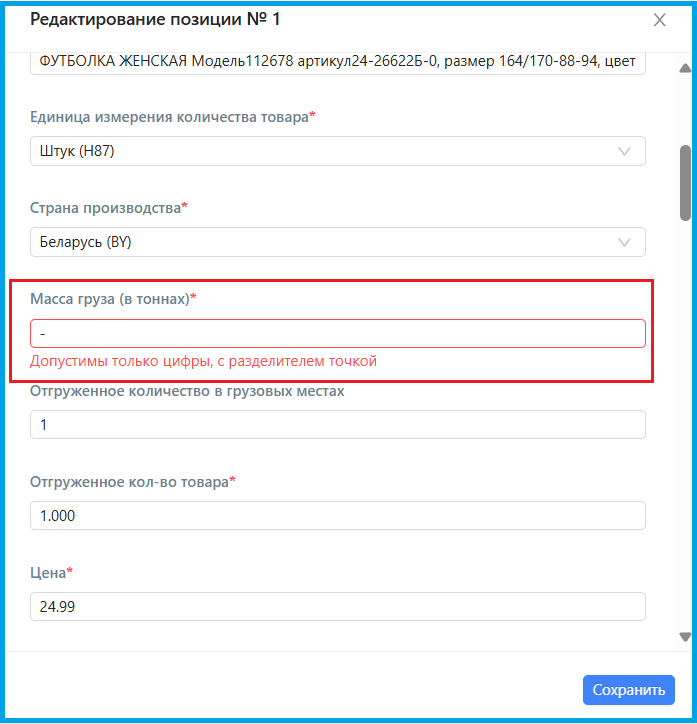
После внесения исправлений, необходимо нажать на кнопку "Сохранить". Если были отредактированы не все поля, на экране появится предупреждающее сообщение и будет опять выполнен переход к некорректно заполненному полю.
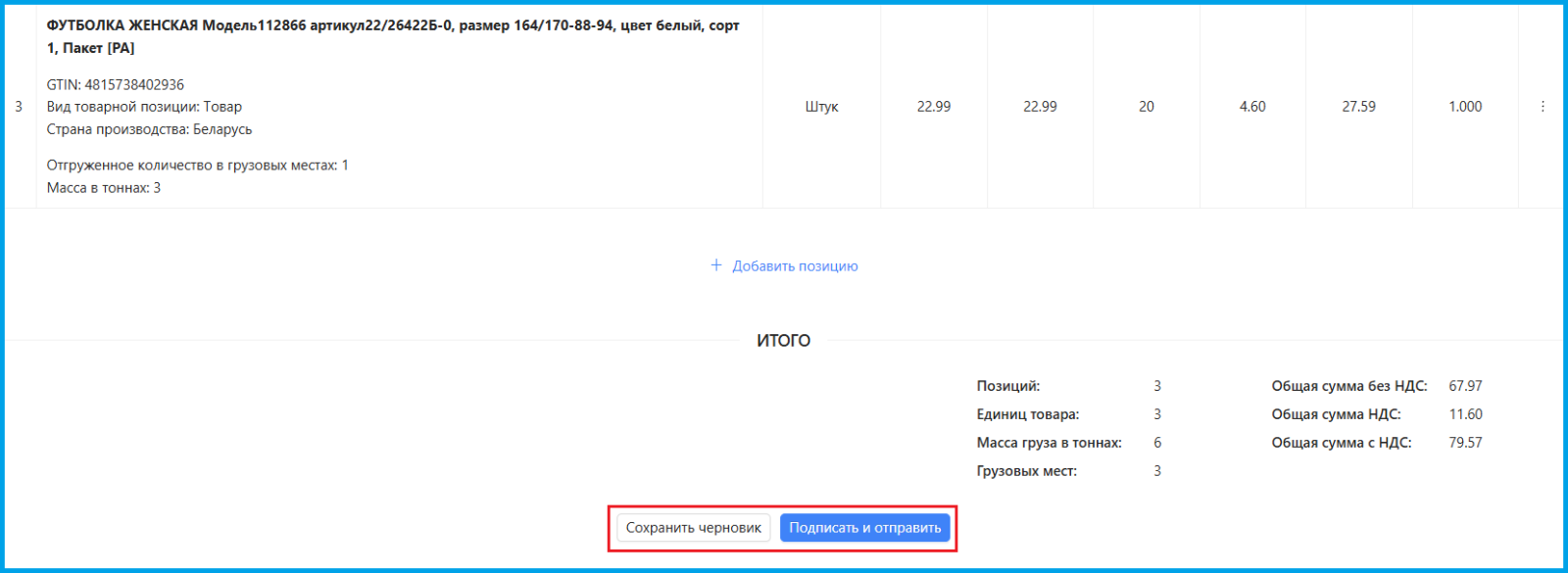
После успешной корректировки товарных позиций (ни в одной строке не должно остаться предупреждающего значка  ), можно сохранить документ как черновик или подписать и отправить.
Важно!
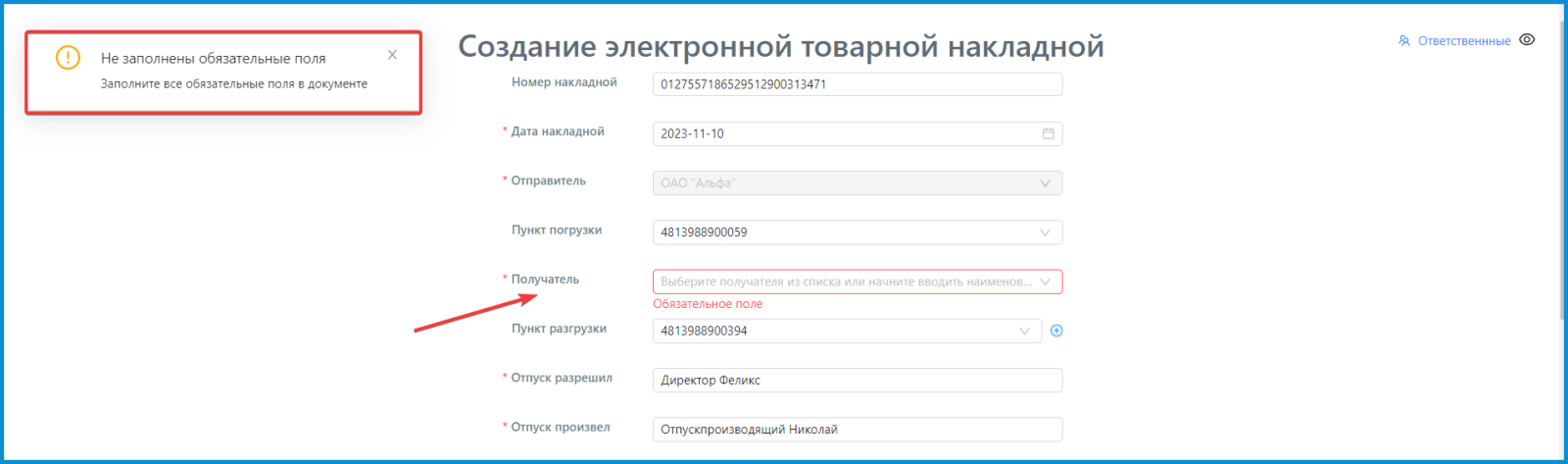
В процессе подписания и отправки накладной также может появится ошибка "Не заполнены обязательные поля" с указанием, где именно необходимо их заполнить (пример отображения незаполненных полей см.ниже). Данная проверка относится уже к основной части накладной, не к товарному разделу.