


ID статьи: 512
Последнее обновление: 26 Nov, 2026
Наличие открытой сессии требуется для:
- Привязки ключа в личном кабинете (пользователя к организации)
- Импорта атрибутного сертификата
- Подписания электронных документов
Чтобы открыть сессию, необходимо:
- Открыть приложение (утилиту) "ЭДиН: Электронная подпись" на панели задач компьютера
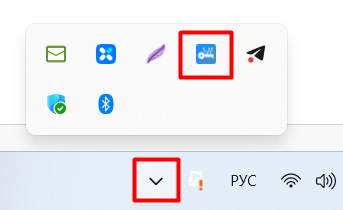
- Выбрать ключ
- Нажать на кнопку "Открыть сессию"
- Во всплывающем окне на вопрос “Хотите подписывать документы без ввода пароля?” отвечаем “Да, хочу” или "Нет, не хочу".
- Если ответить на данный вопрос “Нет, не хочу”, на этапе подписания можно будет скачать подписываемый документ, перейдя в приложение "ЭДиН: Электронная подпись". При этом:
- для документов формата pdf будет скачан подписываемый файл в том же формате (pdf);
- для накладных будет скачан подписываемый файл в формате xml (отправляемое служебное сообщение).
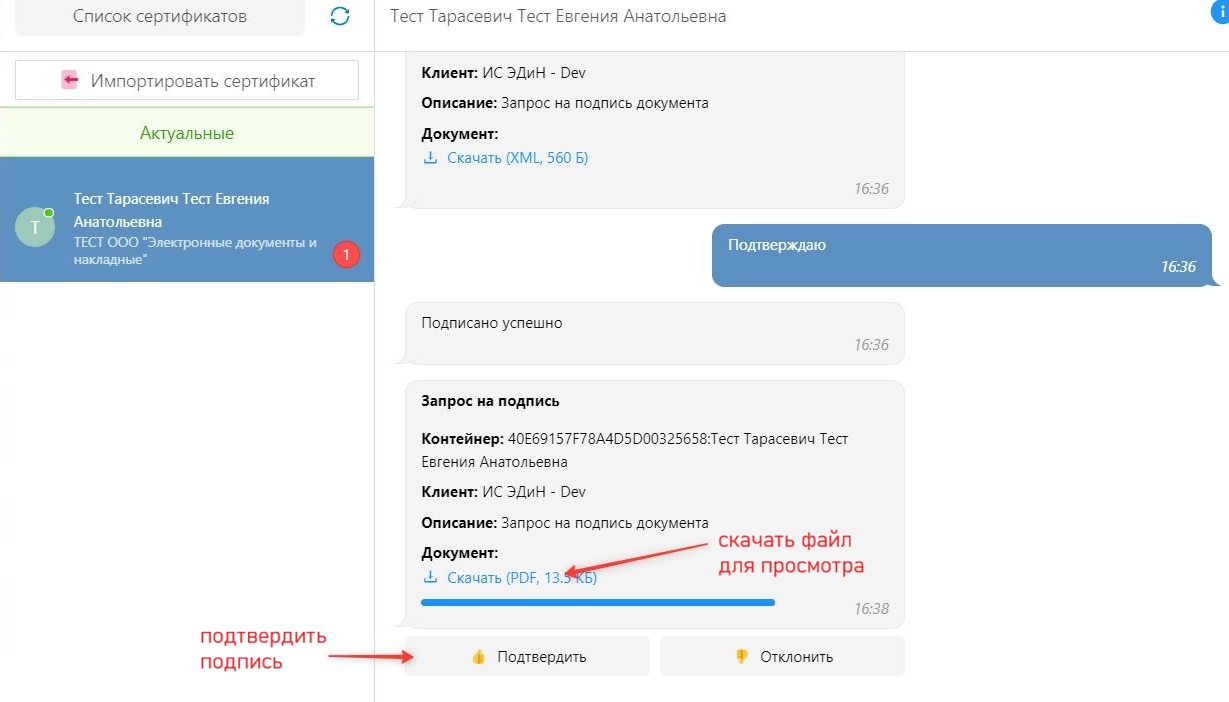
Также каждую подпись необходимо будет подтверждать паролем от ключа в приложении Авест.
- Если на вопрос “Хотите подписывать документы без ввода пароля?” ответить “Да, хочу”, дальнейшее подписание документов будет проходить автоматически после выбора ключа (подробности подписания описаны в инструкциях по работе с входящими накладными и прочими электронными документами).
- В диалоговом окне Avest введите пароль от контейнера и нажмите "Ок". На все это отводится только 60 сек.
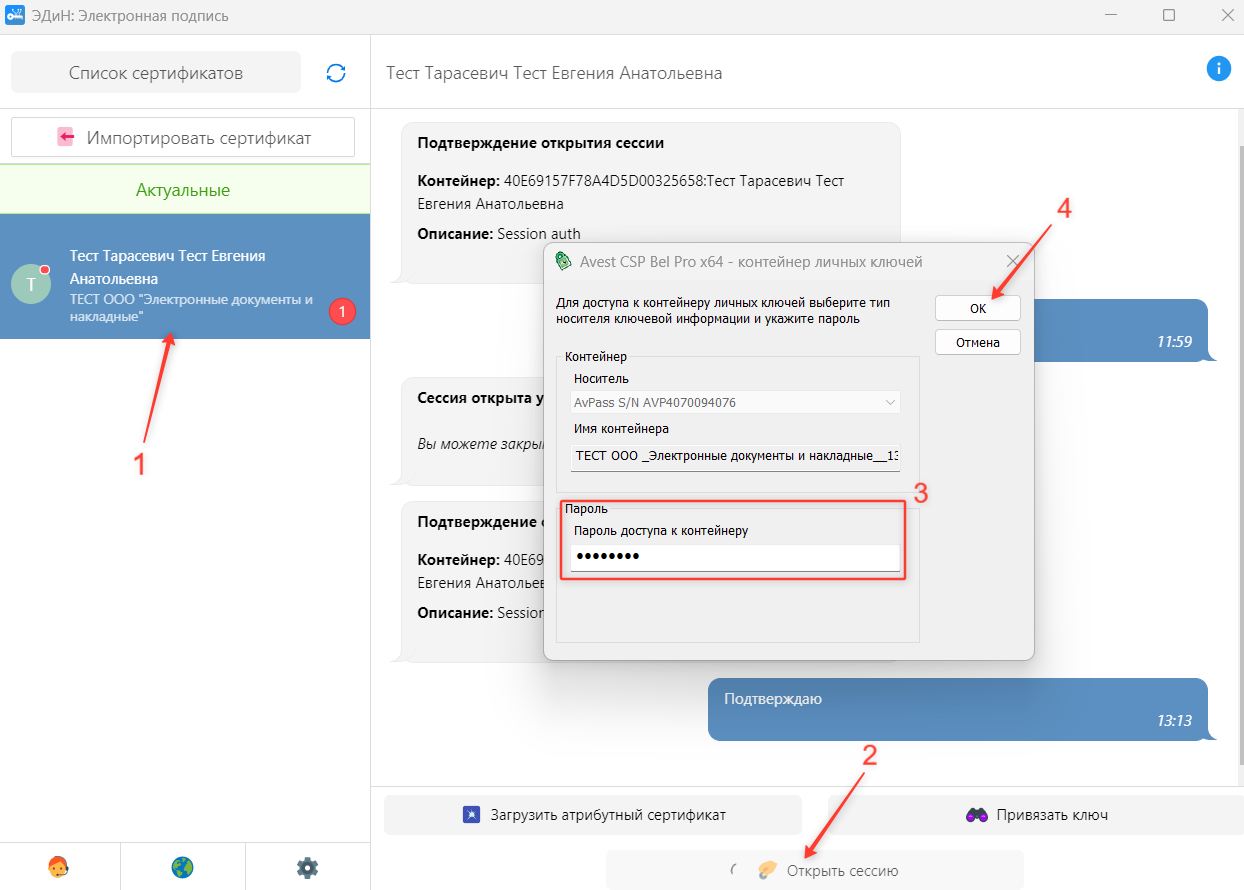
- Будет открыта сессия на выбранном ключе без ограничения по времени действия.
Эта статья была:
Полезна |
Не полезна
Сообщить об ошибке

ID статьи: 512
Последнее обновление: 26 Nov, 2026
Ревизия: 7
Просмотры: 1
Комментарии: 0
