


«ЭДиН: Электронная подпись» — локальное приложение для выработки электронной цифровой подписи (ЭЦП) с использованием носителей ключевой информации (НКИ), расположенных на локальной машине клиентов.
Поддерживаемые токены: AvPass, AvBign для ОС Windows.
Важно!
Версия 0.15.5 предназначена для раннего доступа в рамках закрытого бета-тестирования. Мы продолжаем улучшать стабильность, функциональность и интерфейс утилиты на основе отзывов пользователей.
Установочный файл можно запросить в технической поддержке
Установка приложения "ЭДиН: Электронная подпись"
- Необходимо скачать приложение по предоставленной ссылке.
- Запустить скачанный инсталляционный пакет. Установка может занять несколько минут.
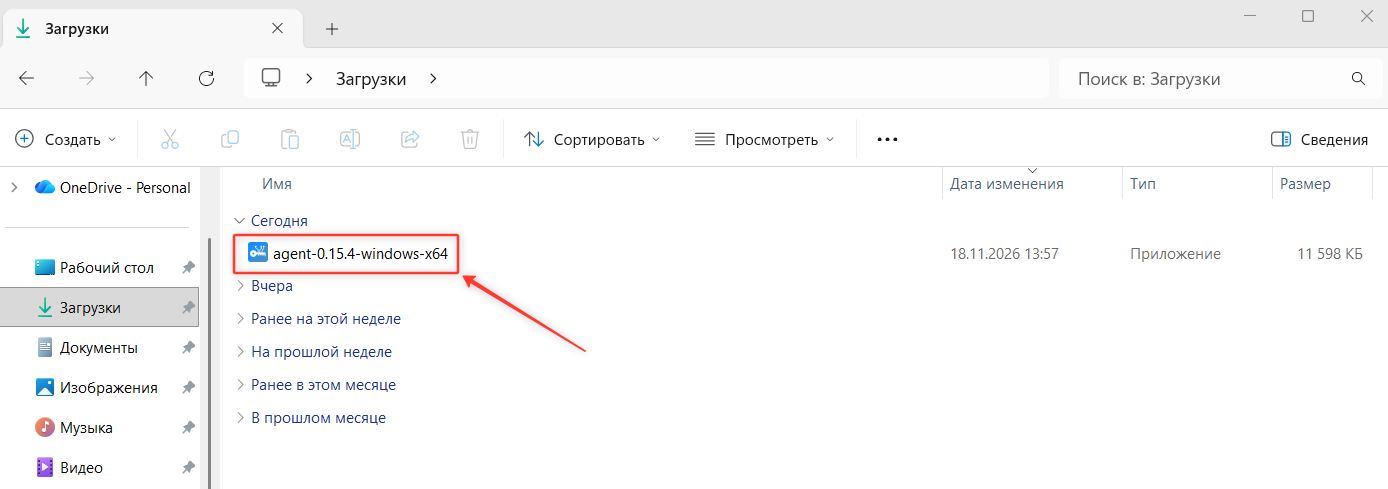
- При установке проверяется наличие на компьютере компонентов программного комплекса «Комплект Абонента АВЕСТ» (AvUCK 07), если компоненты, необходимые для работы не установлены, будет произведена автоматическая установка. Установка каждого компонента будет предложена отдельным сообщением. Необходимо согласиться со всеми запросами и следовать сопутствующим подсказкам. Для установки необходимы права Администраторы (вход в систему с правами Администратора или изначальный запуск установочного файла с такими правами).
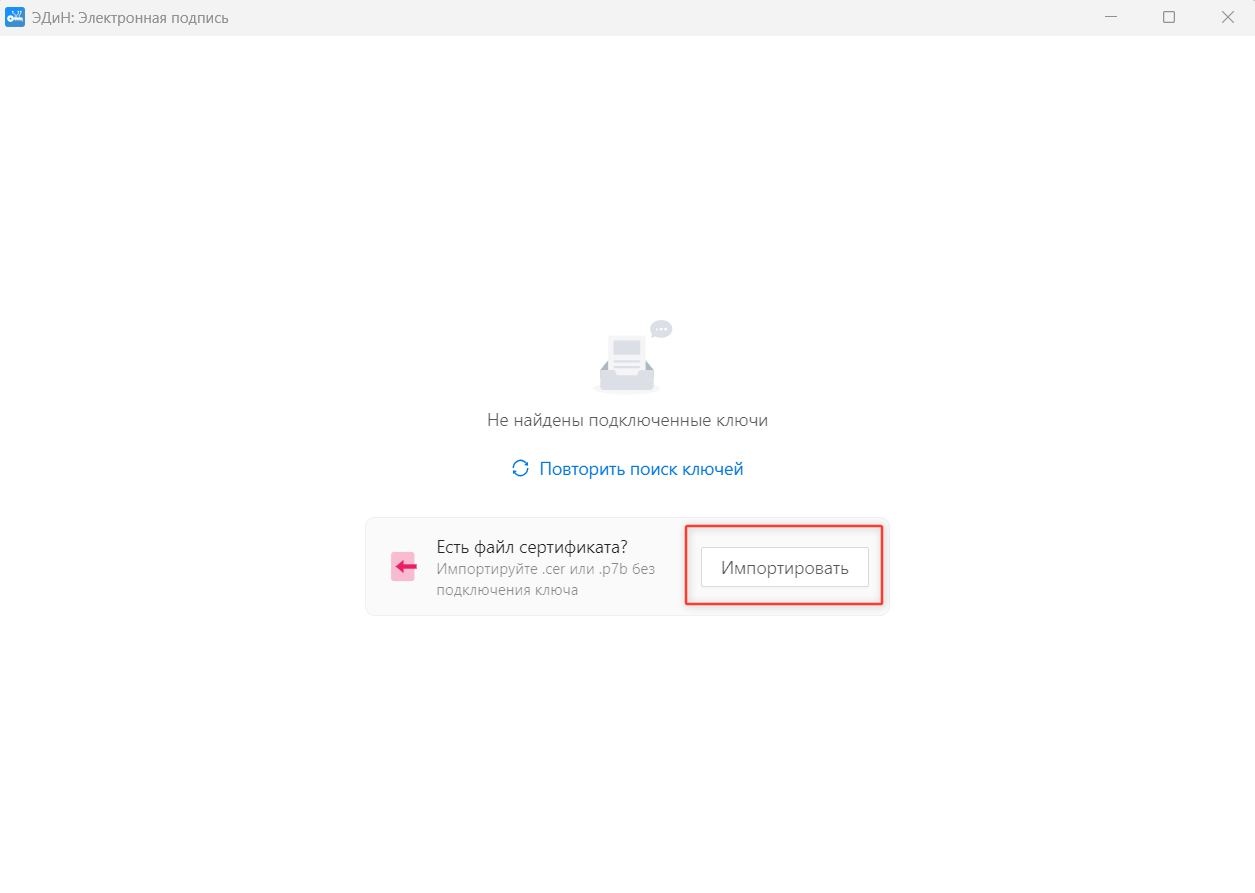
- Если на компьютере ранее не был импортирован сертификат ЭЦП, на старте программы надо будет произвести его импорт.
Важно!
Для дальнейшего подписания документов обязателен импорт сертификата ЭЦП в операционную систему вашего компьютера. Импорт производится либо через "Персональный менеджер сертификатов Авест", либо через программу "ЭДиН: Электронная подпись". Скачать сертификат можно из "Облачного хранилища сертификатов" https://store.nces.by/index.php/login или https://storecloud.nces.by/index.php/login (логин и пароль от входа вам были предоставлены при получении/обновлении/продлении ключа ЭЦП). Информацию о работе и настройке программного обеспечения Avest, а также облачного хранилища сертификатов вы можете узнать на сайте НЦЭУ https://nces.by/pki/info/software/ в разделах Руководства, Инструкции, Программное обеспечение.
Для импорта сертификата через программу "ЭДиН: Электронная подпись" нажмите на кнопку "Импортировать".
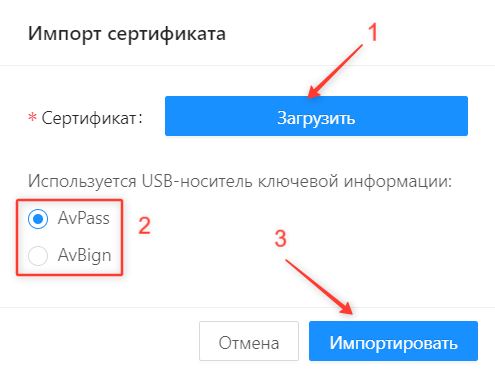
Выберите файл сертификата по кнопке "Загрузить", тип вашего ключа и нажмите "Импортировать"
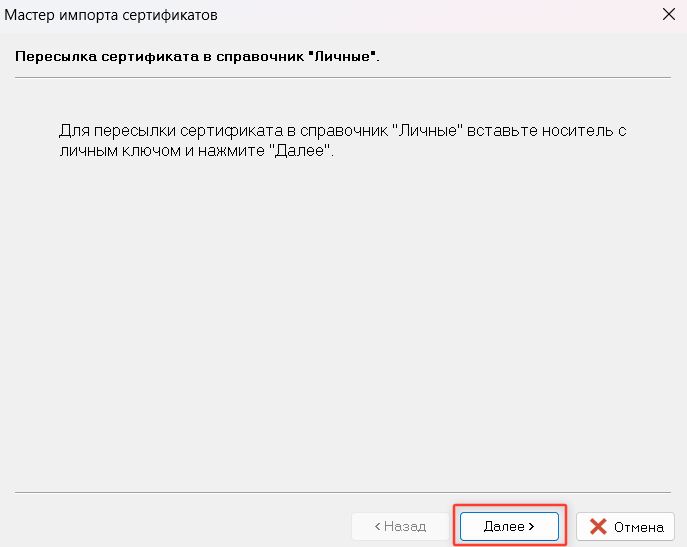
Откроется Мастер импорта сертификатов (ПО Авест). На этом этапе вставьте носитель с личным ключом (usb-накопитель ) в компьютер и нажмите "Далее".
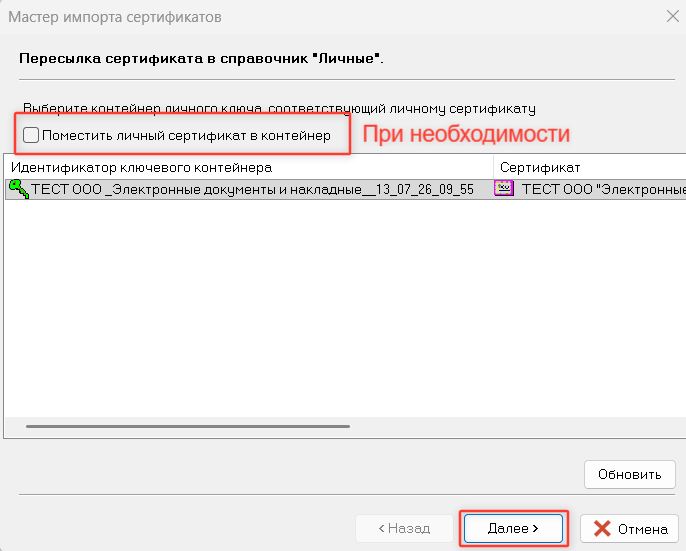
На следующем этапе можно поместить сертификат в соответствующий контейнер (не обязательно) или просто нажать "Далее".
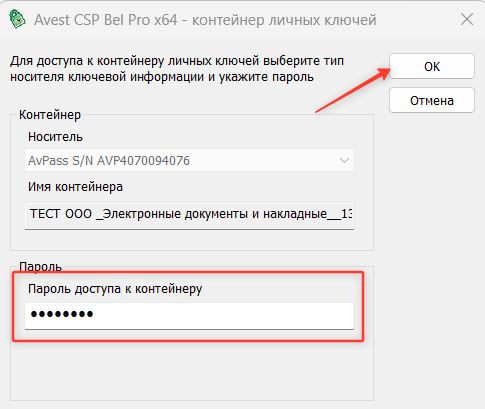
Подтвердить импорт вводом пароля от носителя ЭЦП.
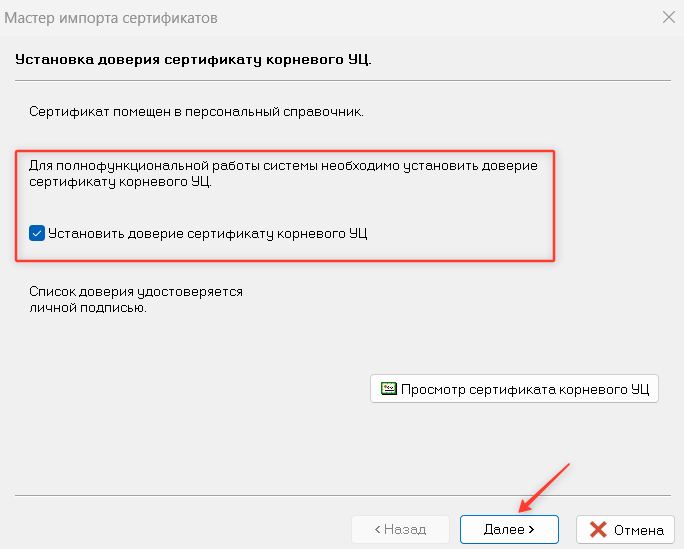
Далее Мастер импорта сертификатов предложит установить доверие сертификату корневого УЦ. Согласиться с установкой и нажать "Далее".
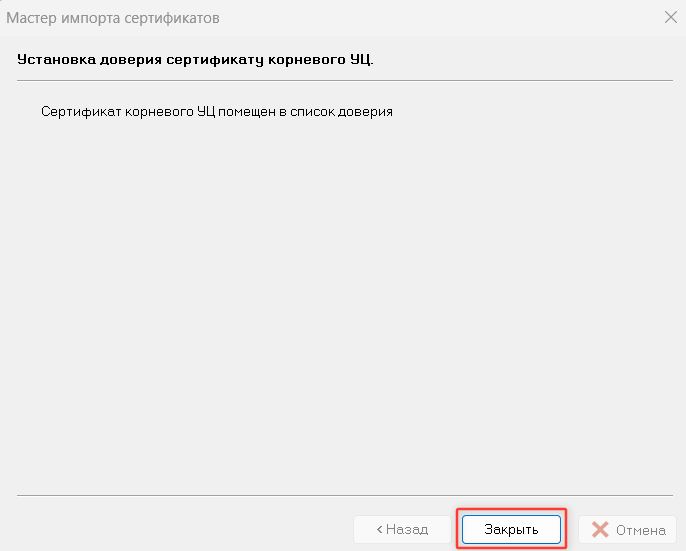
Завершить импорт.
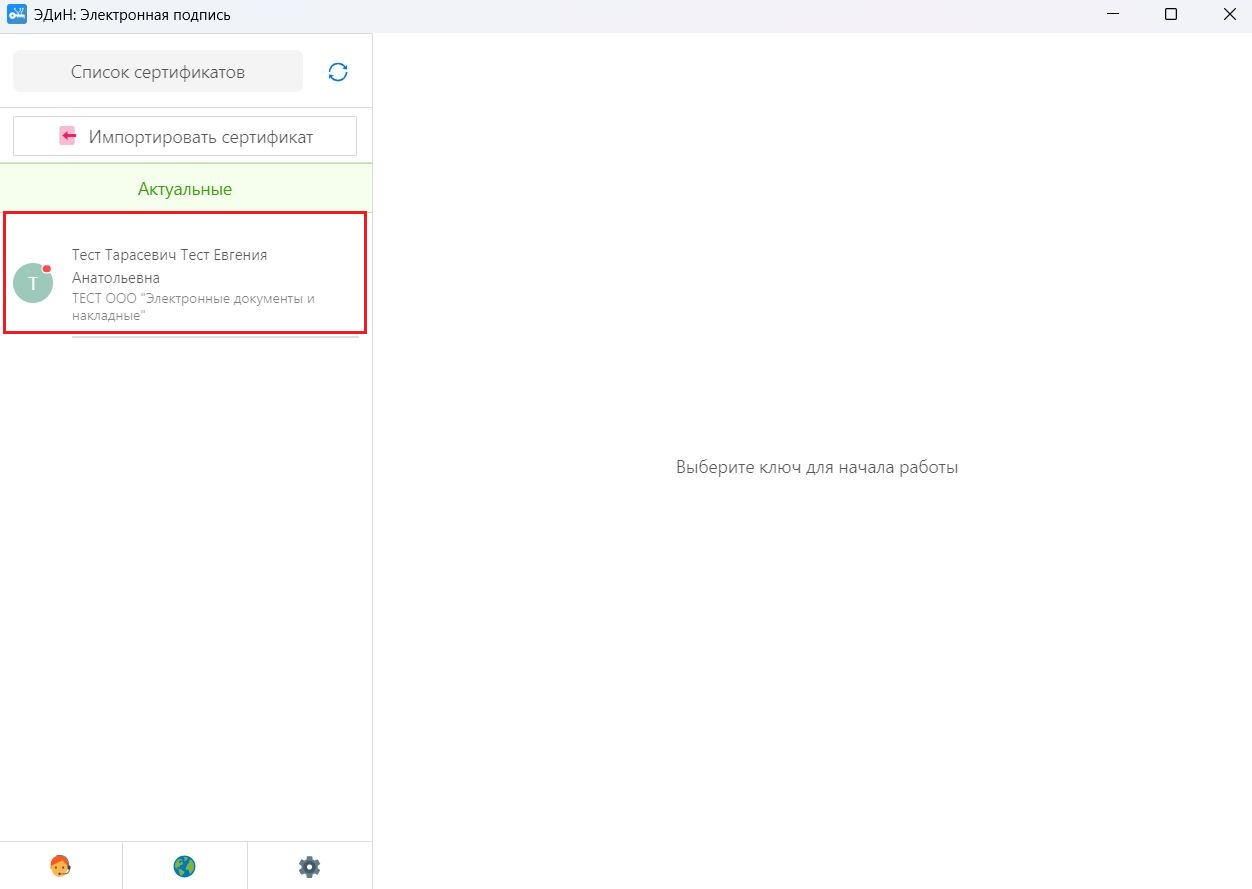
После успешного импорта программа "ЭДиН: Электронная подпись" запустится с отображением сертификата ЭЦП, успешно импортированного в операционную систему вашего компьютера.
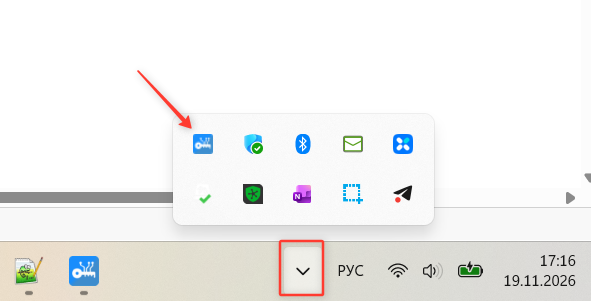
После закрытия программы всегда можно ее открыть, нажав на значок на панели задач.
Открытие сессии на ключе
Наличие открытой сессии требуется для:
- Привязки ключа в личном кабинете (пользователя к организации)
- Импорта атрибутного сертификата
- Подписания электронных документов
Чтобы открыть сессию, необходимо:
- Выбрать ключ
- Нажать на кнопку "Открыть сессию"
- Во всплывающем окне на вопрос “Хотите подписывать документы без ввода пароля?” отвечаем “Да, хочу” или "Нет, не хочу".
- Если ответить на данный вопрос “Нет, не хочу”, то каждую подпись необходимо будет подтверждать паролем от ключа в приложении Авест. Но, именно при таком варианте открытия сессии можно скачать подписываемый документ на этапе подписания непосредственно в приложении "ЭДиН: Электронная подпись". При этом:
- для документов формата pdf будет скачан подписываемый файл в том же формате (pdf);
- для накладных будет скачан подписываемый файл в формате xml (отправляемое служебное сообщение)
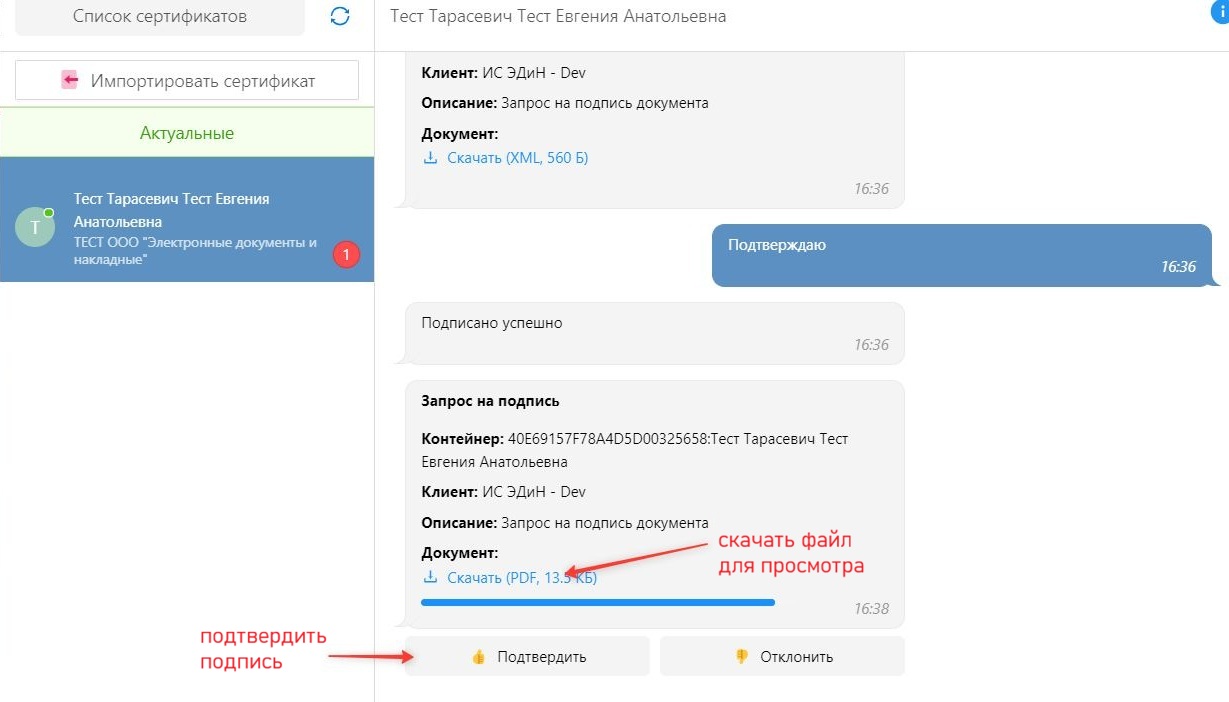
- Если на вопрос “Хотите подписывать документы без ввода пароля?” ответить “Да, хочу”, дальнейшее подписание документов будет проходить автоматически после выбора ключа (подробности подписания описаны в инструкциях по работе с входящими накладными и прочими электронными документами).
- В диалоговом окне Avest введите пароль от контейнера и нажмите "Ок". На всё это отводиться 60 сек.
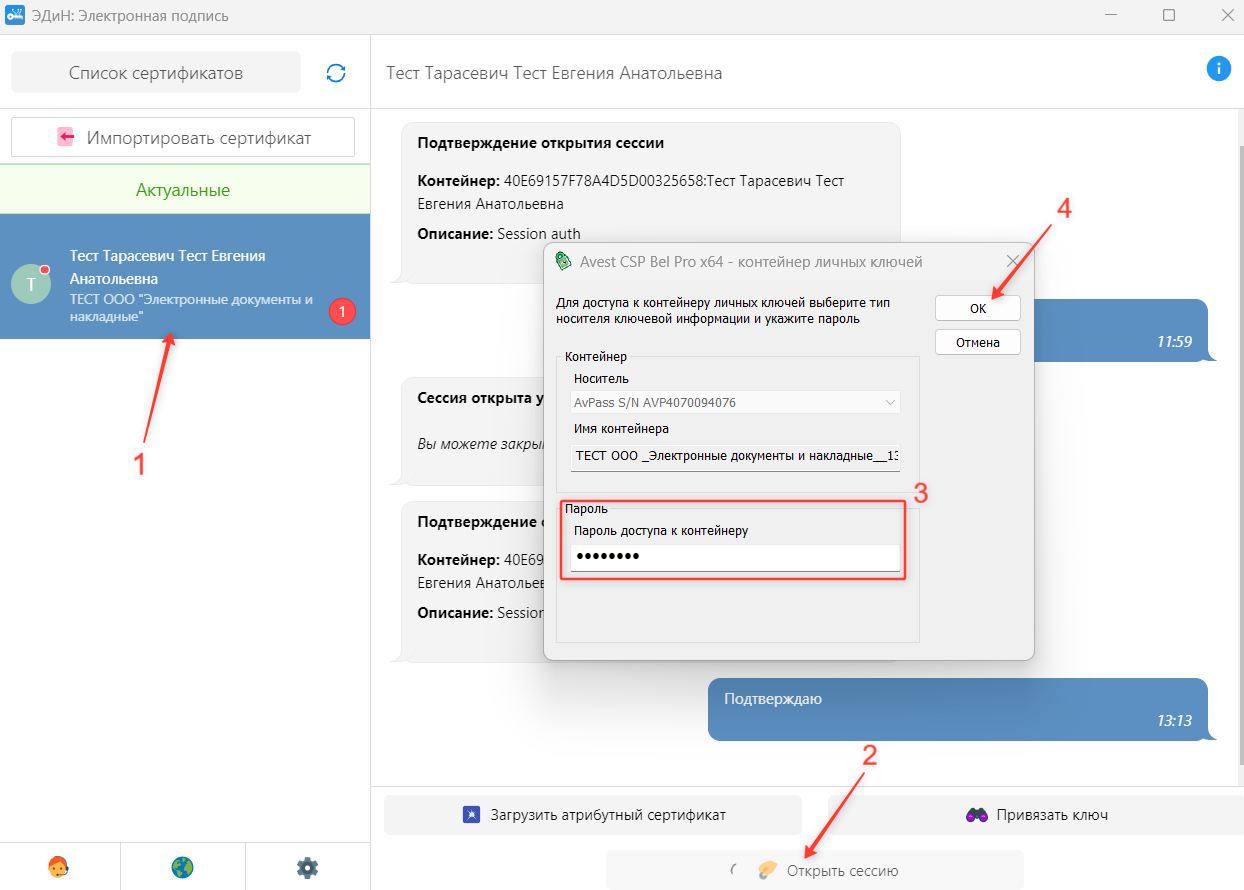
- Будет открыта сессия на выбранном ключе без ограничения по времени действия.
Добавление атрибутного сертификата
Для добавления атрибутного сертификата, необходимо:
- Открыть сессию (как это сделать, подробно описано в пн. 2 данной инструкции).
- Нажать "Загрузить атрибутный сертификат".
- Указать расположение атрибутного сертификата.
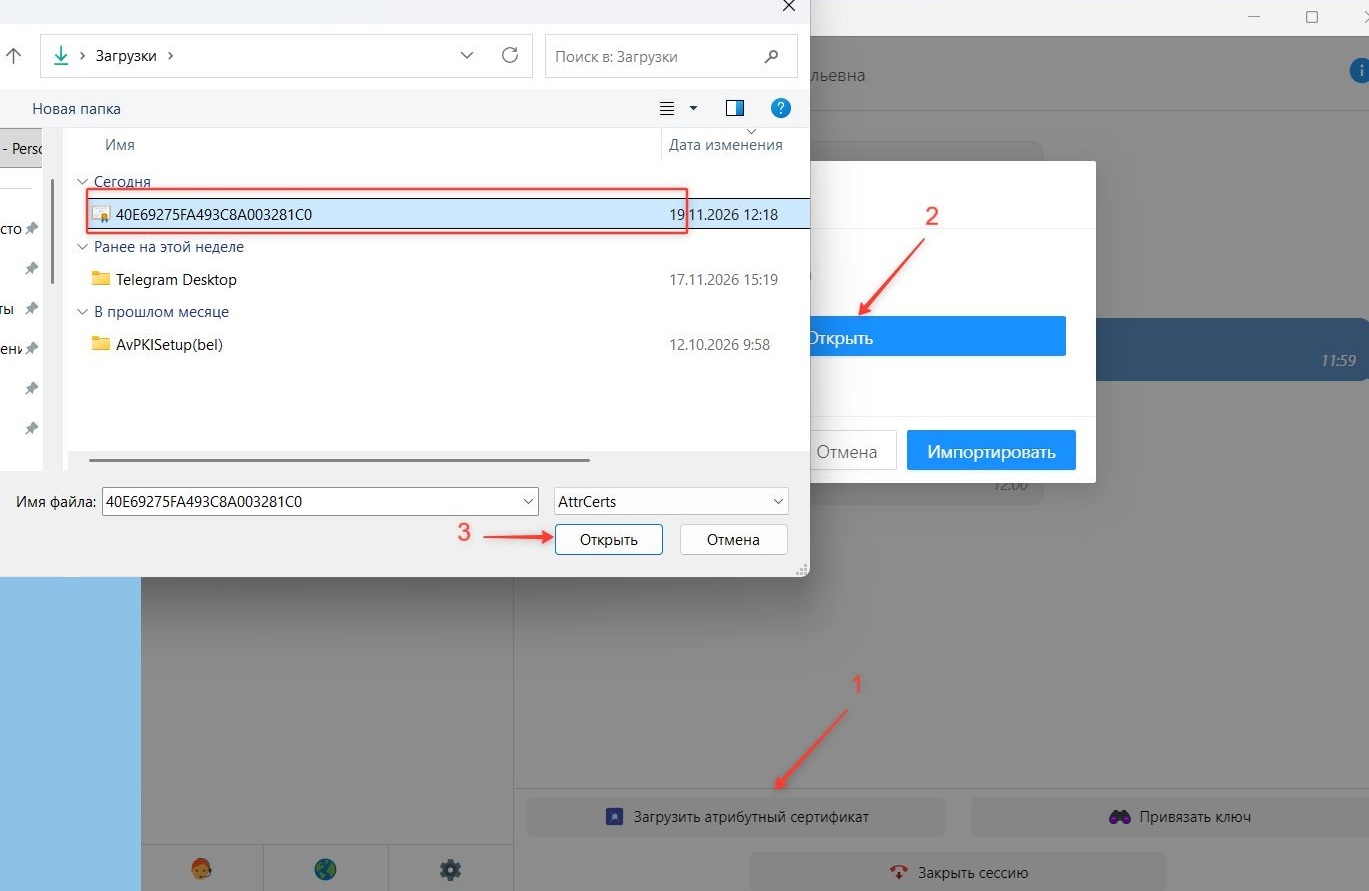
- Нажать "Импортировать".
- После успешного импорта появится сообщение "Сертификат загружен".
Привязка пользователя платформы ЭДиН к сервису "ЭДиН: Электронная подпись"
Для начала необходимо выбрать ключ и открыть сессию (как это сделать, подробно описано в пн. 2 данной инструкции).
Теперь можно привязать ключ. Существует два способа привязки.
- С помощью данных от аккаунта ЭДиН
- С помощью токена доступа
Привязка ключа с помощью данных от аккаунта ЭДиН
- Нажмите на кнопку "Привязать ключ".
- В появившемся окне на вкладке "Авторизация" введите логин и пароль от своего личного кабинета ЭДиН. Эти данные приходят пользователю в письме на личную почту, указанную при регистрации.
- Нажмите Авторизоваться.
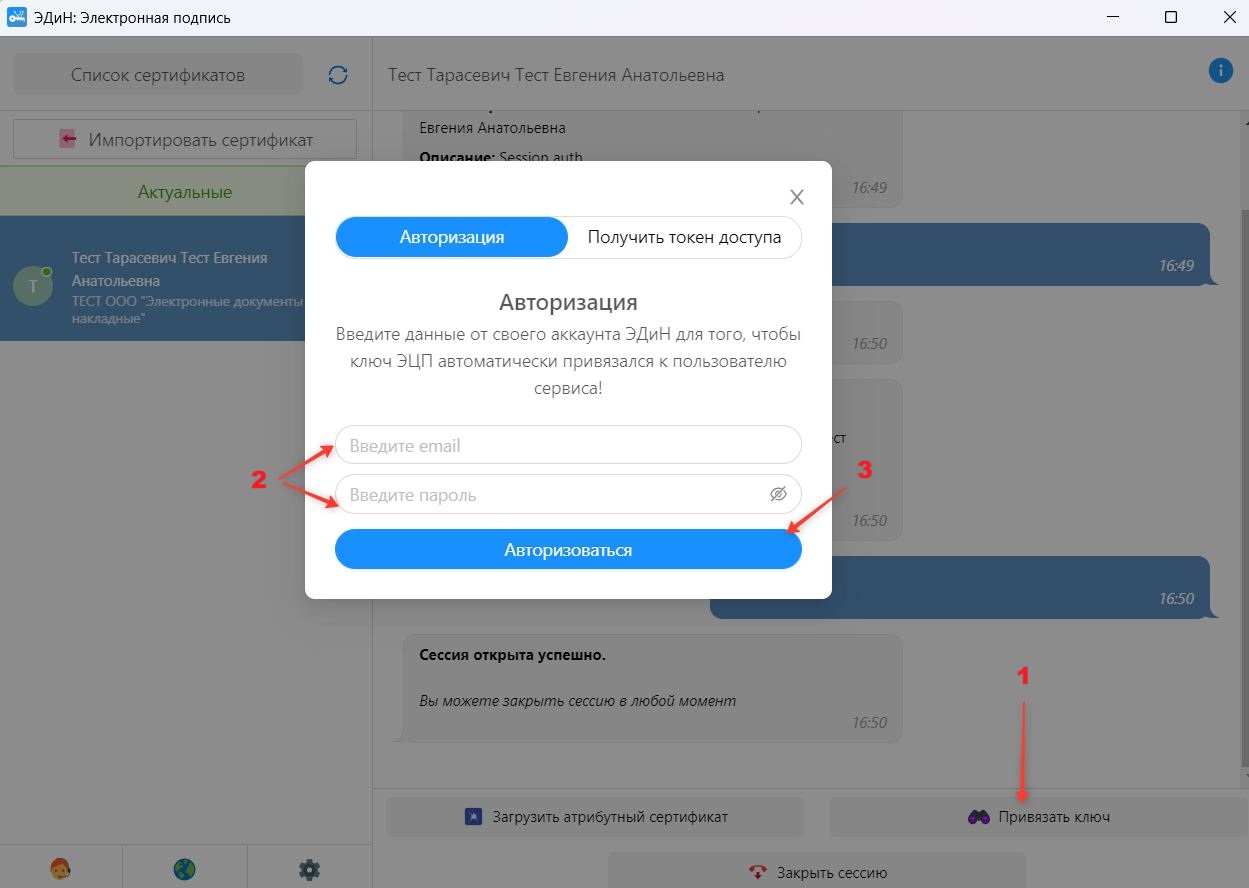
После этого ключ будет привязан.
Привязка ключа с помощью токена доступа
- Нажмите на кнопку "Привязать ключ".
- В появившемся окне на вкладке "Получить токен доступа" скопируйте токен.
- Нажмите "Готово"
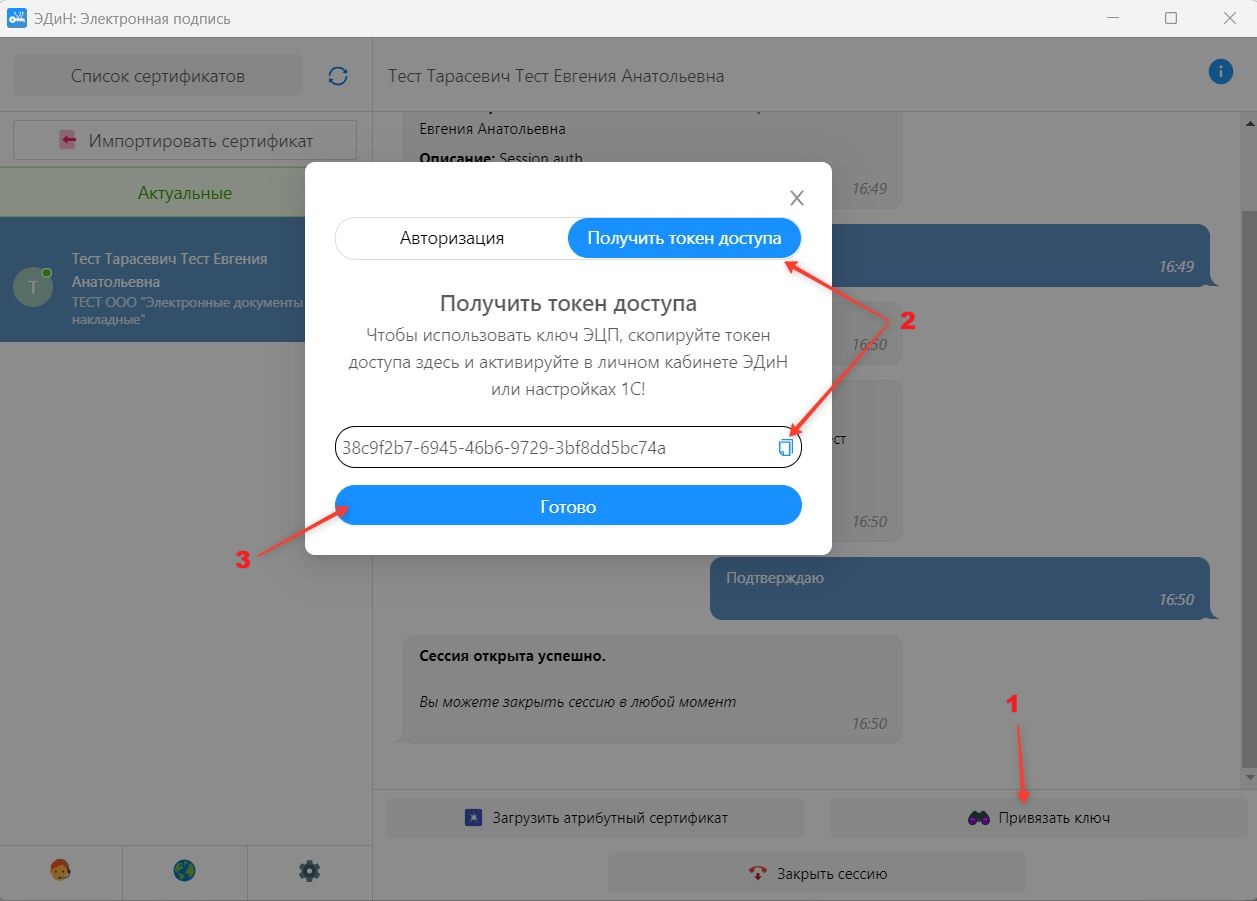
- Далее вам необходимо перейти в личный кабинет ЭДиН.
- Открыть вкладку "Настройки", затем "Методы подписи".
- Для активации метода подписи нажать "ЭДиН: Электронная подпись".
- Затем нажать на "+" в списке ключей электронной подписи.
- Вставить ранее скопированный токен и нажать "Активировать".
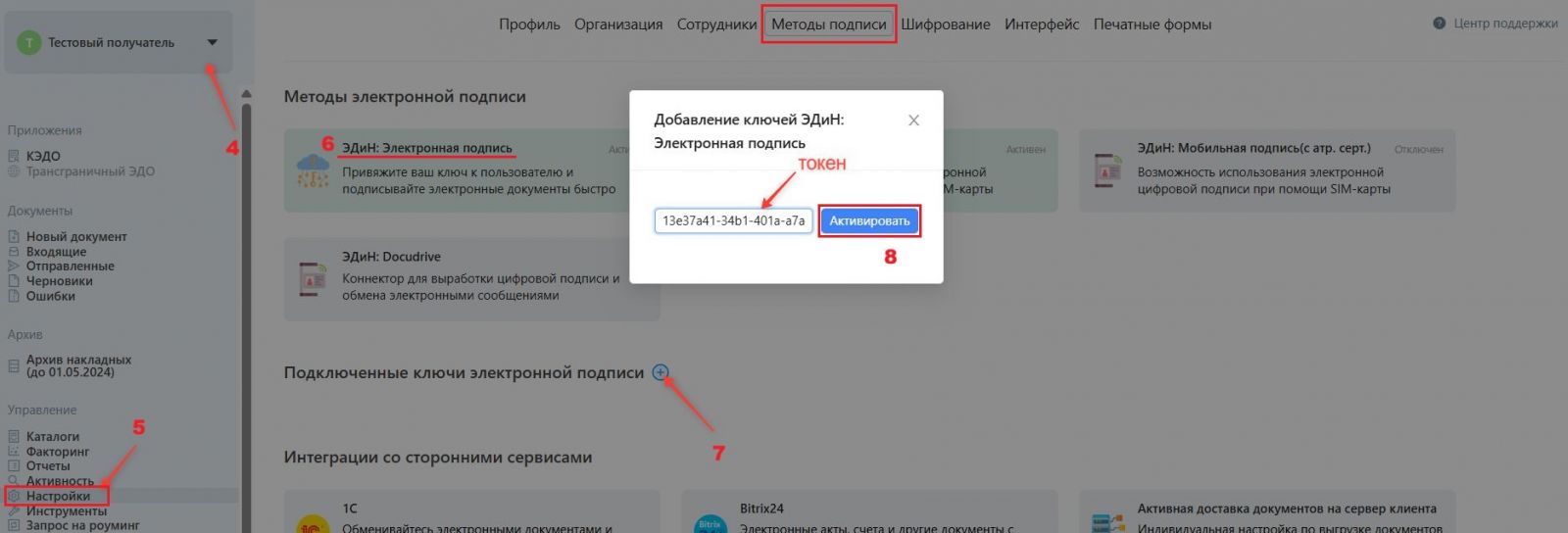
- Далее перейти в приложение "ЭДиН: Электронная подпись" и нажать "Подтвердить".
- Ввести пароль от ключа ЭЦП, а затем нажать "ОК".
На подтверждение подписи отводится ровно одна минута. Если привязка не будет подтверждена паролем в течении этого времени, в программе "ЭДиН: Электронная подпись" появится ошибка {"code":"canceled"}. Придётся проходить привязку ключа заново.
Важно!
После успешного подтверждения доступа, ЭЦП будет настроена.
В дальнейшем, перед началом работы в личном кабинете ЭДиН, необходимо будет только открыть сессию на нужном ключе.
Удаление приложения "ЭДиН: Электронная подпись"
Иногда может возникнуть необходимость удалить приложение "ЭДиН: Электронная подпись". Для этого необходимо сделать следующее:
- Найти значок приложения на панели задач.
- Выбрать пункт "Выход", нажав правой клавишей мыши по значку программы.
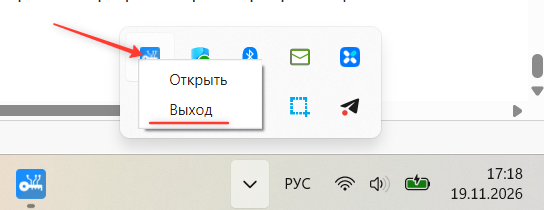
- Вручную удалить папки cloud-sign-agent и EDN Cloud Sign . Их можно найти по пути C:\Users\<Имя_пользователя_компьютера>\AppData\Roaming\, предварительно разрешив просмотр скрытых файлов и папок в файловом менеджере.

