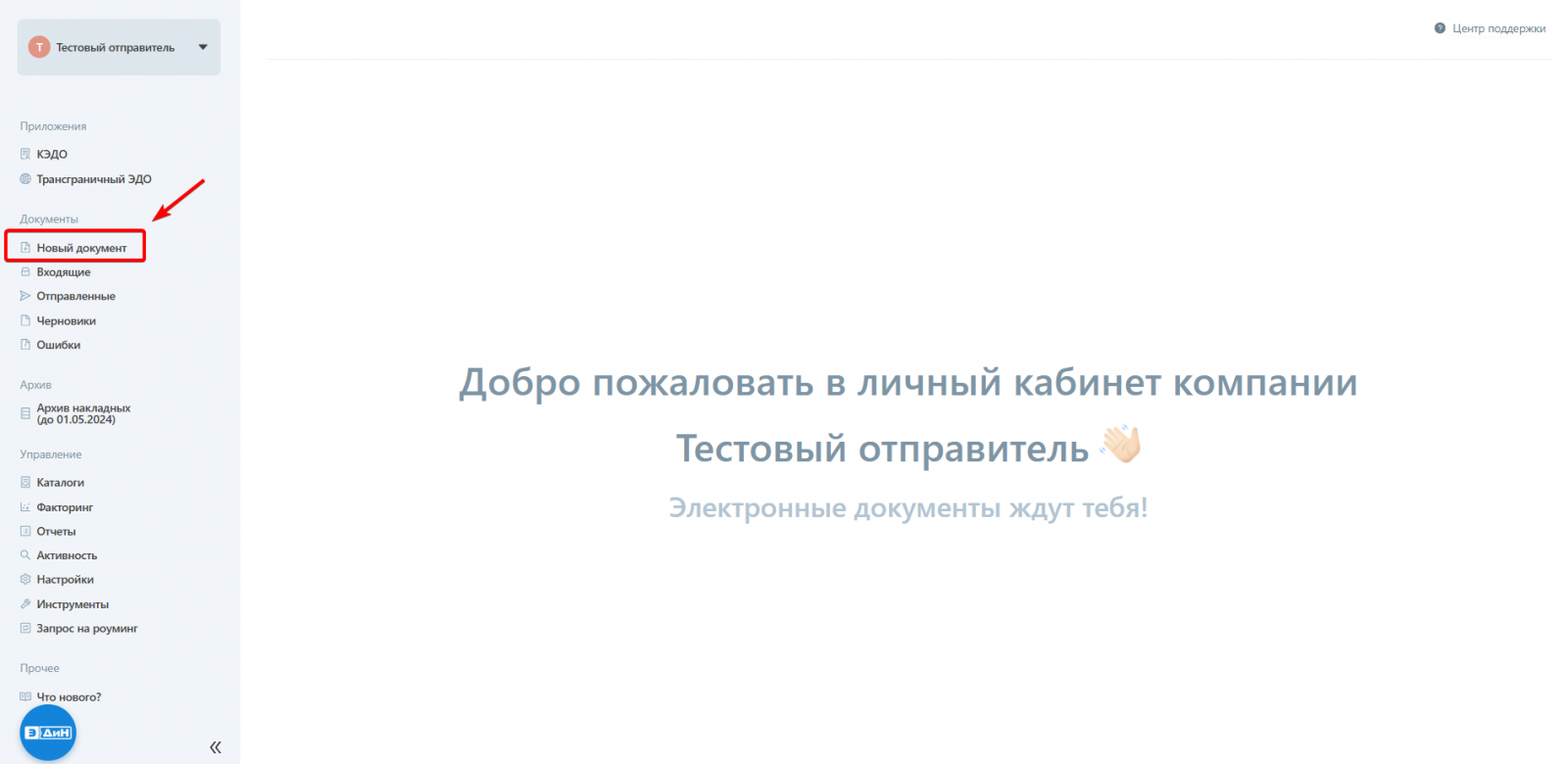
Для создания нового документа ЭТН (ЭТТН) необходимо нажать на "Новый документ" в разделе "Документы" личного кабинета на портале.
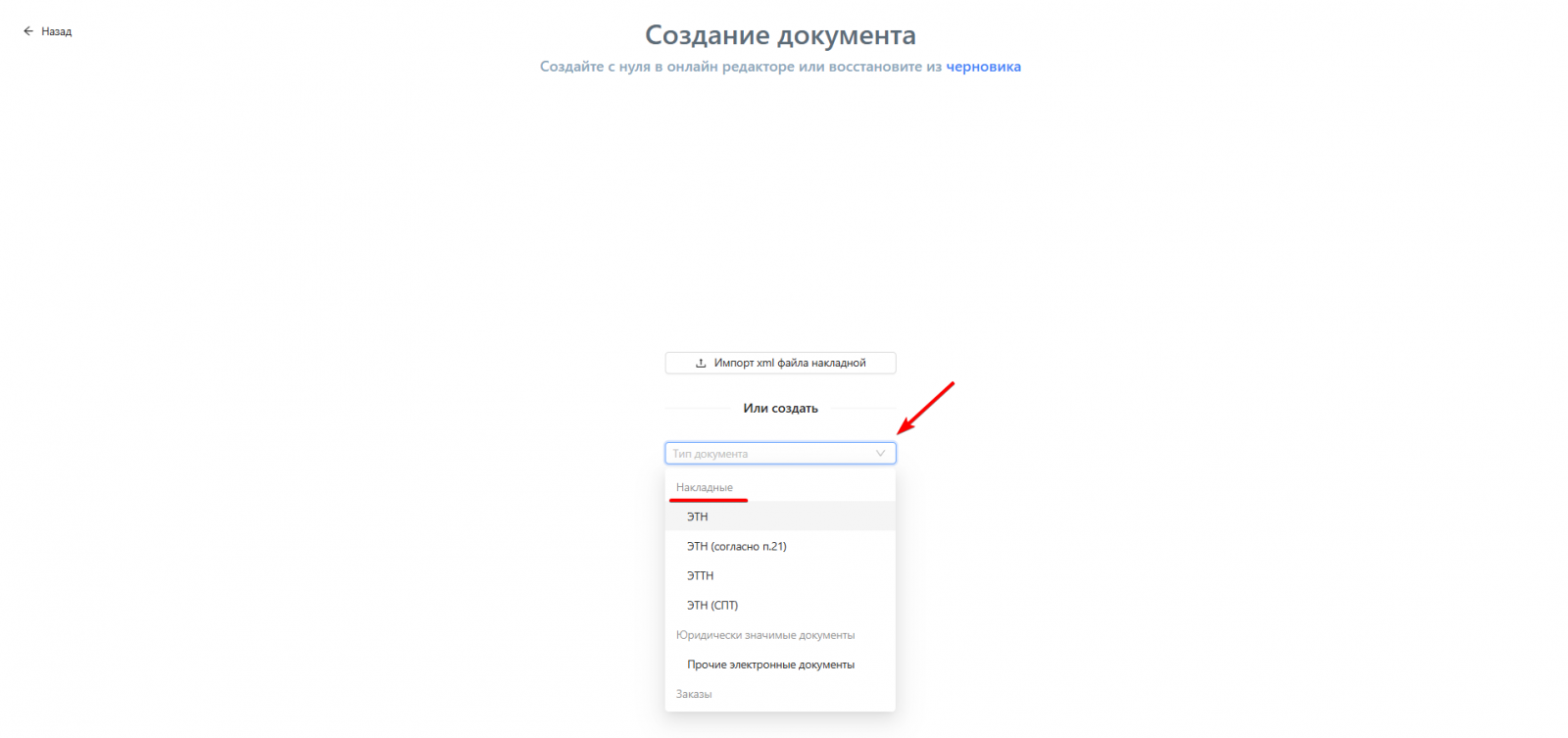
Из выпадающего списка "Тип документа" выбрать необходимый тип из доступных для накладных.
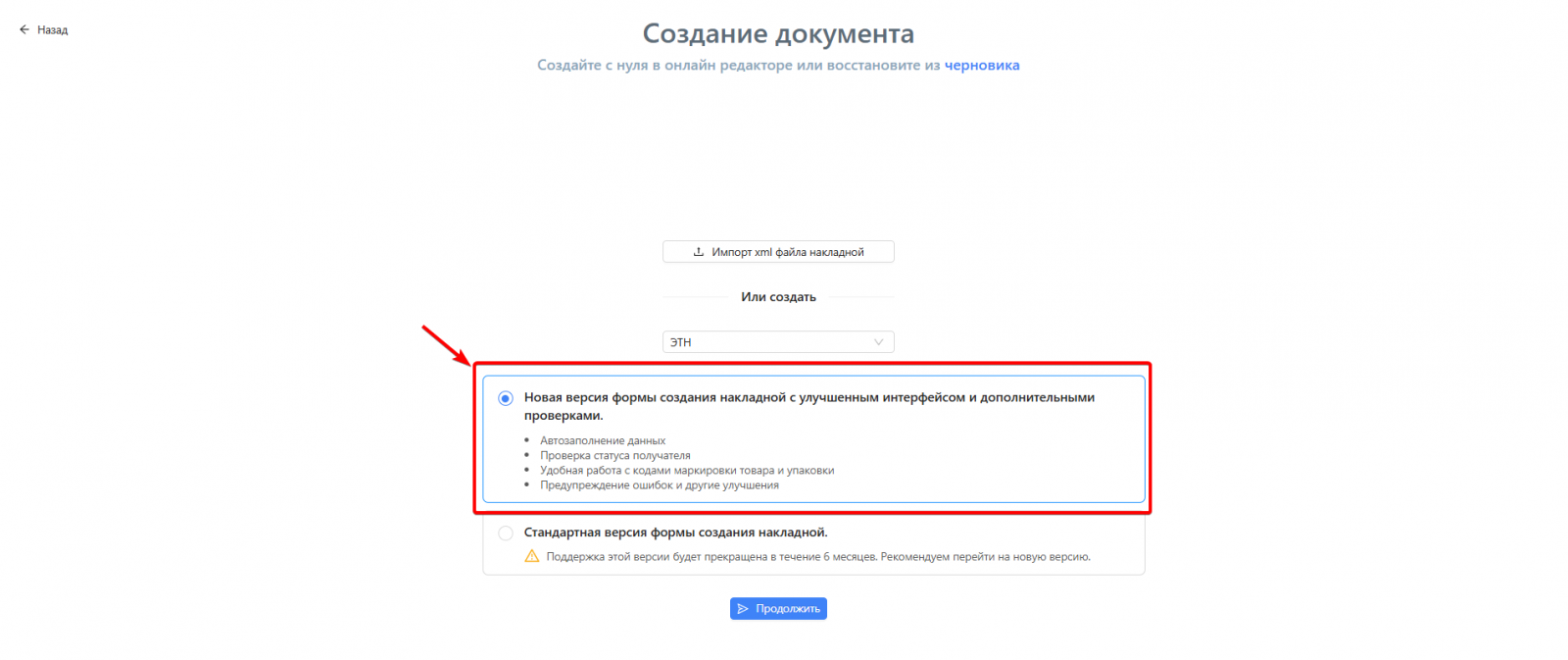
Далее для создания накладной через новую версию формы необходимо выбрать "Новая версия формы создания накладной с улучшенным интерфейсом и дополнительными проверками".
Инструкция по созданию накладных в стандартной версии доступна по ссылке.
В открывшейся форме необходимо внести данные в полях накладной.
Внесение информации в разделы накладной
Поля, обозначенные знаком * являются обязательными к заполнению. Если не указать информацию в этих полях, отправить документ не получится, незаполненные поля будут выделены красным цветом и появится надпись "Обязательное поле".
Общие данные
Поле "Номер накладной" изначально предзаполнено уникальным номером, при необходимости его можно изменить.
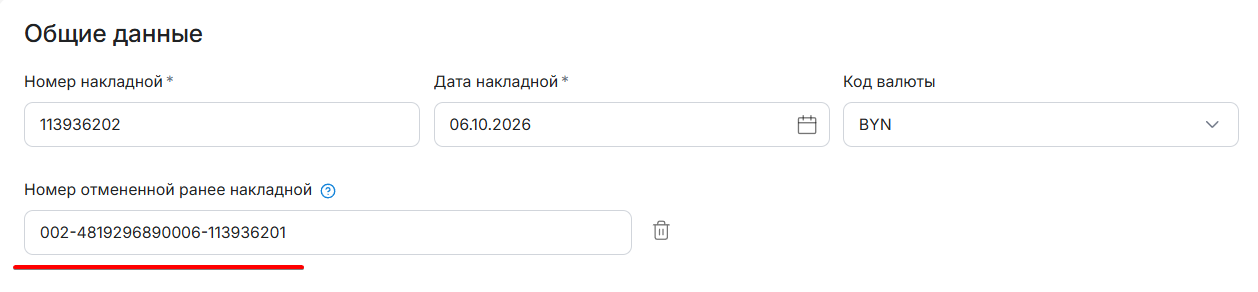
Следует помнить, что полный номер накладной имеет вид 00X-XXXXXXXXXX-XXXXХХХХX и состоит из кода провайдера (для клиентов ЭДиН значение 002), GLN грузоотправителя и уникального цифрового номера, записанных вместе через дефис. В поле "Номер накладной" вносится только третья часть полного номера. При ручной корректировке указанного номера, системой будет выполнена его проверка на уникальность.
В случае, когда номер накладной не уникальный, причина будет указана при наведении на подсказку возле уведомления об неуникальности номера. В этом случае
- если номер дублируется с номером черновика, его необходимо изменить либо в черновике, либо в создаваемой накладной;
- если номер закреплен за успешной накладной, отправленной ранее, его необходимо корректировать именно в новом документе, так как в системе не могут находиться одновременно две успешно отправленные накладные с одинаковыми номерами.
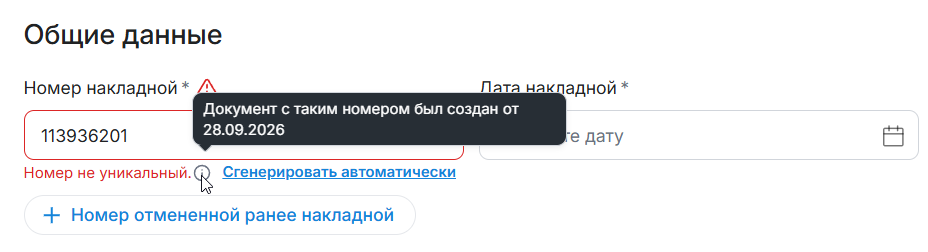
Если при вводе уникального номер вручную возникли сложности, можно заполнить указанное поле автоматически, выбрав действие "Сгенерировать автоматически".
Поле "Номер отмененной ранее накладной" не является обязательным к заполнению. При необходимости, в него вносится полный номер предыдущей накладной, отправленной в адрес данного контрагента, но отмененной по каким-либо причинам (накладная должна находиться в статусе "Отменена").
Поле "Дата накладной" может быть заполнено текущей датой, прошедшей или будущей. При указании даты в прошлом или будущем следует помнить, что у некоторых провайдеров есть ограничение по расхождению даты накладной и текущей даты (3-10 дней в зависимости от провайдера). То есть подобная накладная, отправленная в роуминге, может быть не принята на другой платформе.
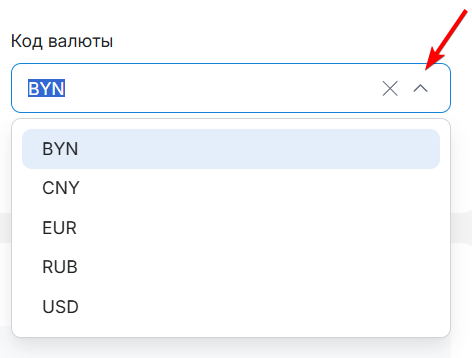
В поле "Код валюты" по умолчанию всегда отображается валюта "BYN", при необходимости можно выбрать доступную из выпадающего списка. Выбранная валюта в дальнейшем отобразится в финальном блоке накладной "Итого".
Отправитель
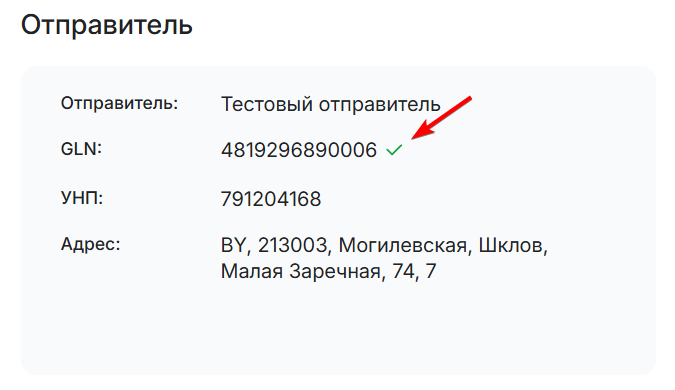
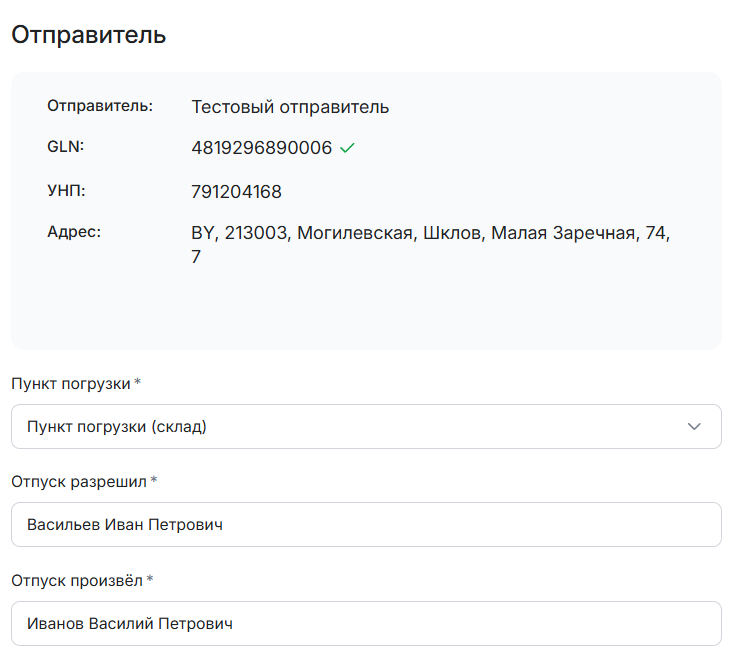
Поле "Отправитель" заполняется информацией о компании, сохраненной в локальной базе, при этом происходит автоматическая проверка основного GLN компании. Обновление локальной базы на основании данных, полученных из ePass, осуществляется каждые 20 минут. Если на момент создания накладной GLN активен в локальной базе, он будет отмечен знаком ✓.
Если GLN неактивен, будет выведено соответствующее уведомление "GLN неактивный или заблокирован".
Данная проверка осуществляется при внесении данных в поля "Отправитель", "Получатель", "Пункт погрузки", "Пункт разгрузки", в поле "GLN" при добавлении пункта погрузки или временного пункта разгрузки, а также для данных в поле "GLN" в блоках "Заказчик перевозки" и "Информация об автомобильном перевозчике" (для ЭТТН).
Если отправитель и/или получатель имеют филиальную структуру, блоки "Отправитель", "Пункт погрузки", "Получатель", "Пункт разгрузки" заполняются, исходя из специальных правил, описанных в инструкции.
Поле "Пункт погрузки" можно заполнить из выпадающего списка сохраненных в каталоге пунктов погрузки или добавить, выбрав в выпадающем списке действие "+ Добавить пункт погрузки".
Также добавить или изменить данные можно согласно инструкции.
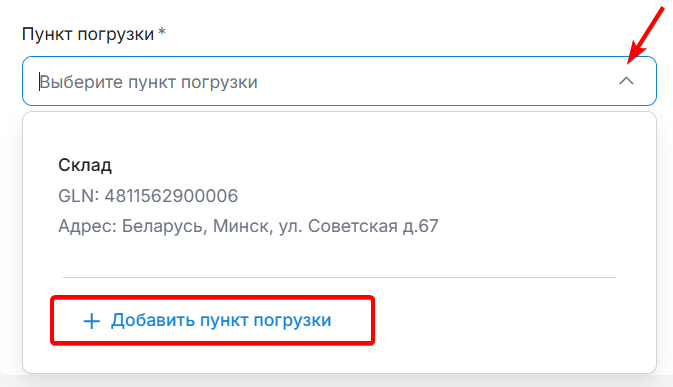
В открывшейся форме необходимо заполнить все обязательные поля и нажать на кнопку "Добавить".
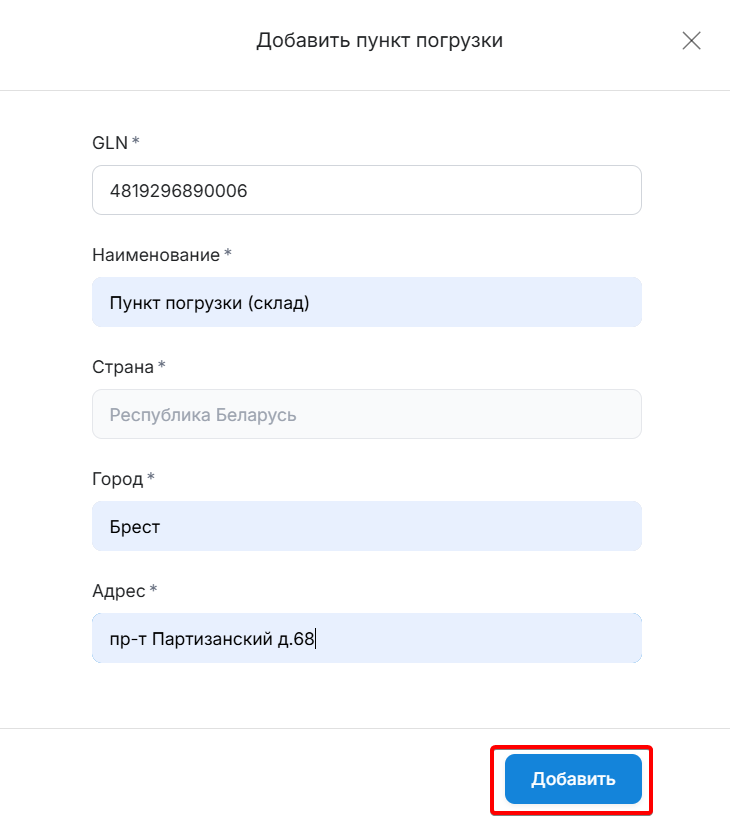
Добавленный пункт погрузки сразу появится в соответствующем поле формы создания накладной.
Если пункт погрузки уже есть в системе, добавить его заново не получится. В этом случае после нажатия на кнопку "Добавить", будет выведено сообщение об ошибке: "Запись содержит дублирующие значения". В этом случае необходимо закрыть форму добавления нового пункта погрузки и найти его в выпадающем списке среди ранее добавленных.
Поля "Отпуск разрешил" и "Отпуск произвел" можно внести вручную либо выбрать из выпадающего списка ранее сохраненных значений, в который добавлены десять последних значений из уже ранее отправленных накладных.
Получатель
Поле "Получатель" заполняется значениями из выпадающего списка, в котором доступны компании из каталога контрагентов. Если компании нет в списке, добавить ее можно нажав "+ Добавить контрагента" либо внести согласно инструкции.
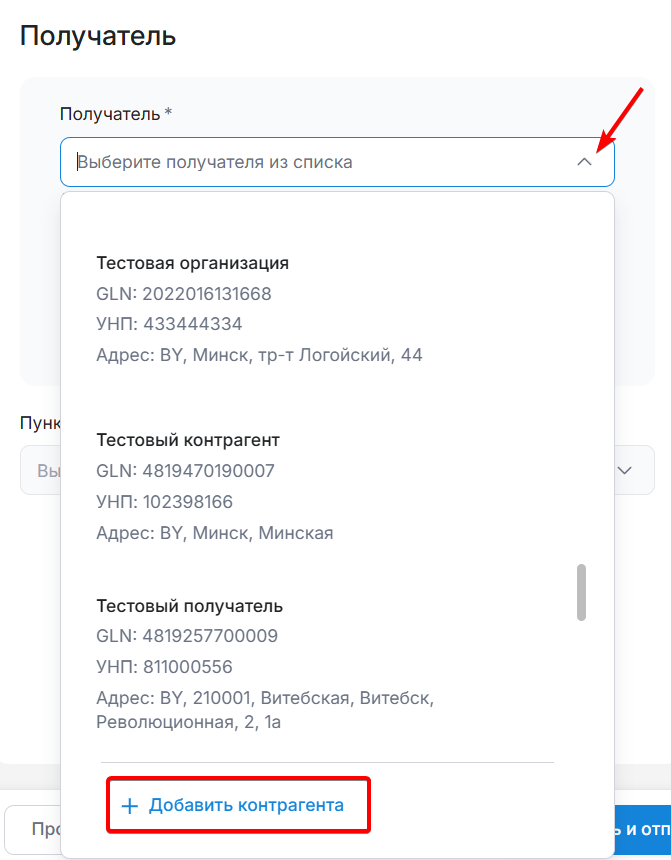
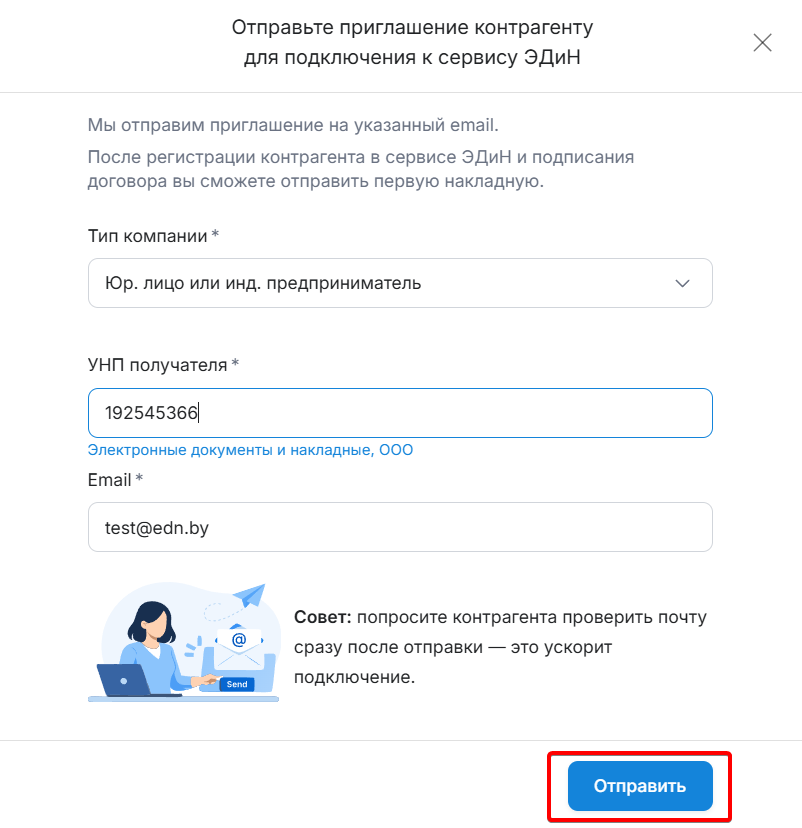
В открывшейся форме необходимо заполнить данные контрагента и нажать кнопку "Отправить".
Если в поле "УНП получателя" внесено некорректное значение, появится информация об ошибке ("УНП должен содержать 9 цифр" либо "Компания не найдена"). Если внесен корректный УНП, отобразится наименование соответствующей компании.
В поле "Email" указывается электронный адрес контрагента, на который отправляется приглашение и в дальнейшем будут поступать оповещения о новых документах от вашей организации.
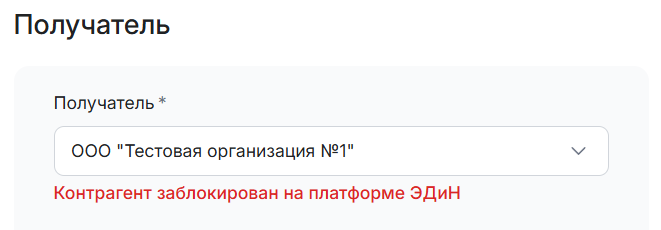
Если в качестве получателя выбрана компания, которая является клиентом ЭДиН, но временно не может обмениваться документами, появится информация "Контрагент заблокирован на платформе ЭДиН".
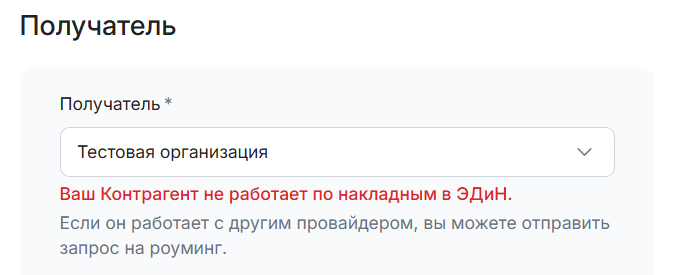
Если компания не является клиентом либо не работает по накладным в ЭДиН, появится соответствующее сообщение "Ваш Контрагент не работает по накладным в ЭДиН", а также рекомендация по настройке роуминга. Отправить запрос на роуминг можно согласно инструкции.
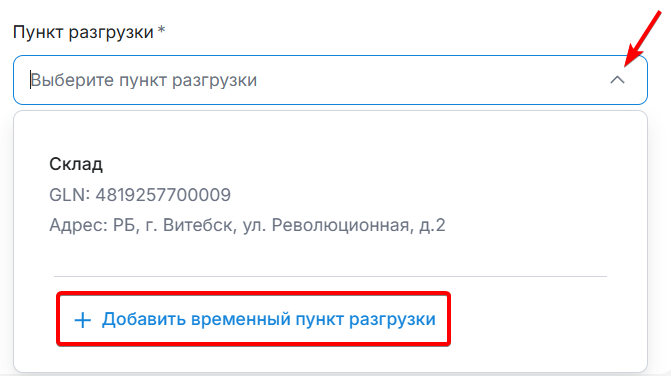
Поле "Пункт разгрузки" можно заполнить из выпадающего списка. Для создания временного пункта разгрузки, которого нет в списке, необходимо выбрать "+ Добавить временный пункт разгрузки". Далее по аналогии с добавлением пункта погрузки в открывшейся форме заполнить все поля и нажать на кнопку "Добавить".
Основание отпуска
Поле "Основание отпуска" предзаполнено значением "Договор", при необходимости его можно изменить.
В поле "Номер документа" необходимо внести номер документа, указанного в качестве основания отпуска.
В поле "Дата документа" указывается дата документа, указанного в качестве основания отпуска. При заполнении данного поля следует учитывать, что дата документа основания отпуска не должна быть позже даты создаваемой накладной. Следовательно, при создании необходимо изначально заполнить дату самой накладной, в противном случае при внесении даты документа основания отпуска, появится предупреждение "Сначала заполните дату накладной".

Если в процессе создания дата накладной будет изменена на дату, которая раньше даты основания отпуска, появится предупреждение "Дата документа должна быть не позднее даты накладной".

Поле "Номер заказа" не является обязательным и заполняется по необходимости.
Информация о транспортировке
В блоке "Информация о транспортировке" поля "Товар к доставке принял", " Водитель" (для ЭТТН) и "Марка и регистрационный знак автомобиля" (для ЭТТН) можно внести вручную либо выбрать из выпадающего списка ранее сохраненных значений.

Все остальные поля ("+ Номер путевого листа", "+ Доверенность", "+ Владелец автомобиля", "+ Прочая информация") заполняются по необходимости.
В случае добавления доверенности при заполнении поля "Дата доверенности" осуществляется проверка, аналогичная проверке даты документа основания отпуска, согласно которой указанная дата не должна быть позже даты накладной.
Дополнительные разделы
Блоки накладной, включенные в "Дополнительные разделы", являются необязательными и заполняются по необходимости.
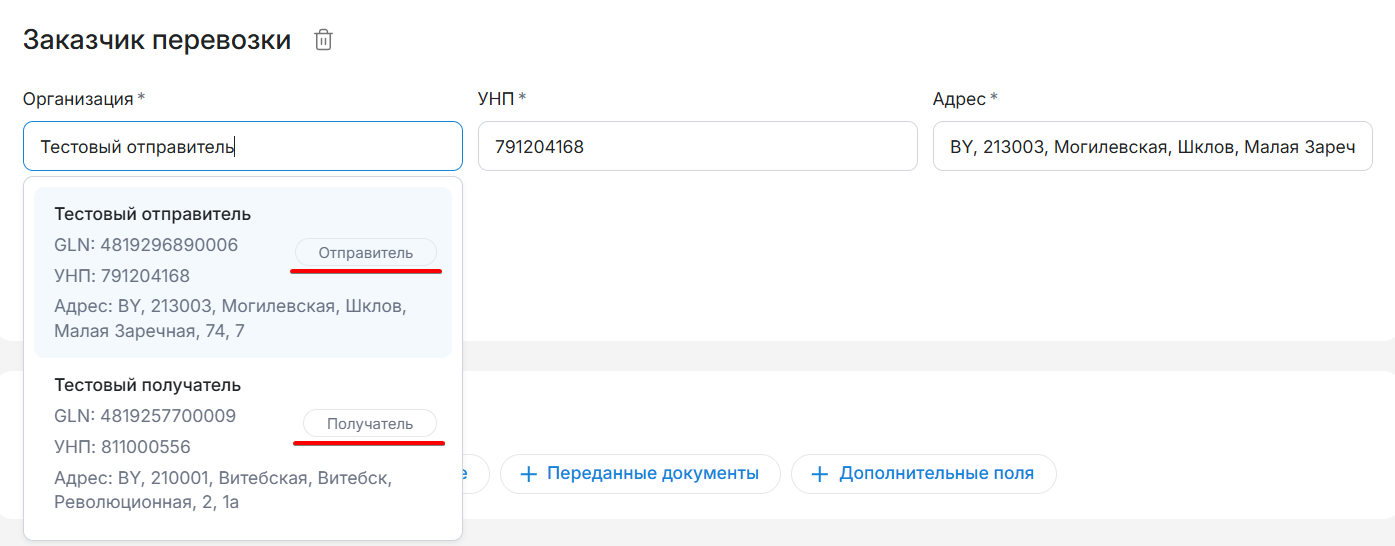
Заказчик перевозки
Заполнение данного блока не является обязательным.
При добавлении блока "Заказчик перевозки" (для ЭТТН) после выбора значения в поле "Организация" данные вносятся сразу во все поля блока одновременно. Указанное поле заполняется из выпадающего списка, при этом первыми двумя значениями в списке являются отправитель и получатель накладной, отмеченные соответствующе.
При необходимости значения в полях "УНП", "Адрес" и "GLN" могут быть изменены после автозаполнения.
Информация об автомобильном перевозчике
Заполнение данного блока не является обязательным, он присутствует он только в ЭТТН.
Если грузоотправитель, решит передать информацию о автомобильном перевозчике, то для успешной отправки накладной необходимо заполнить "УНП" автомобильного перевозчика, остальные поля являются необязательными.

Переданные документы
Заполнение данного блока не является обязательным.
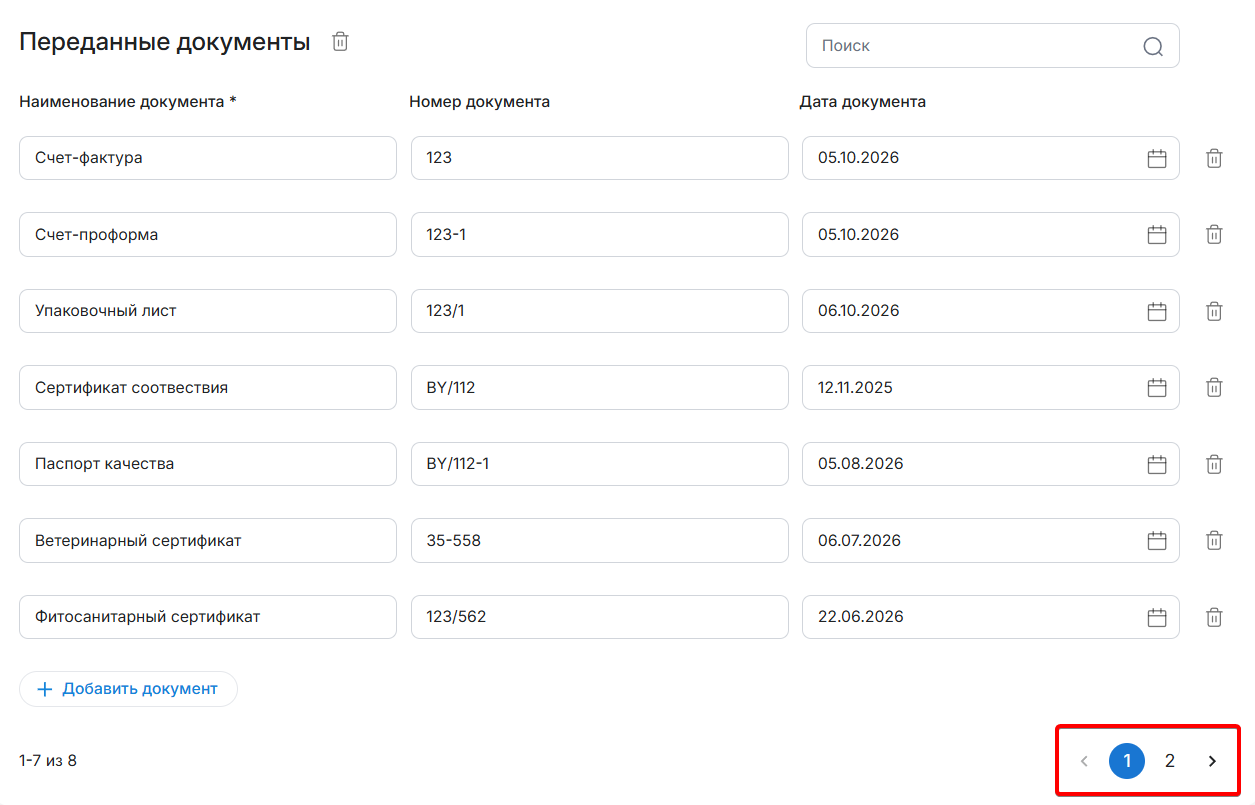
Для добавления документа необходимо нажать "+ Добавить документ", для успешной отправки накладной необходимо заполнить "Наименование документа", остальные поля являются необязательными.

При добавлении в блок "Переданные документы" более семи документов, для просмотра всего списка в блоке становится доступна навигация по страницам.
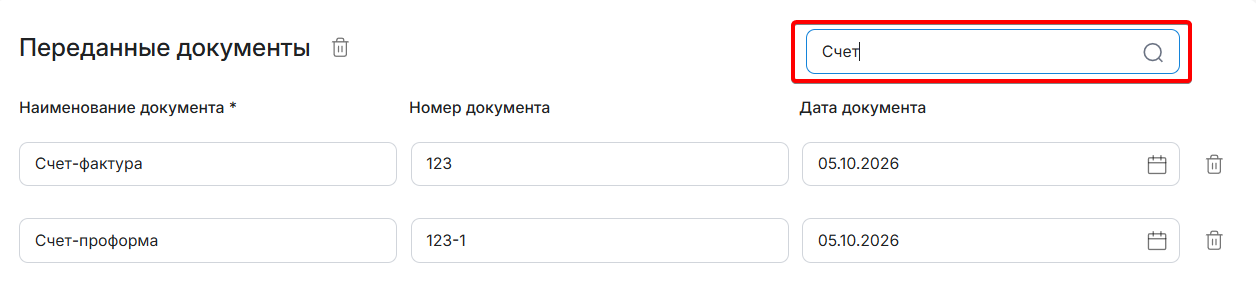
Также для поиска данных по блоку предусмотрен быстрый поиск добавленных документов по всем трем полям ("Наименование документа", "Номер документа", "Дата документа").
Дополнительные поля
Заполнение данного блока не является обязательным.
Для добавления дополнительного поля, необходимо нажать "+ Добавить поле", после чего заполнить следующие поля:
- Наименование поля – наименование дополнительного поля,
- Значение – значение дополнительного поля,
- Код – код дополнительного поля.
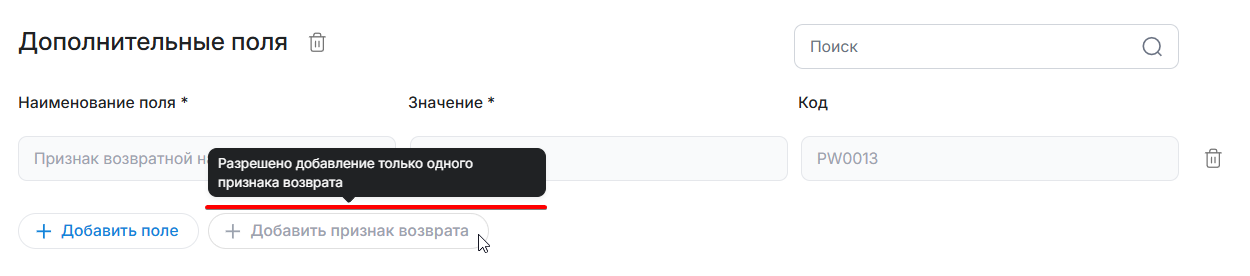
При создании возвратной накладной для добавления признака возврата необходимо нажать "+ Добавить признак возврата".
Следует заметить, что в накладную можно добавить только одно поле с признаком возвратной накладной. При попытке добавления второго признака возврата появится предупреждающее уведомление "Разрешено добавление только одного признака возврата".
Если в накладной стоимостные показатели прописаны в белорусских рублях, но дополнительно необходимо указать эквивалентную итоговую сумму в иностранной валюте, эта информация может быть внесена в дополнительно поле с определенным кодом. Она будет отображена в печатной форме накладной в строке "Всего стоимость с НДС" после основного значения.
Формат заполнения дополнительного поля:
- Наименование поля - Сумма в валюте прописью
- Значение - Сумма в иностранной валюте в свободной форме (допустимы цифры, буквы, символы)
- Код - PW0026
Например:

Отображение в печатной форме будет выглядеть следующим образом.

Для просмотра полного текста в поле "Значение" необходимо навести курсор на данные в поле, что позволит увидеть его полный текст.

В блоке также предусмотрен быстрый поиск и навигация по страницам при добавлении более семи записей.
Товарный раздел
Для добавления в товарный раздел товара, необходимо нажать кнопку "+ Добавить товар".
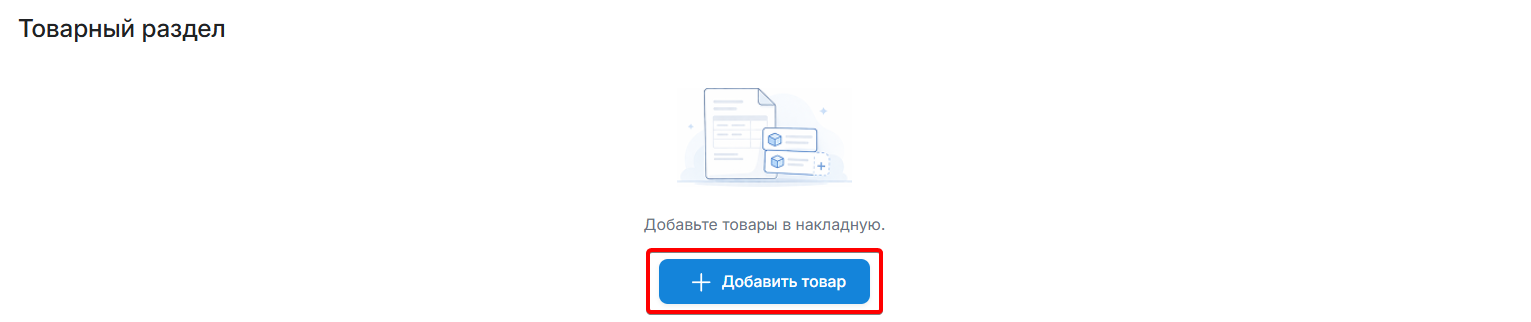
В открывшейся форме необходимо заполнить обязательные поля, отмеченные символом *, все остальные поля заполняются по необходимости.
На вкладке "Общие данные" доступны для заполнения следующие разделы.
Основная информация
- GTIN
- Наименование товара
- Вид товарной позиции (по умолчанию выбран "Товар")
- Единица измерения количества товара
- Масса груза (в тоннах)
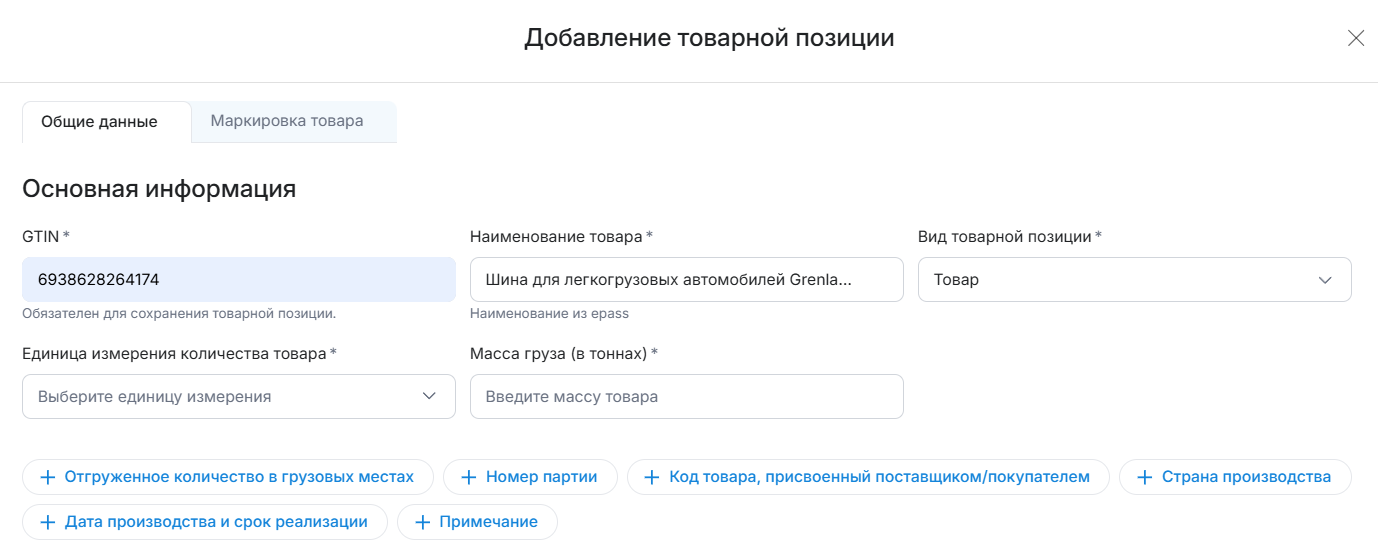
Обратите внимание, при заполнении поля "GTIN"
- если введенный GTIN зарегистрирован в ePass и есть в локальной базе, поля "Наименование товара" и "Код товара по ТН ВЭД ЕАЭС" будут заполнены автоматически. При необходимости, эту информацию также можно скорректировать. Например, изменив наименование товара (это не является ошибкой заполнения);
- если GTIN не зарегистрирован (GTIN внутренней циркуляции), поля "Наименование товара" и "Код товара по ТН ВЭД ЕАЭС" не будут заполнены автоматически;
- если вы не помните точный GTIN, можно начать вводить наименование товара (ключевое слово) в соответствующее поле – будет выведен список подходящих зарегистрированных товаров, из которого можно выбрать необходимый. После чего поля "GTIN" и "Код товара по ТН ВЭД ЕАЭС" также заполнятся автоматически;
- если, после заполнения товарной позиции, изменить GTIN, система автоматически подставит новое наименование и код ТН ВЭД;
- если, после заполнения товарной позиции, необходимо найти другой GTIN по наименованию, сначала надо очистить поле "GTIN", а затем вводить новое наименование товара в соответствующее поле.
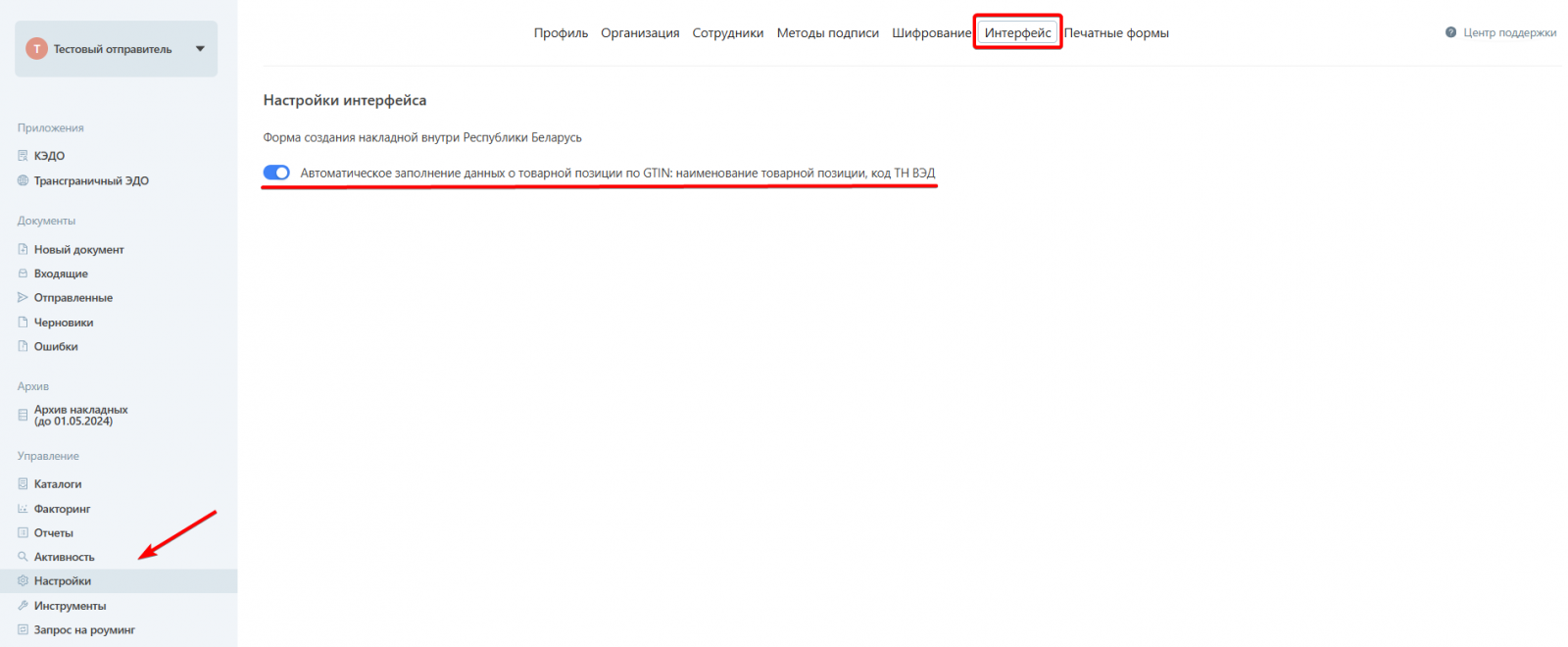
Автозаполнение информации по товару на основании его GTIN можно отключить в настройках личного кабинета в разделе "Настройки", пункт "Интерфейс". По умолчанию тогл включен (будет работать автозаполнение по GTIN).
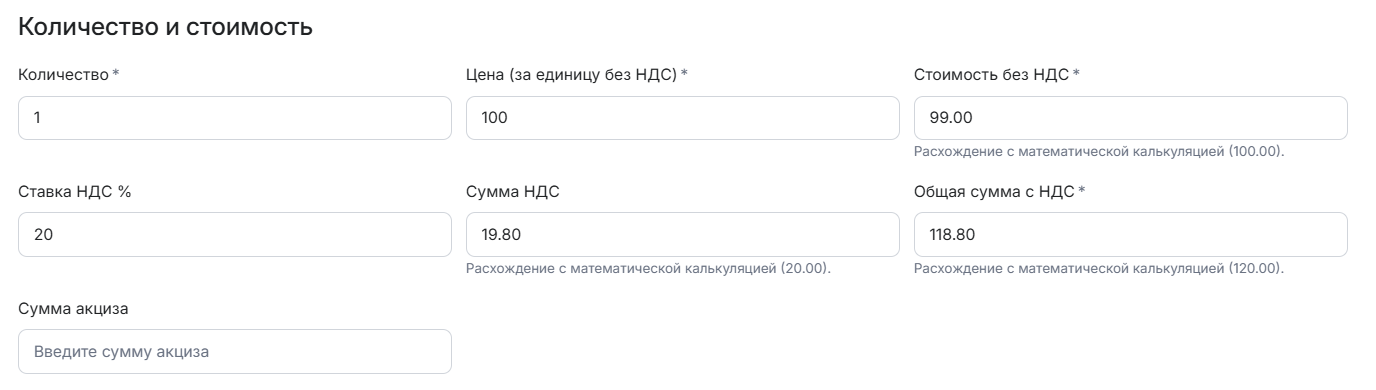
Количество и стоимость
- Количество
- Цена (за единицу без НДС)
- Стоимость без НДС
- Общая сумма с НДС
При заполнении данного раздела необходимо помнить, что ценовые показатели подсчитываются автоматически, но вы также можете внести свои значения, отличающиеся от математически верных. В этом случае будут применяться следующие правила корректировки и автопересчета:
Если скорректированы поля "Количество" и/или "Цена (за единицу без НДС) ", система автоматически пересчитает значения:
- Стоимость без НДС
- Сумма НДС
- Общая сумма с НДС
Если скорректировано поле "Стоимость без НДС", система автоматически пересчитает значения:
- Сумма НДС
- Общая сумма с НДС
Если скорректировано поле "Ставка НДС %", система автоматически пересчитает значения:
- Сумма НДС
- Стоимость с НДС
Если скорректировано поле "Сумма НДС", система автоматически пересчитает значение:
- Общая сумма с НДС (ставка НДС не пересчитывается!)
Все изменения в стоимостных показателях также отразятся в итоговых суммах.
Важно!
При редактировании товарной позиции система пересчитывает только те связанные ценовые показатели, которые расположены ранее (до указанного параметра). Например, при редактировании поля "Общая сумма с НДС", предыдущие поля с ценами и НДС не пересчитаются, но будет выведено предупреждение о несовпадении ("Расхождение с математической калькуляцией (ххх)".)
При внесении изменений в другие поля (GTIN, ТН ВЭД, наименование и прочие), также не произойдет пересчета стоимостных показателей.
Прослеживаемость
Этот подраздел заполняется при необходимости добавления информации о товарах, подлежащих прослеживаемости.
Поле "Код товара по ТН ВЭД ЕАЭС" используется для системы прослеживаемости товаров, заполняется автоматически после ввода GTIN или наименования товара из ePass. Если введен код ТН ВЭД, который подлежит прослеживаемости, то под строкой появится надпись "Группа прослеживаемых товаров. ТН ВЭД из ePass".
В поле "Дополнительный четырехзначный код" вносится дополнительный код в соответствии с приложением 41 к постановлению Государственного таможенного комитета Ресапублики Беларусь от 12.02.2016 № 5. Из выпадающего списка необходимо выбрать прослеживаемый четырехзначный код. Если ввести свой непрослеживаемый четырехзначный код, товар будет отправлен как непрослеживаемый.
Важно!
Система пропустит накладную и без четырехзначного дополнительного кода даже для прослеживаемого ТН ВЭД. В данном случае появится надпись "Код не указан. Товар непрослеживаемый" и накладная будет отправлена без признака прослеживаемости (не пройдет через систему ПК СПТ).
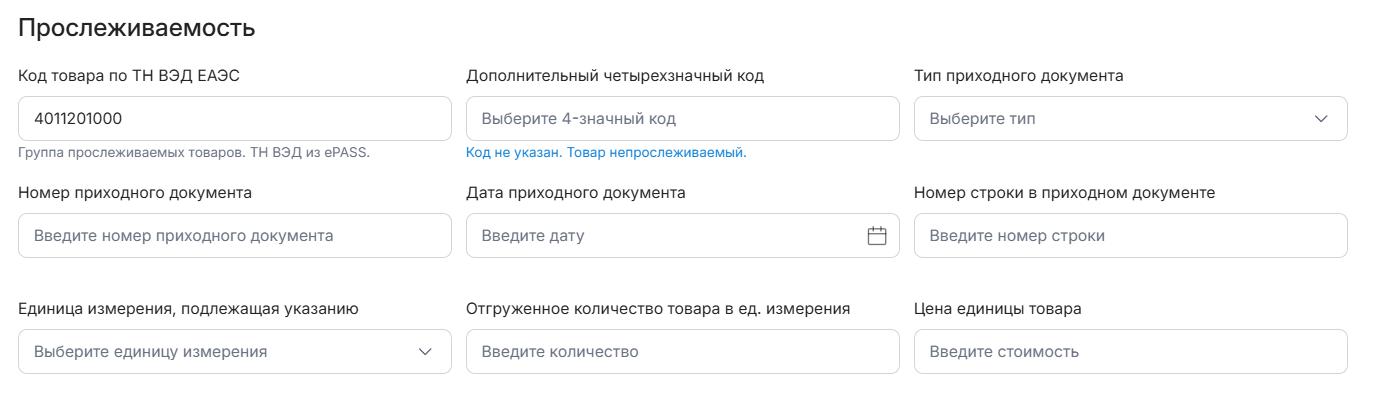
Более подробная инструкция по заполнению полей СПТ доступна по ссылке.
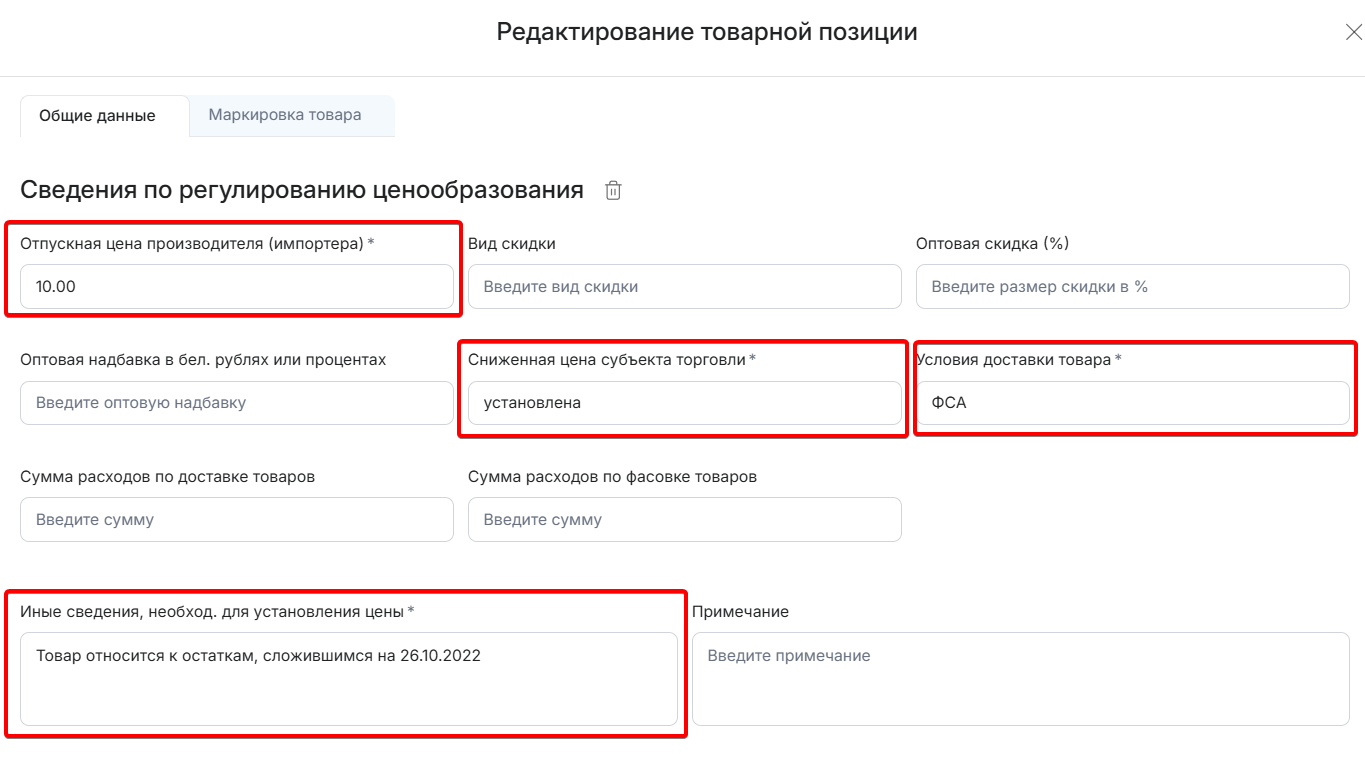
Сведения по регулированию ценообразования
Данный раздел заполняется в отношении товаров, на которые осуществляется государственное ценовое регулирование, при их реализации на территории Республики Беларусь. В остальных случаях его заполнение необязательно.
Поля раздела заполняются в соответствии с нормами Инструкции о порядке установления и применения регулируемых цен (тарифов), утвержденной постановлением Министерства антимонопольного регулирования и торговли от 6 августа 2021 г. № 55, и иных актов законодательства в сфере ценообразования (постановление Совета Министров Республики Беларусь от 19 октября 2022 г. № 713 «О системе регулирования цен» и иные»).
Обязательным является заполнение полей:
- Отпускная цена производителя (импортера)
- Сниженная цена субъекта торговли
- Условия доставки товара
- Иные сведения, необходимые для установления цены
Все остальные поля заполняются по необходимости.
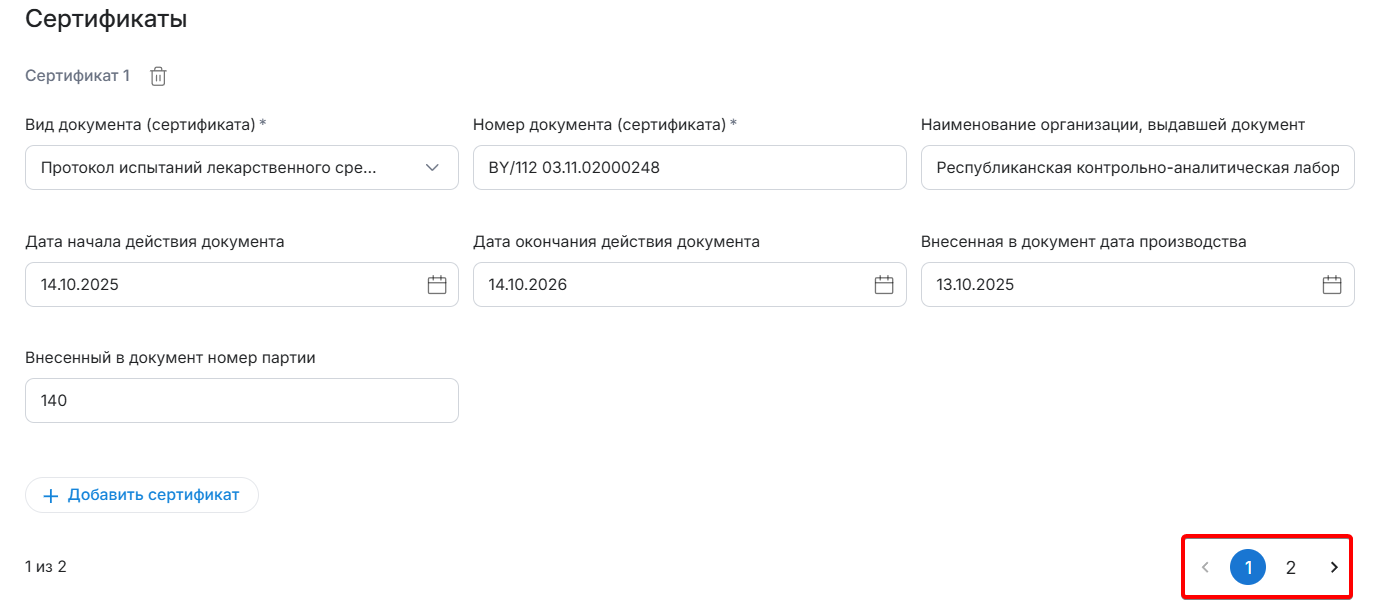
Сертификаты
Заполнение данного раздела не является обязательным.
Для добавления в товарную позицию информации о сертификате, требуется нажать кнопку "+ Добавить сертификат" в подразделе "Сертификаты".
- Вид документа (сертификата)
- Номер документа (сертификата)
- Наименование организации, выдавшей документ
- Дата начала действия документа
- Дата окончания действия документа
- Внесенная в документ дата производства
- Внесенный в документ номер партии
При добавлении более семи сертификатов, для просмотра всего списка становится доступна навигация по страницам.
Дополнительные поля
Заполнение данного раздела не является обязательным.
Для добавления дополнительного поля в товарную позицию, требуется нажать необходимую кнопку: "+ Добавить поле", "+ Надбавка импортера (в процентах)", "+ Оптовая надбавка (в процентах)", "+ Оптовая надбавка (в рублях)" в подразделе "Дополнительные поля".
После нажатия на кнопку "+ Добавить поле" в открывшейся форме нужно заполнить информацию в полях:
- Наименование - наименование дополнительного поля
- Значение - значение дополнительного поля
- Код - код дополнительного поля (указывается код поля для товарной позиции).
При необходимости отметить "+ Надбавку импортера (в процентах)", "+ Оптовую надбавку (в процентах)" или "+ Оптовую надбавку (в рублях)", выберите нужный вид надбавки, после чего появится автоматически заполненная строка "Код". Поле "Значение" нужно указать в процентах или рублях соответственно полю.
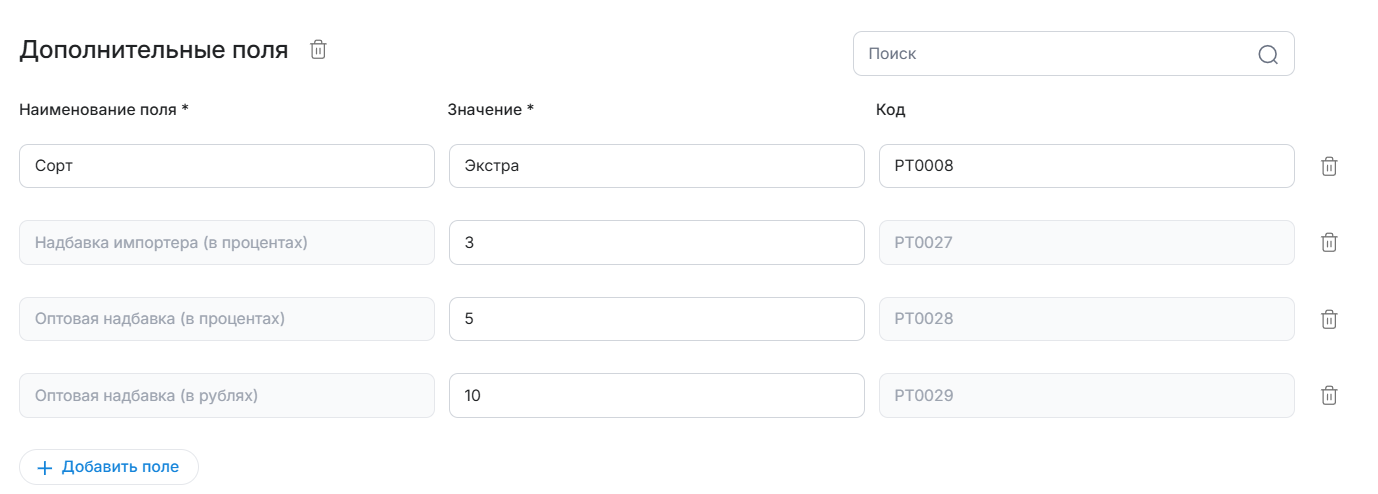
Для поиска данных по блоку предусмотрен быстрый поиск по всем трем полям ("Наименование поля", "Значение", "Код"), также при добавлении более семи дополнительных полей становится доступна навигация по страницам.
Маркировка товара
Указанный блок может содержать следующие данные:
- Код упаковки верхнего уровня (можно внести только один код).
В случае отсутствия в электронной накладной информации о кодах маркировки, кодах маркировки групповой упаковки, кодах групповой (транспортной) упаковки получение грузополучателем информации о таких кодах, включенных в электронную накладную, осуществляется из системы маркировки по коду упаковки верхнего уровня в соответствии с Регламентом функционирования государственной информационной системы маркировки товаров унифицированными контрольными знаками или средствами идентификации ГИС «Электронный знак».
Под упаковкой верхнего уровня понимается транспортная (групповая) упаковка, в которую может быть вложена как транспортная (групповая) упаковка, так и коды маркировки.
Под кодом упаковки понимается уникальный идентификатор транспортной (групповой) упаковки, формируемый с целью агрегирования кодов маркировки товаров (групповых упаковок), помещенных в эту транспортную (групповую) упаковку, а также код маркировки групповой упаковки.
- Код упаковки, которая вложена в упаковку верхнего уровня (каждый код указывается в отдельной строке).
Может быть несколько кодов, которые описывают транспортную (групповую) упаковку, которая уже вложена в упаковку верхнего уровня, при условии, что упаковка верхнего уровня не описана в системе маркировки.
Поле не заполняется в случае отсутствия вложенных в упаковку верхнего уровня кодов транспортной (групповой) упаковки либо кодов маркировки групповых упаковок.
Код вложенной упаковки указывается в случае отсутствия в системе маркировки информации о коде упаковки верхнего уровня.
- Код маркировки единицы товара
Данное поле является обязательным для заполнения для маркируемых товаров, если не указан код упаковки верхнего уровня, содержащий коды маркировки товаров, перемещаемых по данной накладной, либо информация о нем отсутствует в системе маркировки. В остальных случаях заполнение не обязательно. Коды автоматически конвертируется в формат base 64.
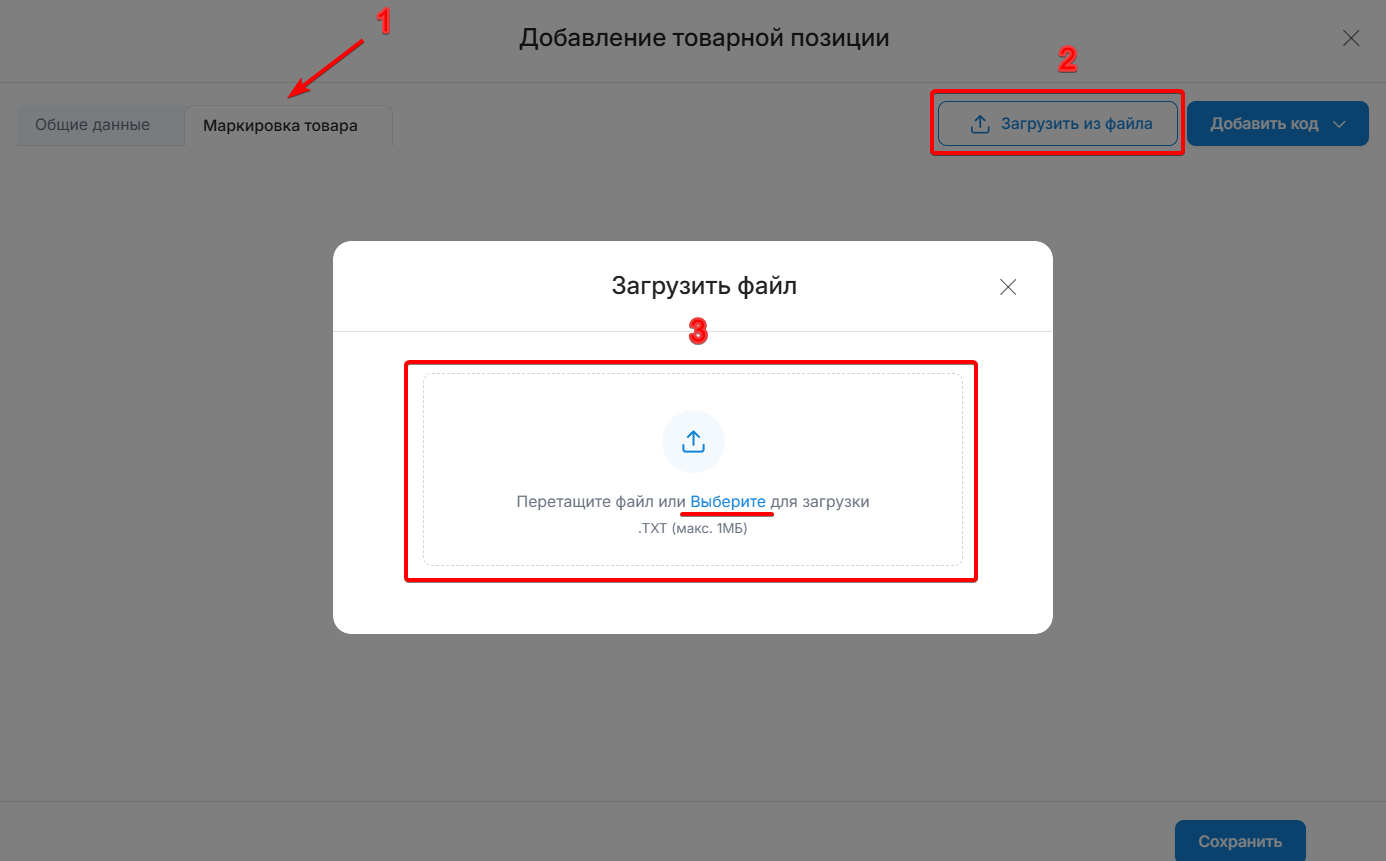
Чтобы добавить в товарную позицию информацию о маркировке, необходимо перейти на вкладку "Маркировка товара" и выбрать один из способов добавления кодов маркировки.
- Загрузка кодов маркировки из файла
Для добавления через загрузку файла необходимо выбрать "Загрузить из файла" и в появившееся модальное окно с текстом "Перетащите файл или Выберите для загрузки .TXT (макс. 1МБ)" перетащить предварительно подготовленный файл с кодами маркировки либо открыть его из файловой системы компьютера, нажав на ссылку "Выберите" в указанном тексте.
Загрузить можно текстовый файл (.txt) размером до 1 МБ. Каждый код должен начинаться с новой строки либо быть отделен пробелом, длина каждого кода не должна превышать 300 символов. Если при загрузке файла появится ошибка “Код содержит более чем 300 символов”, нужно проверить файл: возможно, несколько кодов не разделены пробелом и "склеились" в один длинный код.
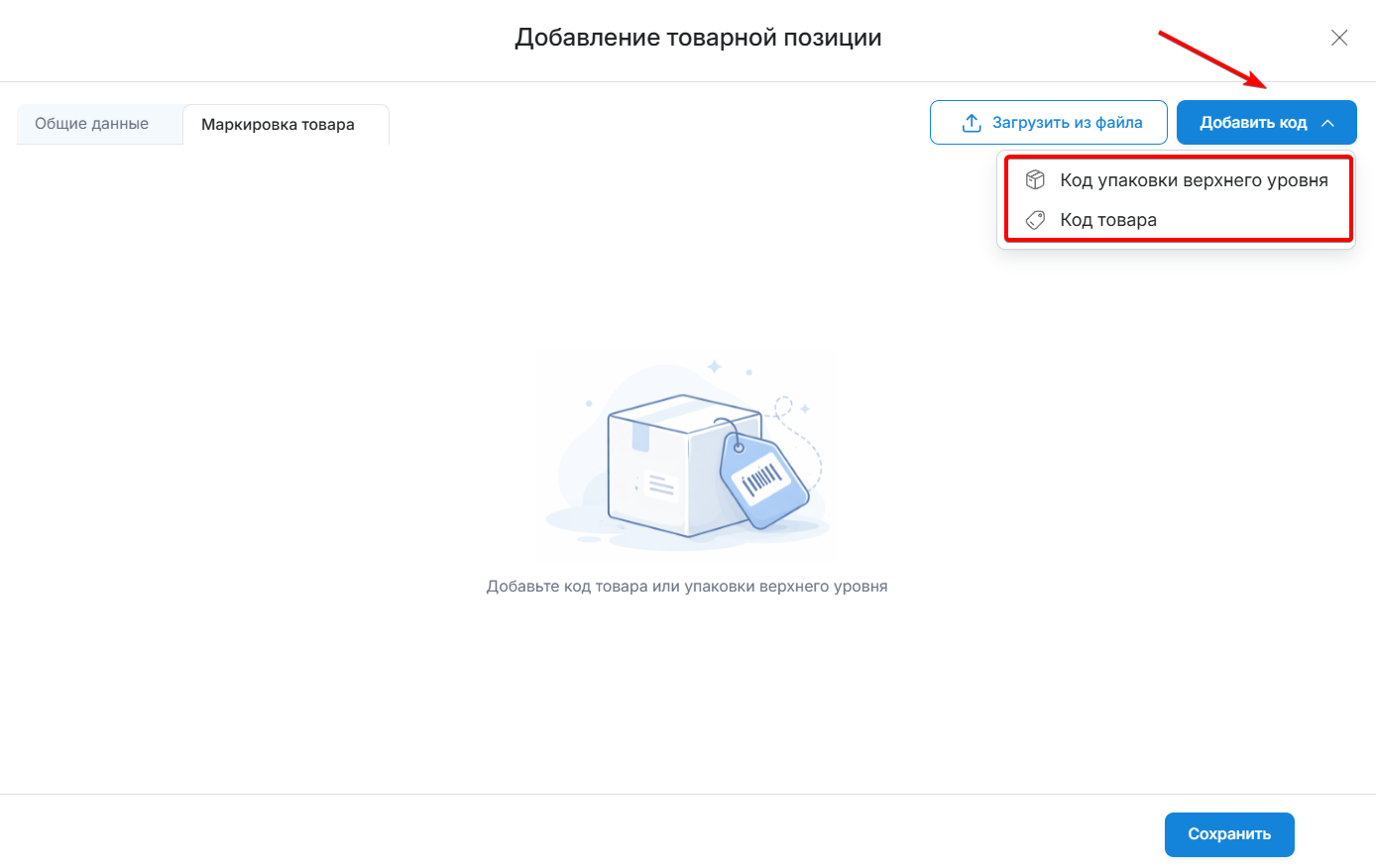
- Добавление кодов маркировки по отдельности
Добавить код напрямую, нажав на "Добавить код" и выбрав "Код упаковки верхнего уровня" или "Код товара" соответственно.
При добавлении коды маркировки товаров проходят проверку на наличие, так называемых, идентификаторов применения:
- 01, 21, 93 - для молочной продукции;
- 01, 21, 91, 92 - для остальных маркируемых товаров.
Дополнительно проверяется GTIN на соответствие длине в 14 символов. Расположен между идентификаторами 01 и 21. Для соответствия длине GTIN может дополняться в начале лидирующим нулём.
Исключение составляет GTIN ювелирных изделий, который исключён из данной проверки
Ниже приведен пример корректного кода маркировки, идентификаторы применения прописаны зеленым цветом.

Подробно правила формирования кодов маркировки и их структура описаны в документе по ссылке.
Если внесенный код маркировки не проходит проверку на соответствие базовой структуре, появится уведомление об ошибке "Структура кода не соответствует стандарту".

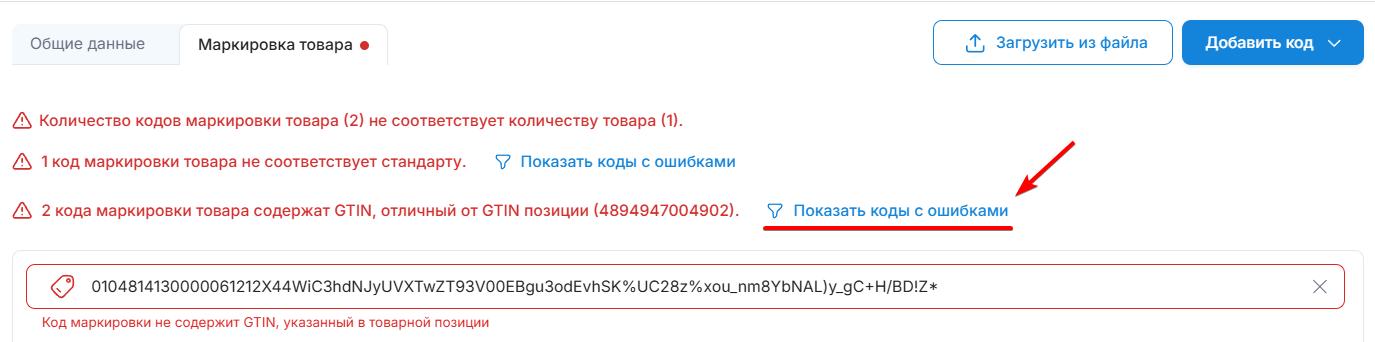
Если код маркировки не будет соответствовать GTIN товара, появится уведомление об ошибке "Код маркировки не содержит GTIN, указанный в товарной позиции".

Если количество кодов маркировки будет отличаться от количества товара, появится уведомление об ошибке "Количество кодов маркировки (х) не соответствует количеству товара (х)".
Данная проверка не применяется, если добавлены коды маркировки упаковки.

Система также проверяет наличие дублей кодов маркировки для одной и той же товарной позиции:

В случае наличия ошибок по нескольким кодам маркировки, появится фильтр для возможности просмотра кодов именно с этой ошибкой.
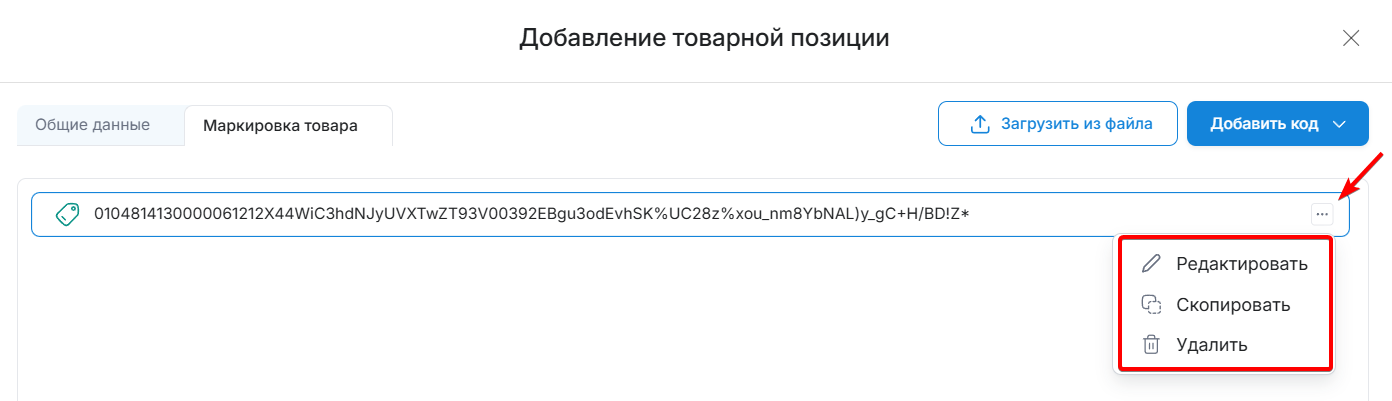
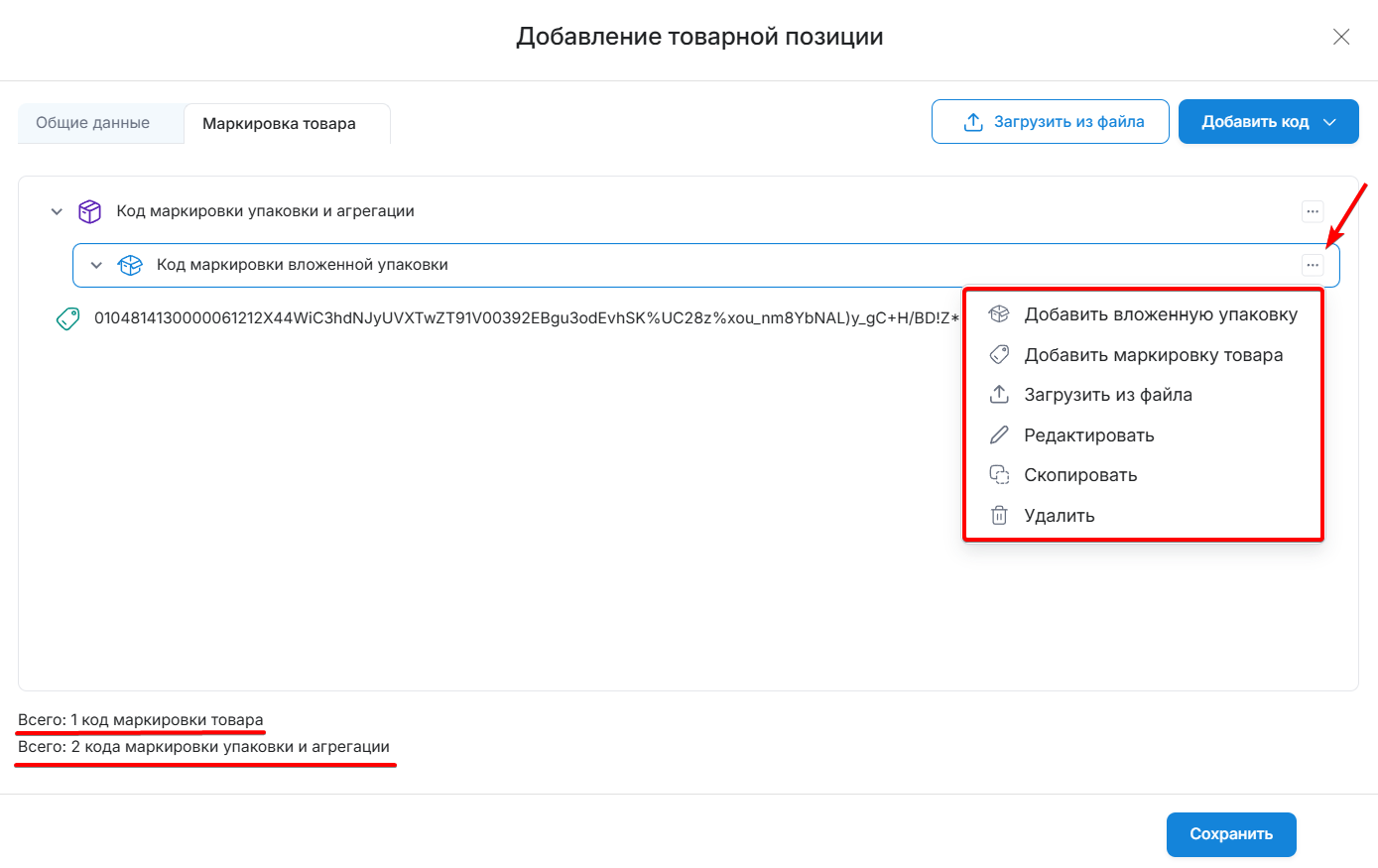
Чтобы изменить код маркировки, необходимо нажать на иконку с тремя точками, после чего откроется контекстное меню с доступными действиями по работе с кодом маркировки.
При добавлении кодов маркировки упаковки можно добавить вложенную упаковку, код маркировки товара как внутри упаковки, так и отдельно. Данные действия доступны в контекстном меню, при нажатии на иконку с тремя точками.
При добавлении одновременно кодов маркировки упаковки и кодов маркировки товаров, внизу формы будет отображаться количество добавленных кодов маркировки товара и кодов маркировки упаковки и агрегации.
Итого
Здесь производится автоматический подсчет всех количественных и стоимостных показателей товаров из блока "Товарный раздел" по всей накладной.
Действия по накладной
После внесения всей или частичной информации форму создания накладной можно закрыть, открыть для просмотра и других действий, сохранить как черновик, подписать и отправить.
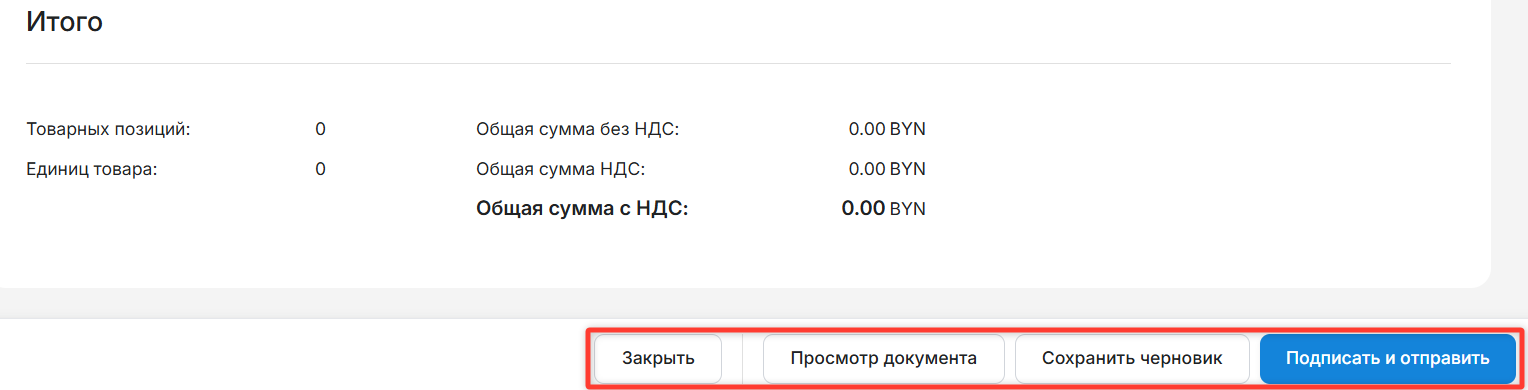
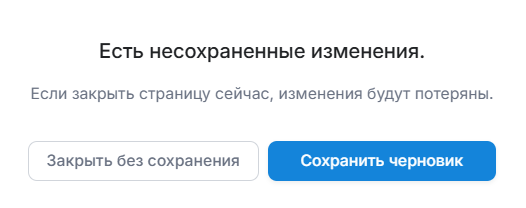
После нажатия на кнопку "Закрыть" появится окно с предложением сохранить черновик либо закрыть без сохранения (данные в этом случае не сохранятся).
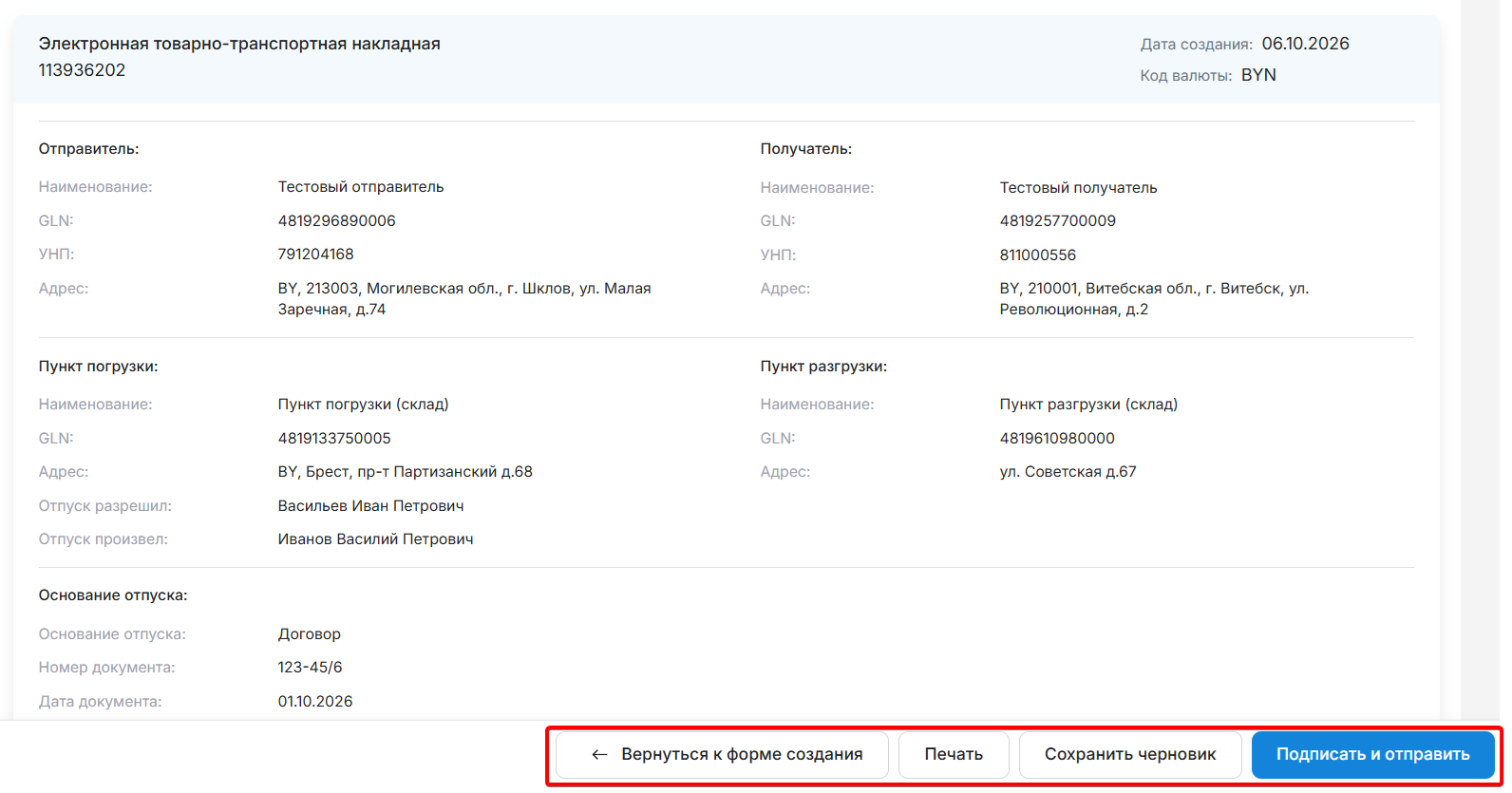
По кнопке "Просмотр документа" откроется предпросмотр печатной формы накладной, на которой можно выполнить действия, аналогичные тем, что предусмотрены на странице создания, плюс открыть документ для печати по кнопке "Печать". Распечатать можно документ на любом этапе заполнения.
Кнопка "Сохранить черновик" позволяет сохранить черновик накладной на любом этапе заполнения. Доступна как на странице создания, так и на странице просмотра документа.
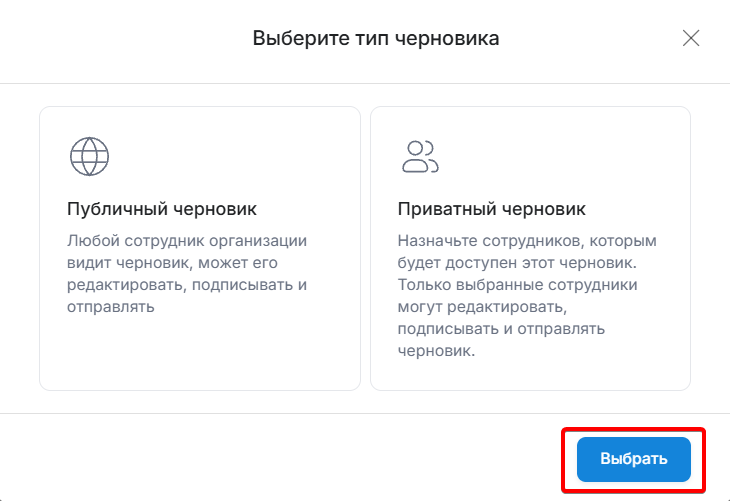
Для сохранения необходимо выбрать тип черновика "Публичный черновик" либо "Приватный черновик" и нажать "Выбрать", после чего появится сообщение об успешном сохранении и документ будет доступен в разделе "Черновики".
Подробная информация по работе с черновиками доступна по ссылке.
Кнопка "Подписать и отправить" запускает процесс подписания накладной и ее отправки. Доступна как на странице создания, так и на странице просмотра документа.
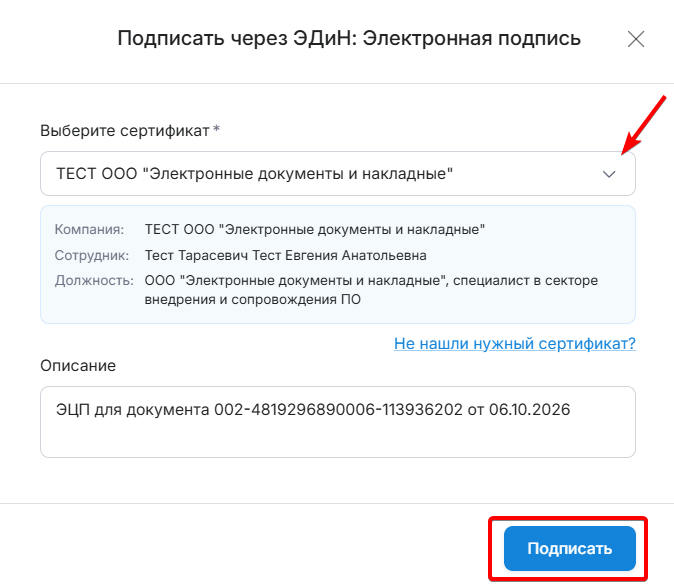
Если все поля заполнены корректно, на экране появится окно "Подписать через ЭДиН: Электронная подпись". Из выпадающего списка необходимо выбрать нужный сертификат для подписания документа, после чего нажать на кнопку "Подписать".
Если в выпадающем списке нет нужного сертификата, необходимо открыть сессию в приложении "ЭДиН: Электронная подпись", инструкция доступна при переходе по ссылке на сообщении "Не нашли нужный сертификат?" в окне подписания.
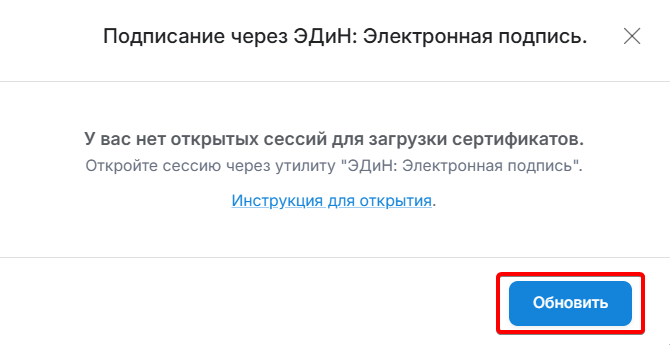
Если на момент подписания не была открыта сессия в приложении "ЭДиН: Электронная подпись", появится сообщение о необходимости открыть сессию со ссылкой на инструкцию для открытия. После того, как сессия будет открыта, для отображения сертификатов необходимо нажать на кнопку "Обновить".
После успешного подписания появится информационное окно, и накладная будет доступна в разделе "Отправленные".