Примечание:
Перед началом работы по подписанию документов необходимо открыть сессию в приложении (утилите) "ЭДиН: Электронная подпись". При необходимости, выполнить настройку ключа ЭЦП в личном кабинете на портале https://app.edn.by/web-new/welcome и в приложении "ЭДиН: Электронная подпись".
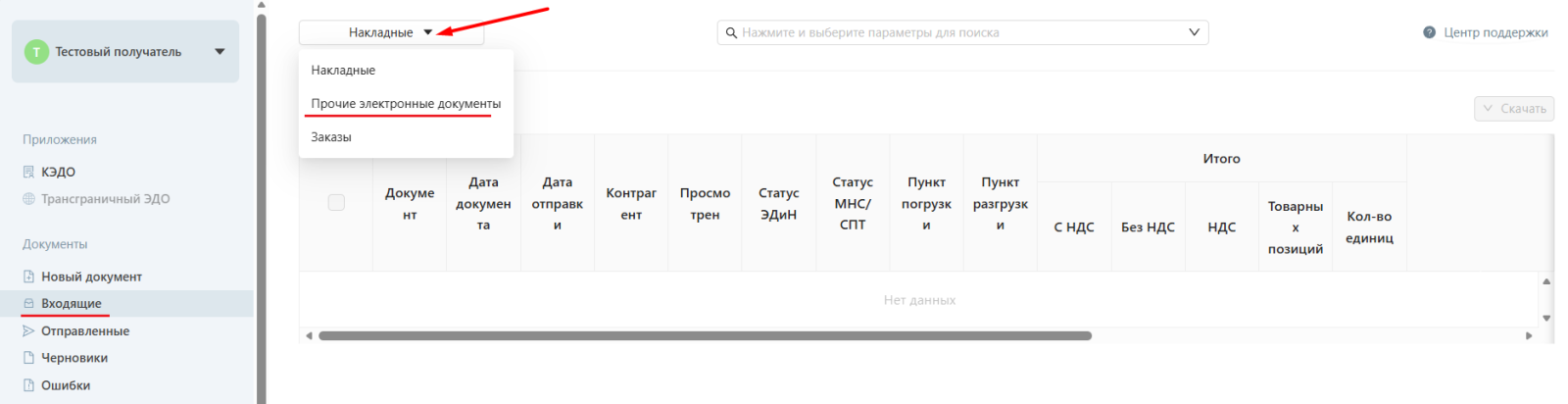
Перед подписанием прочего электронного документа может потребоваться его согласование с другими сотрудниками компании. Для этого документ надо сначала найти в разделе "Входящие"->"Прочие электронные документы". Как искать документы подробно описано в инструкции. Этап согласования доступен для всех типов входящих прочих электронных документов, по которым ожидается ответная подпись.
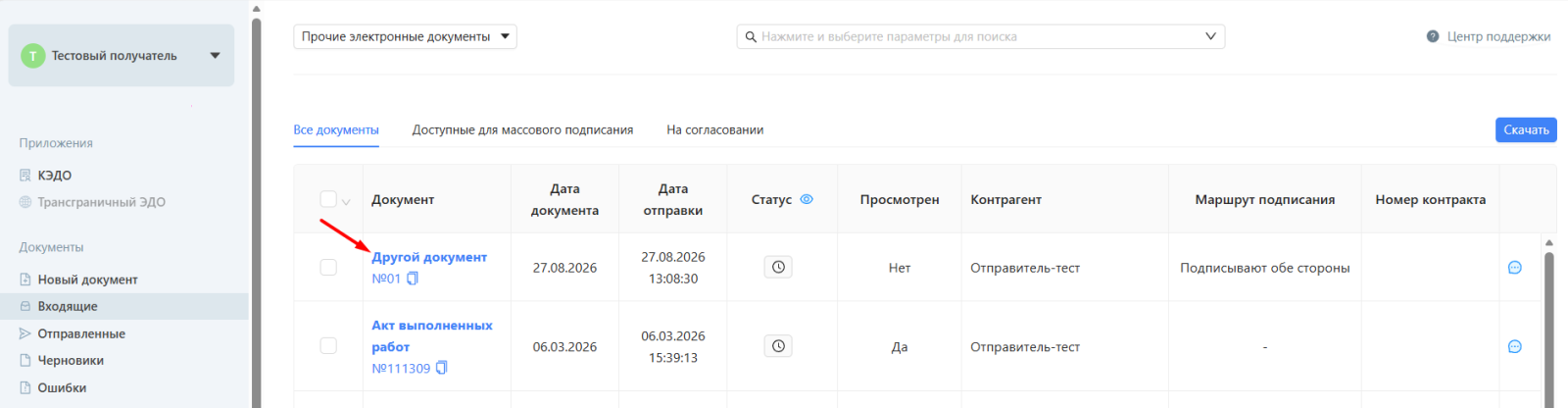
Далее документ необходимо открыть для просмотра, нажав на его наименование.
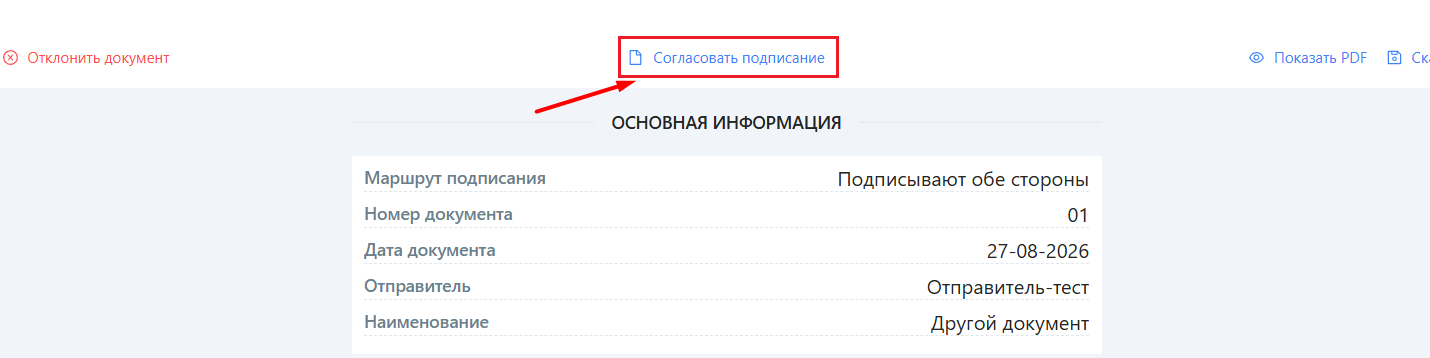
Чтобы отправить документ на согласование, необходимо выбрать и подтвердить соответствующее действие.
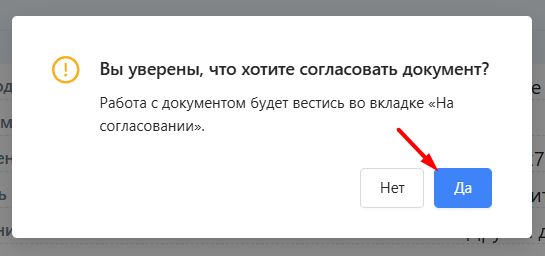
После этого документ отобразится дополнительно во вкладке "На согласовании".
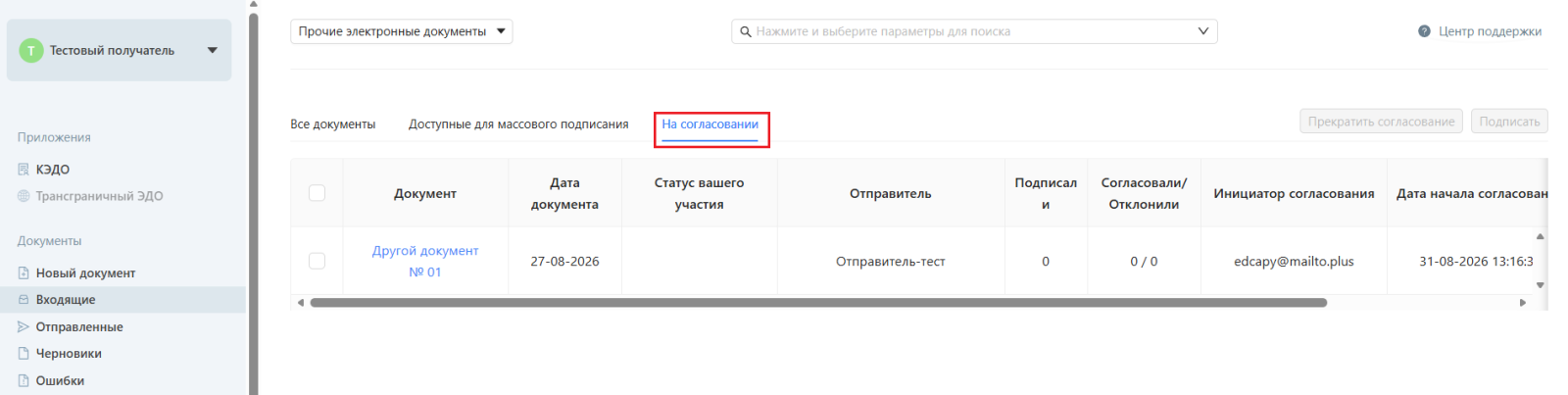
Документы со вкладки "На согласовании" видят все сотрудники компании. На этом этапе возможны следующие действия:
-
Отправить документ. Произойдёт отправка ответа по документу.
-
Отменить документ. Отмена документа со стороны получателя.
-
Подписать. Подписание документа, находящегося на согласовании.
-
Согласовать. Согласование документа ответственным сотрудником (сотрудниками) или отмена предыдущего отказа от согласования.
-
Не согласовать. Отказать в согласовании или отменить ранее отправленное согласование.
-
Прекратить согласование. При отмене согласования дальнейшая работа с документом будет доступна только из вкладки "Входящие" (доступные для подписания).
-
Добавить ответственных. Добавление отдельных пользователей для согласования документа.
-
Комментировать документ. Добавление отдельных комментариев, которые потом будут видны в истории.

Далее эти действия разобраны более подробно
-
Для отправки документа достаточно подписать его со стороны хотя бы одного сотрудника. Отправка происходит по кнопке "Отправить документ". Даже если на документе будет отметка о том, что он не согласован кем-то из сотрудников, это не помешает отправить ответ. После отправки ответа, он пропадает со вкладки "На согласовании". Сам входящий документ меняет статус на финальный “Подтверждён” (успешно подписан получателем).
-
Если документ с ошибками, его можно отменить ещё до подписания. Отмена происходить по нажатию на кнопку "Отменить документ". Далее необходимо выбрать тип подписи, если настроены несколько и подписать отмену привязанным ключом.
Инструкции по настройке/выработке подписи:
-
Установка и настройка приложения "ЭДиН: Электронная подпись"
-
Для подписания документа также необходимо предварительно настроить нужный тип подписи, как и в пн.2. Количество подписантов не ограничено. Так как этап согласования публичный, его могут подписать все желающие сотрудники компании, у которых есть такая техническая возможность.
-
Согласовать документ может также любой сотрудник с правами “Пользователь” по нажатию на соответствующую кнопку. После чего необходимо заполнить обязательное поле "Комментарий". И отправить согласование
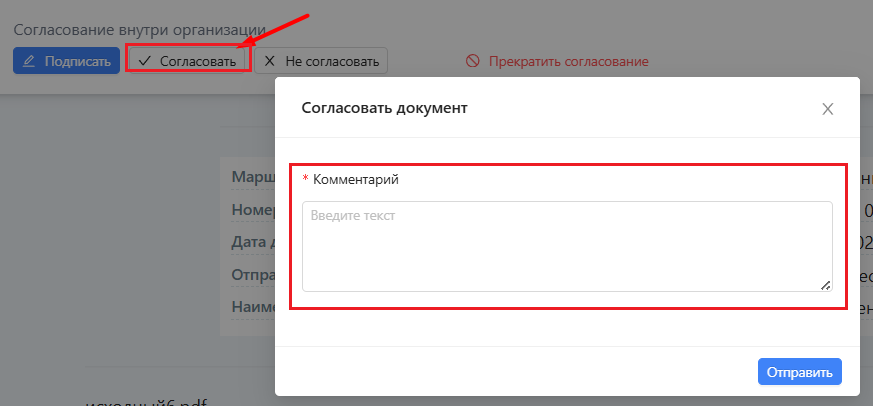
Согласование не требует наличия ЭЦП. Оставленный комментарий будет доступен для просмотра лицу, принимающему решение.
Если согласование должно быть отправлено от конкретно сотрудника, его можно дополнительно добавить в ответственные. Тогда на почту сотрудника, настроенную в каталоге уведомлений, придёт напоминание о необходимости согласовать определённый документ. После успешного согласования, эта кнопка пропадает у сотрудника, выполнившего данное действие.
Если сотрудник сначала нажал "Не согласовать', а потом обстоятельства изменились и потребовалось положительное согласование документа, можно отменить отказ от согласования, нажав на кнопку "Согласовать". В истории появится запись об успешном согласовании.
-
Если сотрудник не согласен с документом, он может отказать в его согласовании. Для этого необходимо нажать на кнопку "Не согласовать" и обязательно оставить комментарий на открывшейся форме. После чего отправить отказ от согласования.
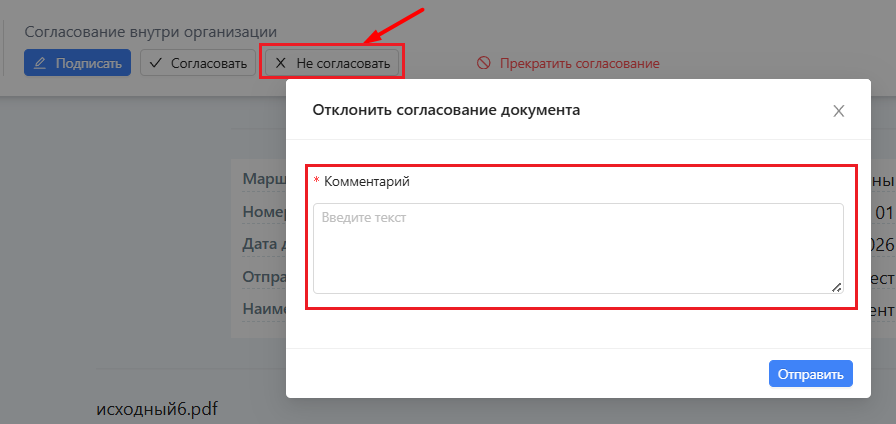
Также это действие отменяет предыдущее согласование, если оно было отправлено по ошибке или того требуют обстоятельства. В истории ответа появится запись об отказе от согласования.
Отказ от согласования не требует наличия ЭЦП. Оставленный комментарий будет доступен для просмотра лицу, принимающему решение.
-
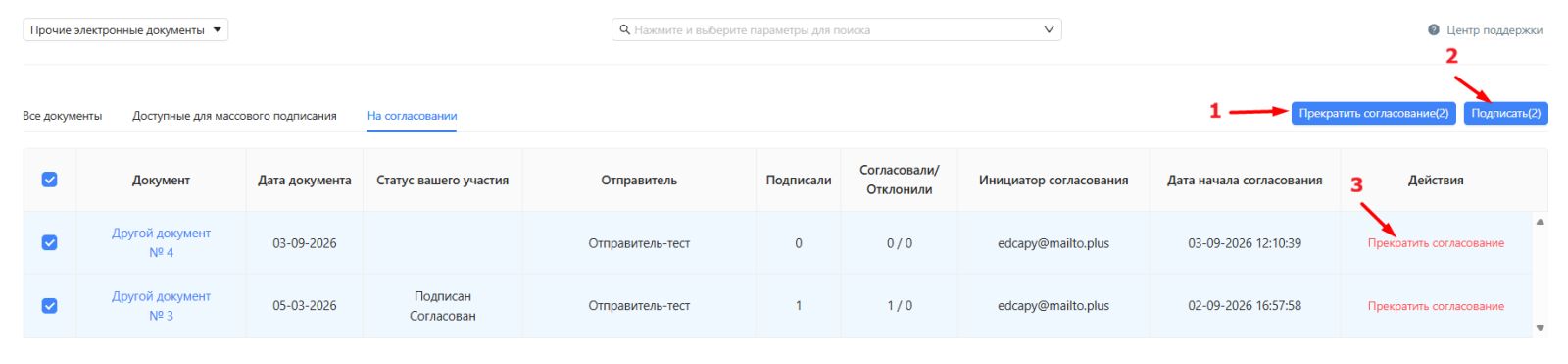
Если согласование документа перестало быть актуальным, можно удалить черновик согласования. Для этого необходимо выбрать действие "Прекратить согласование". После чего дальнейшая работа с документом будет доступна только из вкладки "Входящие" (доступные для подписания).
ВАЖНО: это действие прекратит этап согласования для всей организации.
-
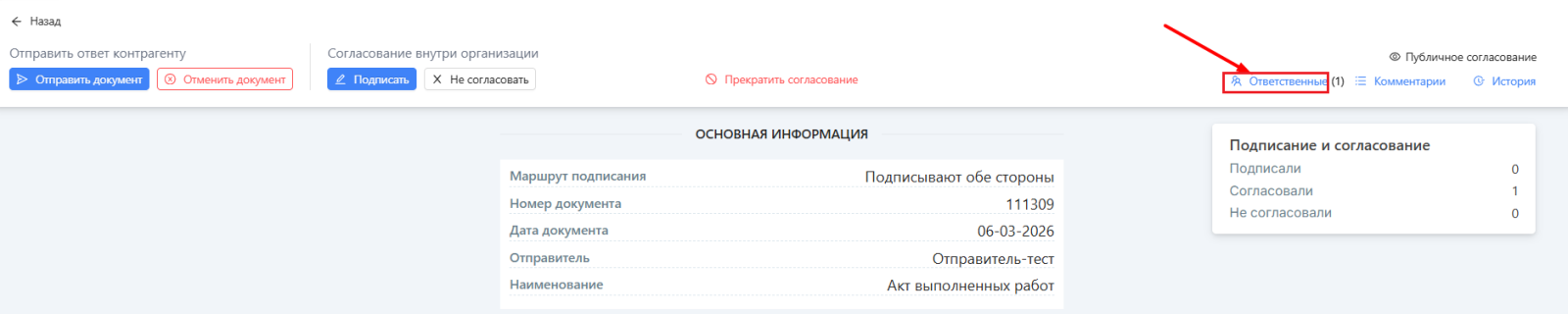
Если согласование должно быть отправлено от конкретного работника, его можно дополнительно добавить в ответственные. Тогда на его почту, настроенную в каталоге уведомлений, придёт напоминание о необходимости согласовать определённый документ. Для этого необходимо открыть вкладку "Ответственные".
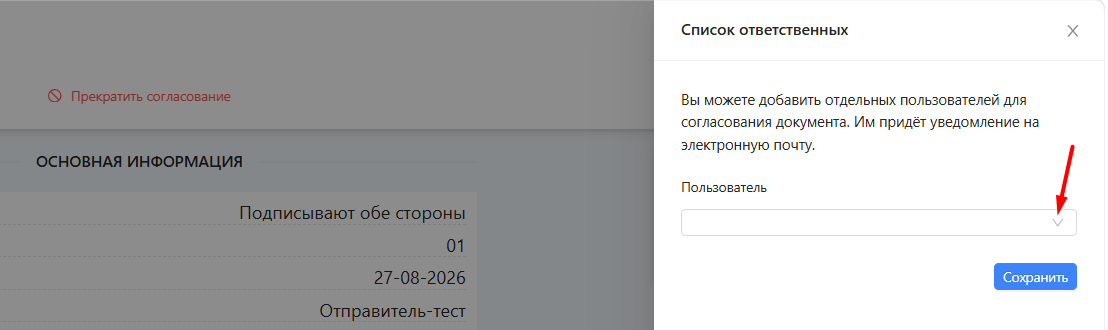
В выпадающем списке выбрать сотрудника и нажать на кнопку "Сохранить" .
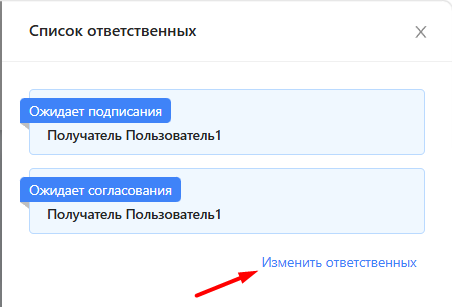
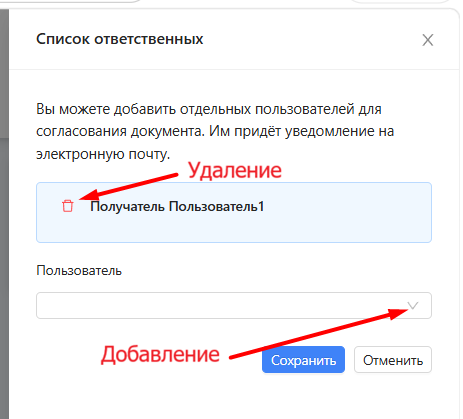
Добавление нового ответственного или его удаление также осуществляется на вкладке "Ответственные". Для этого необходимо выбрать действие "Изменить ответственных": откроется окно, где можно выполнить требуемое действие.
ВАЖНО:
У сотрудников с ролью "Пользователь" уже есть полный набор прав на доступ к документу на согласовании. Добавление в ответственные служит дополнительным напоминанием для отдельного пользователя.
-
При необходимости, по документу, отправленному на согласование, можно оставить обычный комментарий. В дальнейшем он будет доступен для просмотра в Истории и в непосредственно во вкладке Комментарии.
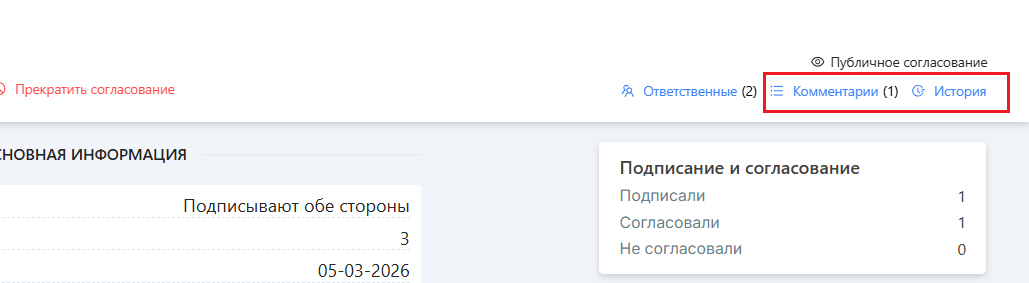
Также для документов, находящихся на согласовании можно:
-
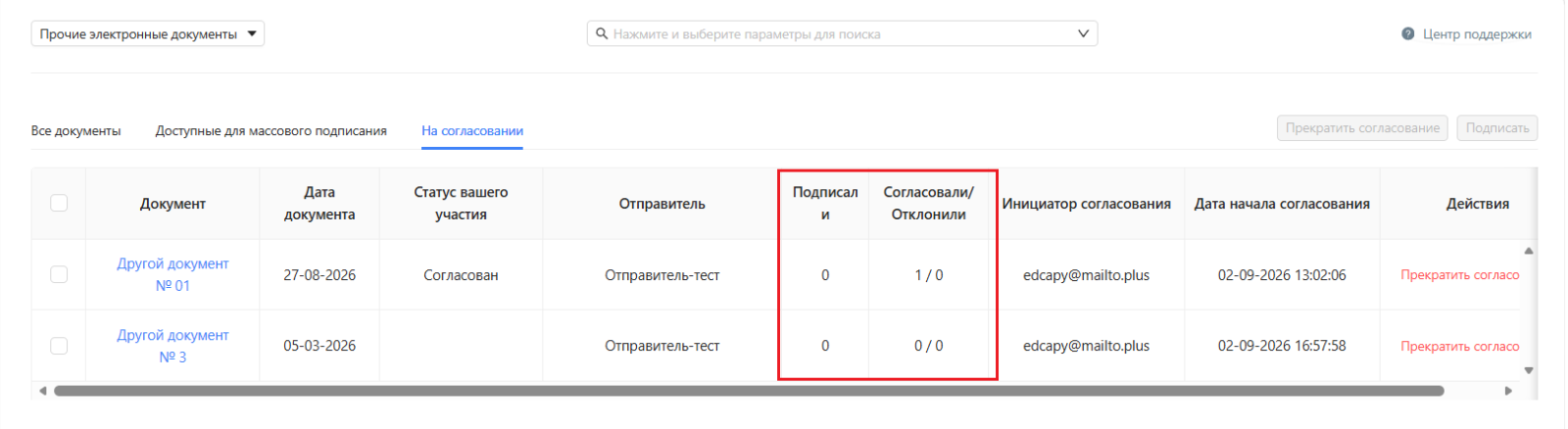
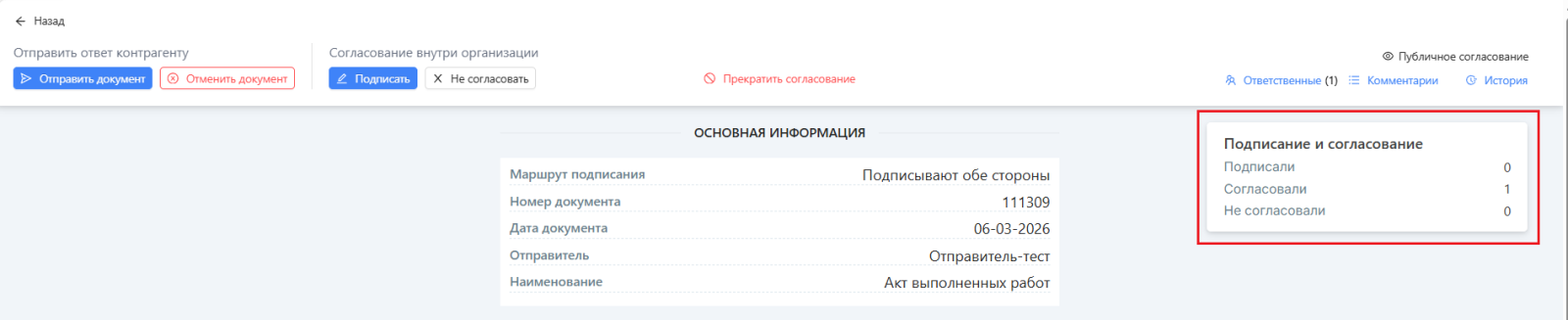
Посмотреть статистику.
Статистику по подписанию/согласованию/отклонению можно посмотреть как на странице поиска во вкладке "На согласовании", так и на странице просмотра самого документа.
-
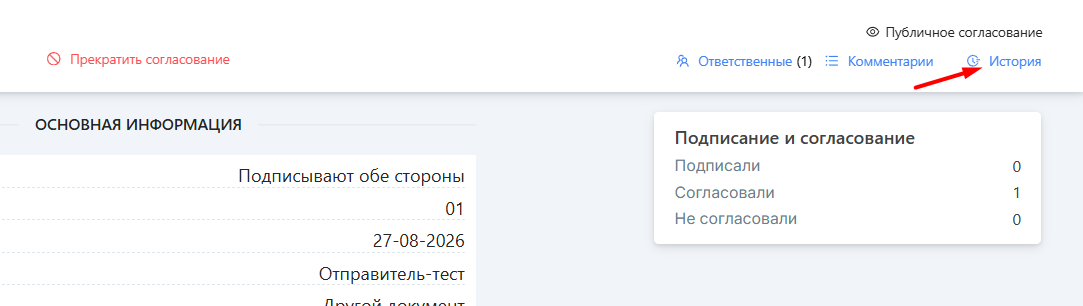
Отследить историю действий, выполненных в процессе согласования.
Максимально подробная история действий отражается на странице просмотра во вкладке "История".
-
На странице поиска документов, находящихся на согласовании, можно:
-
согласовывать один или несколько выбранных документов
-
подписывать один или несколько выбранных документов
-
прекращать процесс согласования для каждого документа по отдельности