На данный момент в личном кабинете пользователя ЭДиН доступны три способа создания новой накладной, используя данные другой, ранее успешно отправленной или полученной.
- Создать возврат
- Создать копию
- Создать на основании
При создании накладной любым из трёх описанных способом, следует помнить следующее:
-
Если основной GLN отправителя / получателя или GLN выбранного пункта погрузки / разгрузки просрочены, под соответствующими полями появится предупреждение: "GLN неактивный или заблокирован". Проверка осуществляется на основании данных локальной базы. Если на момент составления накладной GLN уже активен, необходимо обновить его через личный кабинет в разделе Инструменты. После этого можно вернуться к созданию накладной. Ели же GLN действительно просрочен, владельцу данного GLN номера нужно обратиться в ePass для его продления.
- Ценовые показатели в товарном разделе не пересчитываются автоматически (берутся без изменений из накладной, на основании которой создаётся новая)! Если в созданной накладной какие-то суммы отличаются от математически рассчитанных, они такими и останутся, если не скорректировать значения вручную. В этом случае, при изменении отдельных стоимостных показателей, будут изменяться другие, связанные с ними. А именно:
- Если скорректированы поля Отгруженное кол-во товара и/или Цена, система автоматически пересчитает значения:
- Стоимость
- Сумма НДС
- Общая сумма с НДС
- Если скорректировано поле Стоимость, система автоматически пересчитает значения:
- Сумма НДС
- Стоимость с НДС
- Если скорректировано поле Ставка НДС, система автоматически пересчитает значения:
- Сумма НДС
- Стоимость с НДС
- Если скорректировано поле Сумма НДС, система автоматически пересчитает значение:
- Стоимость с НДС (ставка НДС не пересчитывается!)
Все изменения в стоимостных показателях также отразятся в итоговых суммах.
Важно!
При редактировании товарной позиции система пересчитывает только те связанные ценовые показатели, которые расположены ниже указанного параметра (сверху вниз).
Например, при редактировании поля "Общая сумма с НДС", выше стоящие поля с ценами и НДС не пересчитаются, но будет выведено предупреждение о несовпадении ("Расхождение с математической калькуляцией (ххх)")
При внесении изменений в другие поля (GTIN, ТН ВЭД, наименование и прочие), также не произойдёт присчёта стоимостных показателей.
Создание возвратной накладной
Возвратная накладная чаще всего необходима для возвращения остатков в ПК СПТ. Например, Отправитель создал и отправил накладную с ошибками, при этом Получатель ошибок не заметил и всё подписал. Накладная в конечном статусе "Создано", у Отправителя успешно списались остатки, поэтому новый изменённый документ отправить становится проблематично. В таком случае Получатель может создать возвратную накладную для перемещения остатков обратно Отправителю.
Для создании возвратной накладной, можно воспользоваться двумя способами:
- Создать возвратную накладную на основании приходной (приходная накладная может быть только в статусе "Создана");
- Создать новый документ и указать признак возврата.
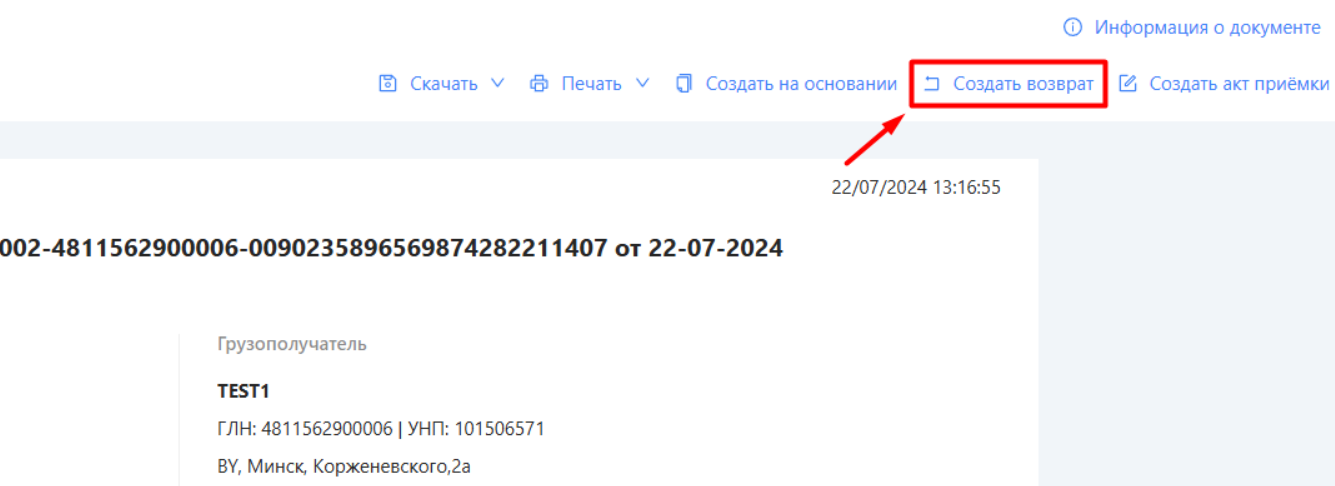
Для создания возвратной накладной на основании приходного документа:
1. Открыть входящий документ.
2. Нажать на кнопку "Создать возврат".
3. Внести новые данные в поля "Отпуск разрешил", "Отпуск произвел" и в раздел "Информация о перевозке".
4. Подписать и отправить документ.
Для создания новой возвратной накладной:
1. Создать новую накладную (подробнее о процессе создания новой накладной можно узнать в инструкции Создание и отправка накладных (ЭТН\ЭТТН)).
2. В блоке «Дополнительные поля» нажать на «Добавить признак возврата»:
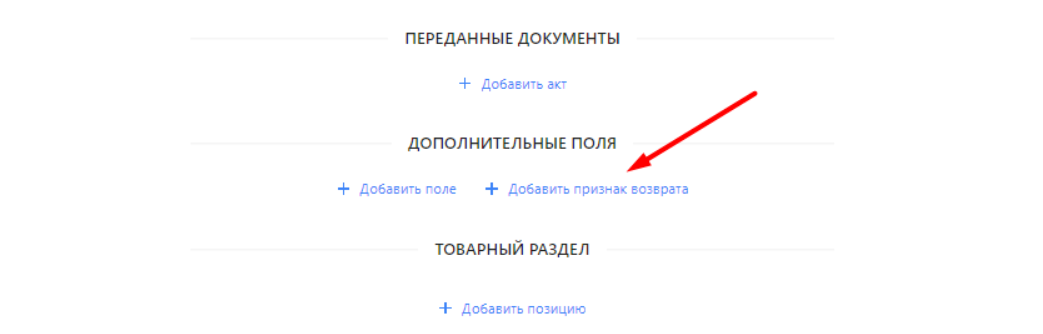
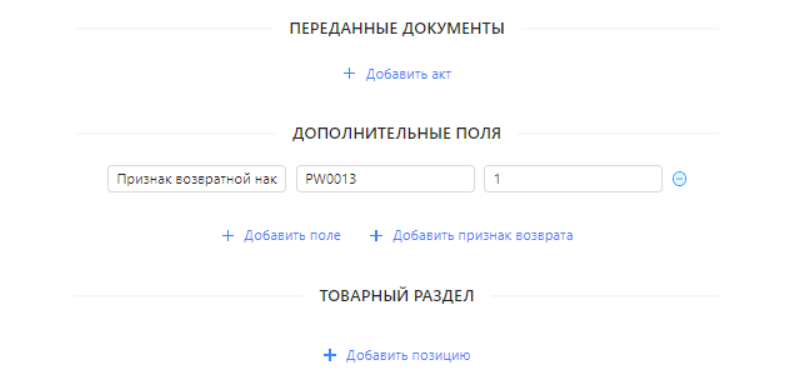
3. В появившихся полях данные заполнятся автоматически:
- Наименование - Признак возвратной накладной;
- Код - PW0013;
- Значение - 1.
Примечание: При необходимости юридический адрес получателя можно отредактировать (добавить, если его пока нет в на платформе). Для этого нужно в строке "Получатель" указать название организации и нажать на значок редактирования получателя. Эта функция доступна только в том случае если ваш контрагент настроен как клиент другого провайдера.
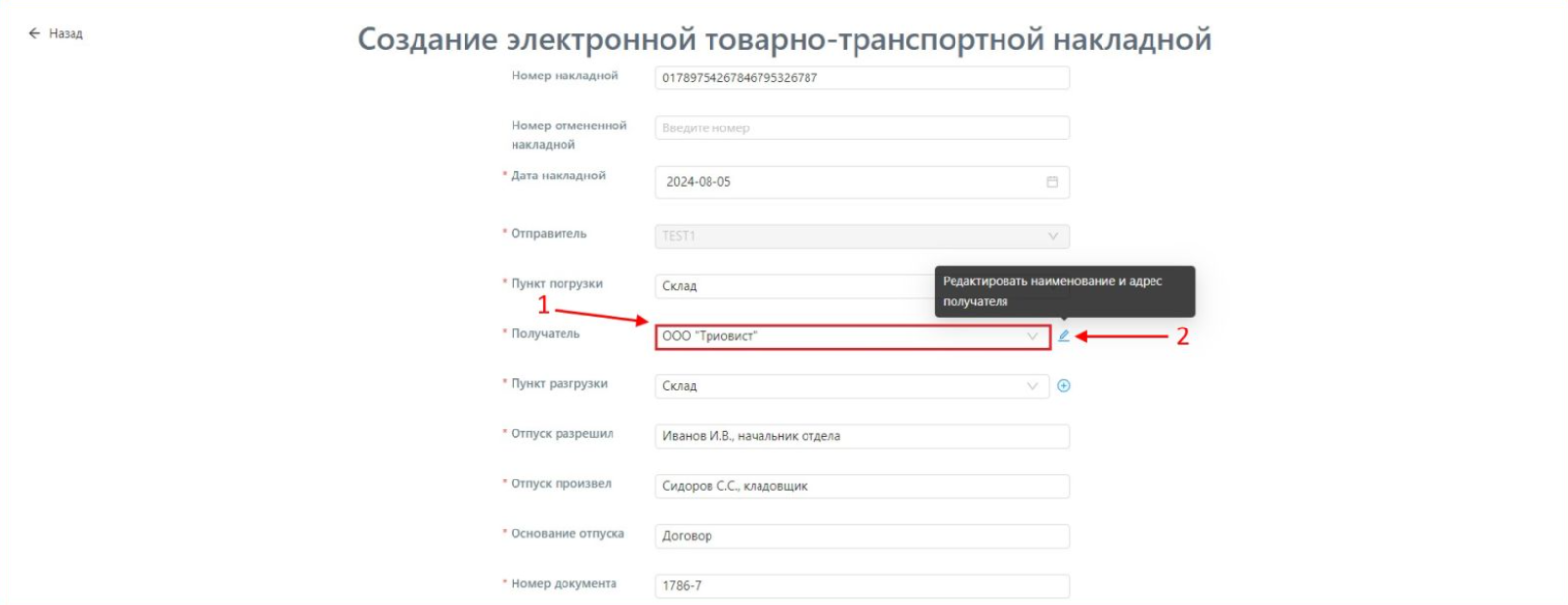
После чего появятся поля: "Наименование получателя" и "Адрес получателя", в которых можно внести изменения. Для того чтобы скрыть редактируемые поля нажмите на кнопку отмены редактирования.
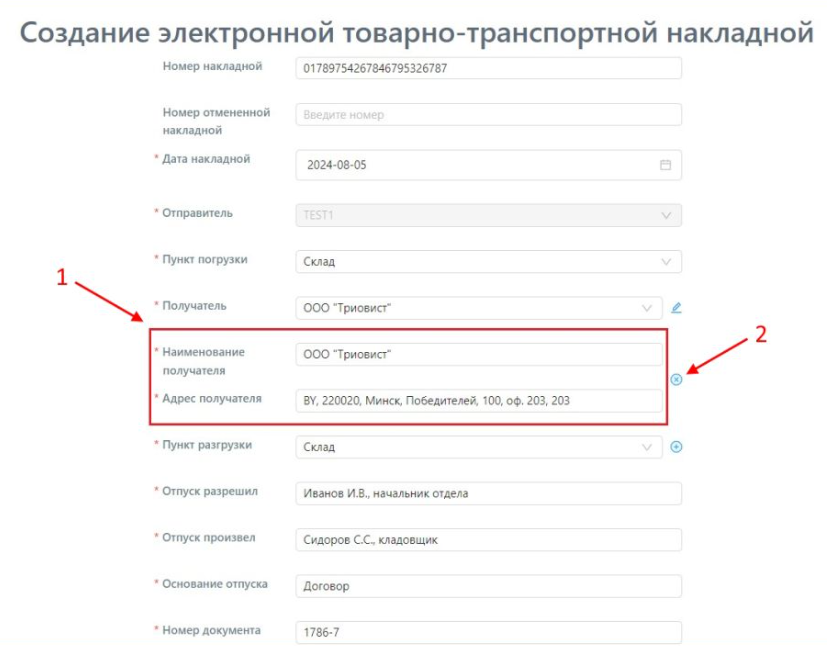
Внесенные изменения будут отображаться в отправленном документе.
Наименование и адрес контрагента не изменятся в карточке на платформе. При повторном создании накладной необходимо будет вносить данные повторно.
4. После заполнения всех обязательных полей и подписания документа, накладная будет отправлена с признаком "Возвратная накладная".
Создание копии накладной
Создание полной копии накладной доступно для документов в разделах "Отправленных" и "Ошибки".
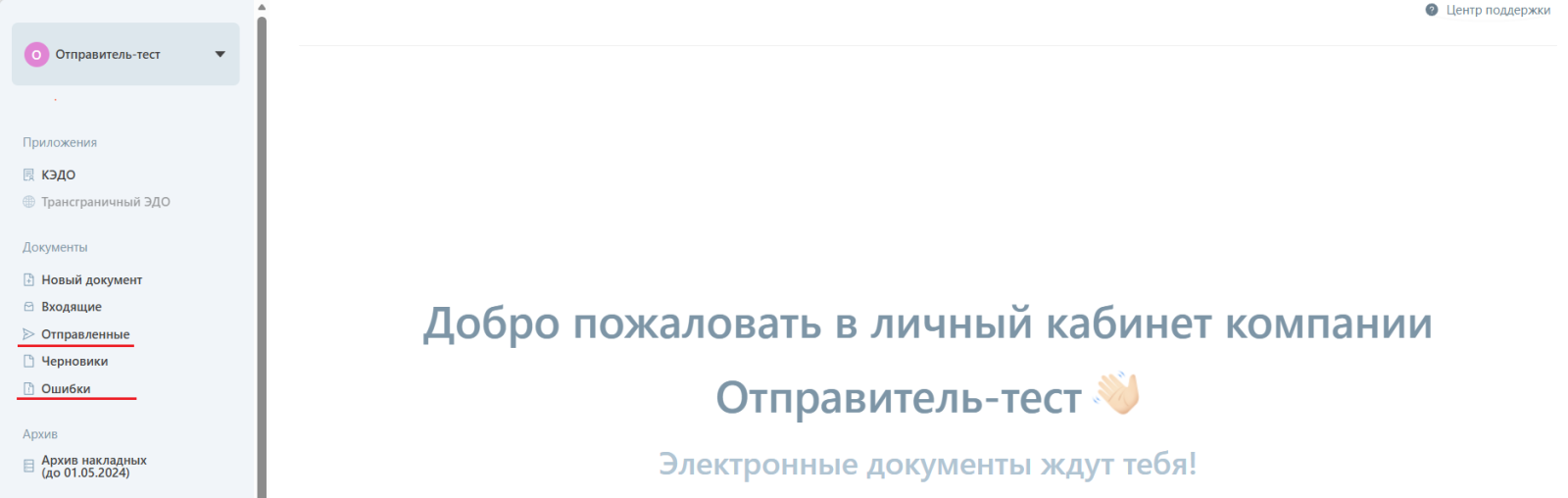
Для этого необходимо открыть ранее отправленную накладную, в правом верхнем углу выбрать действие "Создать копию".
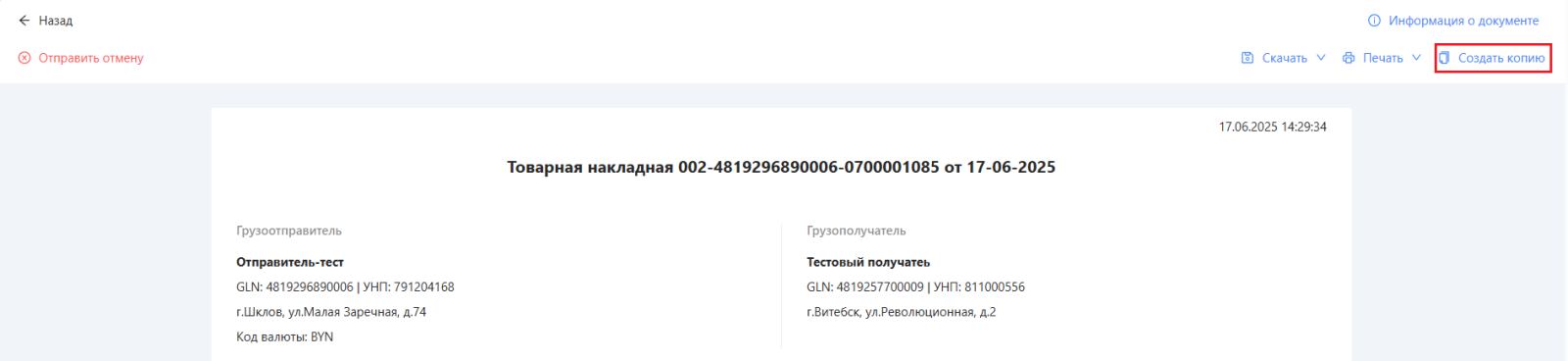
Будет создана новая накладная такого же типа как и исходная. Все поля также будут заполнены аналогично, за исключение Даты документа (по умолчанию, будет подставлена текущая). При необходимости, в новый документ можно внести любые требуемые корректировки (кроме изменения типа).
После проверки и внесения изменений (при необходимости), созданную накладную можно просмотреть, подписать и отправить.
Создание накладной "На основании"
Создать накладную "На основании" можно только из входящего документа в любом статусе.
Для этого необходимо открыть накладную из раздела "Входящие", в правом верхнем углу выбрать действие "Создать на основании" и, в зависимости от того, какой тип документа (ЭТН или ЭТТН) вы хотите создать, выбрать тип.
Важно! Если в накладной есть товары СПТ, создать новый документ на её основании можно только в том случае, если текущая приходная накладная уже перешла в статус "Создана" или "Подтверждена"
.png)
В созданном документе:
- Дата документа заполняется текущей датой.
- В качестве отправителя подставляется текущая компания
- Полностью копируется товарный раздел (в т.ч. поля СПТ (данные по товару), Маркировка, Ценообразование, Сертификаты)
Важно! Если в приходной накладной был заполнен блок "Поля СПТ", то в новую накладную в этот же раздел подтягиваются данные именно приходного документа: его тип, номер, дата и номер строки с переданным товаром.
После проверки и внесения изменений (при необходимости), созданную накладную можно просмотреть, подписать и отправить.