Оформление ЭТН или ЭТТН
Перед началом работы по созданию накладных необходимо:
- открыть сессию для подписания документов в приложении (утилите) "ЭДиН: Электронная подпись", предварительно выполнив настройку ключа ЭЦП в личном кабинете на портале https://app.edn.by/web-new/welcome и в приложении "ЭДиН: Электронная подпись";
- пригласить контрагента по инструкции .
Для создания нового документа ЭТН (ЭТТН):
- Нажать на раздел "Новый документ" в личном кабинете на портале https://app.edn.by/web-new/welcome.
- Далее следует открыть выпадающий список "Тип документа".
- Выбрать подраздел "Накладные" - "ЭТН" или "ЭТТН" и нажать кнопку "Продолжить".
После этого вы окажетесь на странице заполнения накладной. Ознакомиться с подробной информацией о том, как создавать и заполнять ЭТН и ЭТТН можно здесь .
Накладная заполняется в соответствии с требованиями постановления Национальной академии наук, Министерства финансов, Министерства по налогам и сборам, Министерства связи и информатизации Республики Беларусь от 18.12.2023 N 9/75/35/26 "Об утверждении структуры и формата электронных накладных и иных документов при осуществлении взаимной торговли".
Примечание: Постановление действует на момент написания этой инструкции. При работе с документом самостоятельно убедитесь в его актуальности, используя источники официальной информации Республики Беларусь.
Оформление электронной накладной на основании Уведомления о выкупе
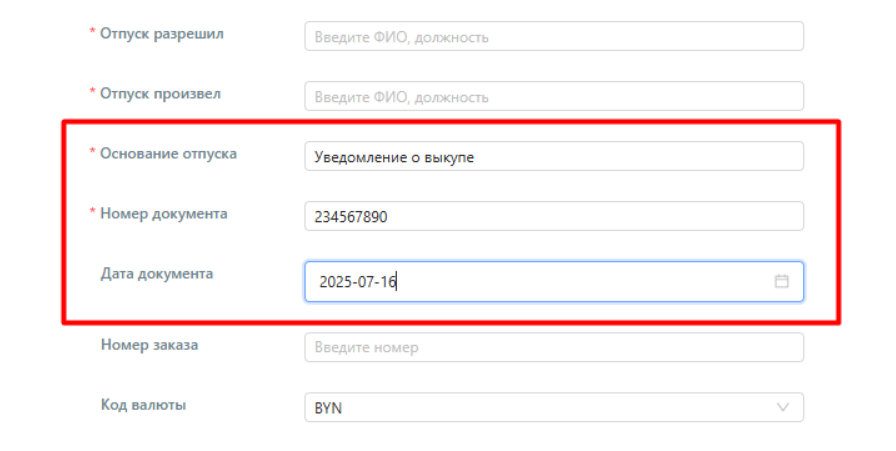
Если накладная оформляется на основании Уведомления о выкупе, необходимо обязательно заполнить следующие поля накладной:
- Основание отпуска. Укажите тип документа Уведомление о выкупе. ВАЖНО: Уведомление о выкупе должно быть написано без кавычек, с заглавной первой буквой, без лишних пробелов в начале, конце фразы и между отдельными словами, без даты и номера уведомления (для указания этой информации используются специальные поля).
- Номер документа. Укажите номер Уведомления о выкупе, на основании которого производится отпуск товара. Указывать надо только номер, без символов.
- Дата документа (дата поступления уведомления о выкупе)
Если вы заполняете ЭТН или ЭТТН в XML-формате:
— в поле «ContractName» напишите: Уведомление о выкупе (без лишних пробелов и иных знаков)
— в поле «Contract ID» укажите номер уведомления о выкупе (без пробелов и иных знаков),
— в поле «ContractDate» — дату уведомления о выкупе (в формате: ггггммдд).
Пример заполнения
…
<DeliveryNote>
…
<ContractName>Уведомление о выкупе</ContractName>
<ContractID>234567890</ContractID>
<ContractDate>20250716</ContractDate>
где 234567890 — номер уведомления о выкупе, 20250716 — дата уведомления о выкупе (2025-07-16).
Оформление электронной накладной при отгрузке маркируемых и (или) прослеживаемых товаров
Примечание:
При отгрузке товаров с прослеживаемостью на портале WB нужно проставить идентификатор GTIN (глобальный номер товарной продукции), а для товаров с обязательной маркировкой — GTIN и КИЗ (контрольно-идентификационный знак).
Затем эти идентификаторы нужно указать в ЭТН/ЭТТН.
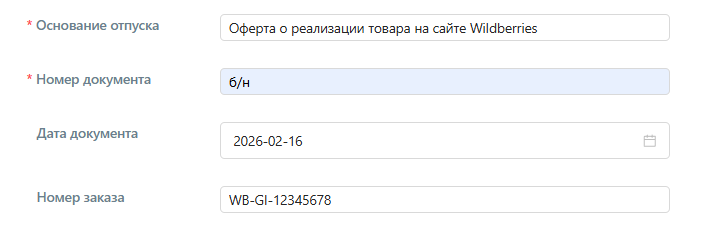
Если накладная оформляется на маркируемые незащищенными средствами идентификации и/или прослеживаемые товары по договору комиссии, то необходимо внести информацию в следующие поля:
- Основание отпуска - Оферта о реализации товара на сайте Wildberries
- Номер документа - б/н
- Дата документа - дата
- Номер заказа - указывается ШК поставки в формате WB-GI-12345678
В товарном разделе укажите номера GTIN товаров, которые проставлены в поставке на портале WB (они должны соответствовать внесенным на маркетплейс).
Также для товаров необходимо указать код ТН ВЭД в соответствии с указанным на портале WB в разделе "Карточка товара".
Для маркируемого товара внести коды маркировки в соответствующем разделе. Подробно заполнение накладной описано в инструкции
️Обращаем внимание!
Речь идет о кодах маркировки:
-
полученных вами в ГИС "Электронный знак", если вы производитель или импортер товаров;
-
нанесенных на товар, если вы приобретали товар у белорусского поставщика.
После заполнения всех обязательных полей и товарного раздела, накладную можно "Подписать".
Примеры ошибок
- Итоговая сумма с НДС 303.96 не совпадает с Уведомлением о выкупе 308.46
Итоговая сумма с НДС в накладной должна совпадать с уведомлением о выкупе.
- Некорректный номер заказа.
Номер заказа должен быть внесён в строго определённом формате: WB-GI-12345678.
- Неверно указан номер Уведомления о выкупе.
В номере должны присутствовать только цифры.
- Содержание накладной не соответствует поставке. ( Или: В поставке нет заказов, у которых указан GTIN).
При отгрузке товаров с прослеживаемостью нужно проставить идентификатор GTIN (глобальный номер товарной продукции), а для товаров с обязательной маркировкой — GTIN и КИЗ (контрольно-идентификационный знак) на портале WB. Затем эти идентификаторы нужно указать в ЭТН/ЭТТН. Проверьте соблюдение данного требования при создании накладной.
- Количество товаров в документе 98 не соответствует Уведомлению о выкупе 97
Количество товара в накладной должно соответствовать уведомлению о выкупе
- Не указан номер заказа. (для случая, когда отгрузка осуществляется на основании Уведомления о выкупе)
Проверьте корректность заполнения поля "Основание отпуска". Скорее всего, Уведомление о выкупе написано некорректно (с маленькой буквы, присутствуют лишние пробелы, другие недопустимые символы). В этом случае достаточно создать новую накладную с корректно заполненным полем "Основание отпуска". Номер заказа не требуется.
Также при заполнении полей накладной обращайте внимание на то, чтобы в начале и в конце вносимого текста отсутствовали пробелы. Наличие таких лишних пробелов может привести к тому, что накладная будет расценена как некорректно заполненная. По ней будет выставлен запрос на аннулирование со стороны Грузополучателя.