- Пользователь 1с получает входящий документ в модуле на ветке "Входящие"->"PDF входящие".

На платформе этот документ также доступен для ознакомления. Отображается в разделе "Входящие"->"Прочие электронные документы".

- Далее необходимо создать документ из входящего по кнопке "Создать документы", предварительно выбрав его (отметив галочкой).

- После успешного создания документа пользователь может единолично подписать его, выбрав "PDF"->"Отправить подтверждение" либо отклонить, нажав "Отправить отказ",
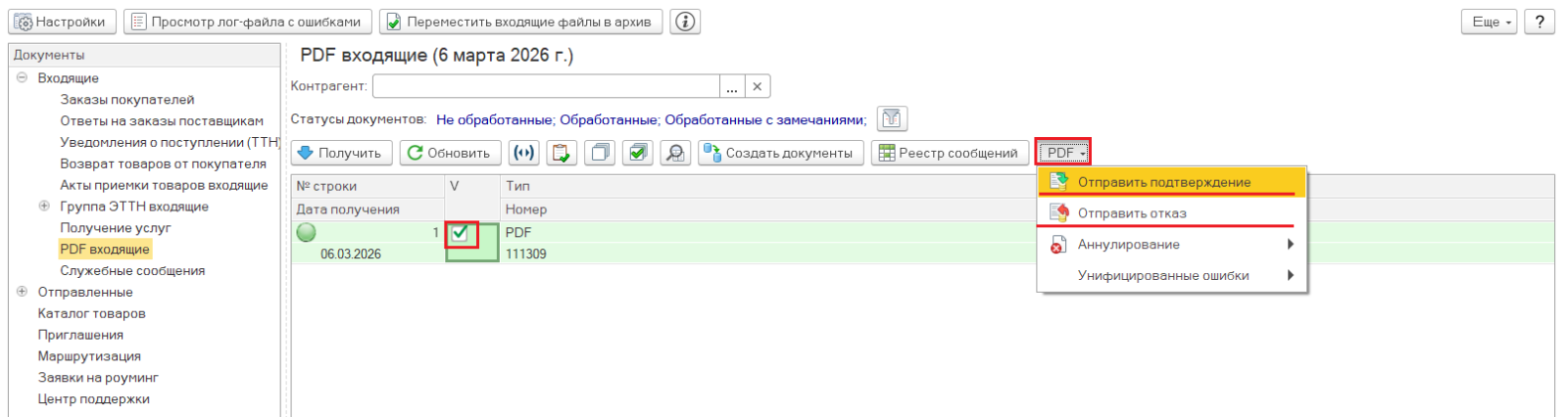
либо перевести документ в “Черновик” и назначить несколько подписантов.
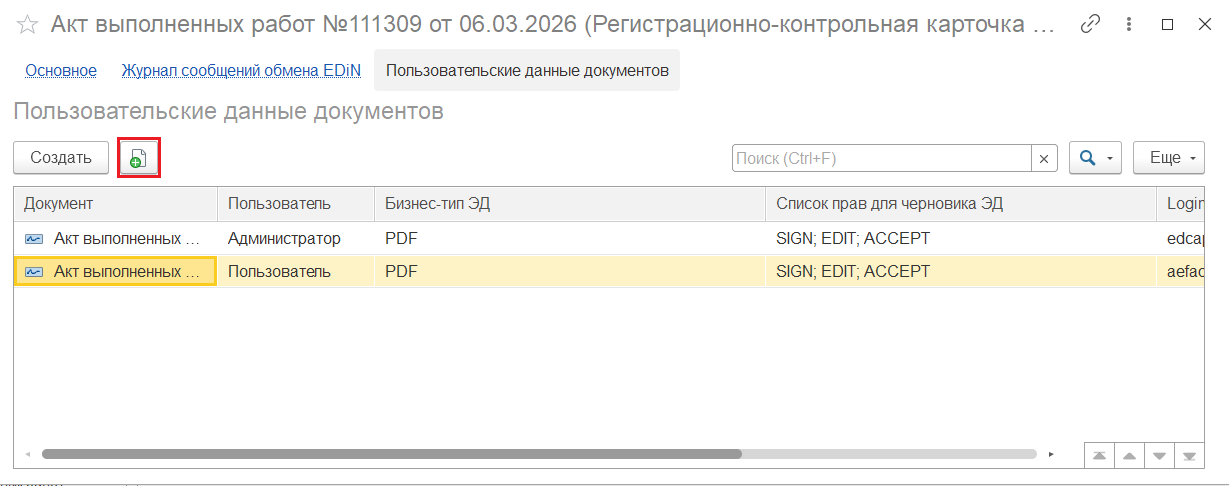
- Чтобы добавить несколько подписантов для документа, нажимаем на его наименование. Откроется РКК электронного документа, где необходимо перейти на вкладку “Пользовательские данные документов” и добавить нужных подписантов по кнопке “Создать” (ограничений на количество подписантов нет).

- Откроется форма “Пользовательские данные документов (создание)”.
В поле “Пользователь” необходимо выбрать первого подписанта. Его e-mail автоматически подставится в поле “Login”.
Зайти в поле “Список прав для чтения ЭД”, нажав на три точки с правой стороны. Отметить галочками нужные права.
После внесения всей информации нажать на кнопку “Записать и закрыть”.

Примечание:
Sign даёт право подписания черновика;
Edit - возможность принудительно отправлять, редактировать или удалять черновик, а также редактировать права других подписантов и добавлять новых;
Accept - право согласования либо отклонения черновика.
Повторяем действие несколько раз для каждого нового подписанта. Можно добавить пользователя путем копирования уже имеющего. В этом случае подписант будет иметь такой же набор прав как тот, на основании которого произведено копирование. Надо будет только выбрать нового пользователя. При необходимости, также отредактировать набор прав.
Итоговый список подписантов отображается в таблице в разделе “Пользовательские данные документов”.
- После добавления всех пользователей необходимо выгрузить черновик документа. Для этого на кнопке "PDF" выбираем "Черновики подтверждения"->“Отправить черновик”. Документ будет выгружен на платформу и доступен для просмотра и подписания назначенными специалистами в разделе “Черновики”. После этого этапа возможности добавить подписантов в 1С больше нет.

- Далее черновик можно подписать непосредственно в модуле для 1с8 либо в личном кабинете.
Если подписание осуществляется в модуле, каждый из пользователей, от которого требуется подпись, находит этот документ в своей 1с на ветке “Входящие” -> “PDF”. Для подписания необходимо выбрать документ, отметив его галочкой, нажать на кнопку “PDF” в пункте “Черновики подтверждения” выбрать подпункт “Добавить ЭЦП черновика”. В результате будет добавлена подпись от текущего пользователя.

ВАЖНО!
Если один из назначенных подписантов просто отправит подтверждение документа (“PDF”->”Отправить подтверждение”), будет выгружен ответ по документу, процесс подписания завершится, другие подписанты не смогут оставить свою подпись.
Также есть возможность запустить множественную подпись через бизнес-процессы. Этот вариант подходит для тех пользователей, которые будут подписывать черновик именно в модуле и хотят видеть напоминание об этом на начальной странице в 1с. Подробно данный функционал описан в инструкции Подписание исходящих прочих документов множественной подписью (пн. Подписание приватного черновика множественной подписью через бизнес-процессы).
Если подписание проходит в личном кабинете, каждый пользователь находит черновик в разделе “Черновики”. Далее согласовывает/редактирует/подписывает как обычно. Ниже будут описаны основные принципы работы с черновиками в личном кабинете. Подробнее функционал черновиков раскрыт в соответствующей инструкции.

Рядом с документом указано назначенное количество подписантов (от одного и более), а также информация о том, какое количество подписей поставлено, сколько согласований получено.
- Открыв документ пользователь может подписать, согласовать и отправить документ, наличие кнопок зависит от набора прав.
Следует помнить: при нажатии на “Удалить”, пользователь исключит себя из списка подписантов и удалит черновик.

- По нажатию на кнопку “Ответственные”, можно посмотреть какие пользователи отвечают за выполнение определённых действий, какие из них выполнены, а какие еще нет.

- Согласование документа на платформе не требует подписи ЭЦП. При нажатии на “Согласовать” достаточно подтвердить свое согласование ползунком и нажать на кнопку “Отправить”. Поле “Комментарий” является обязательным.

Успешное согласование в разделе “Ответственные” документа выглядит следующим образом.

Следует помнить, что, даже если кто-то отклонил согласование черновика, это не помешает остальным ответственным подписать его, после чего черновик-подтверждение будет выгружен.
- Документ будет отправлен автоматически после того, как его подпишут все ответственные лица. Пользователю c правом “Edit” доступна возможность в любой момент отправить документ и завершить его, независимо от того, все назначенные сотрудники подписали его или нет.

- После успешной отправки в личном кабинете документ перемещается в раздел “Входящие” в статусе “Подтверждён”.
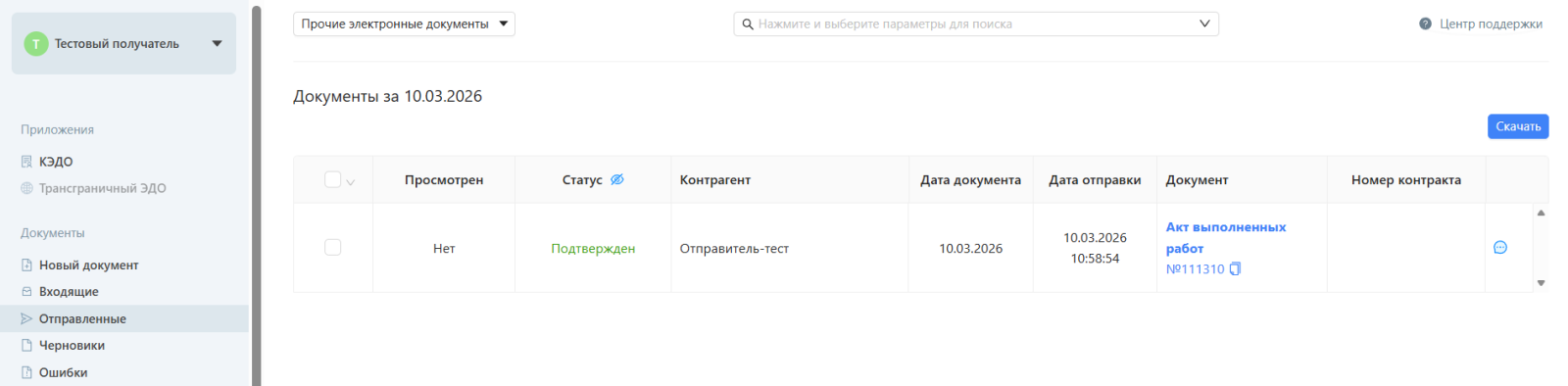
В 1с документ также приобретает конечный статус в разделе “Входящие”.

Вся история действий над черновиком-ответом (согласование и подписание) отображается в истории документа. До отправки ответа, информация видно только в Черновике в разделах "История" и "Ответственные". После полного подписания, информация о действиях с черновиком появляется в истории Входящего документа, который можно просмотреть в личном кабинете в разделе "Входящие". История будет доступна только получателю документа.