Заявка через Центр поддержки
Оставить заявку можно через личный кабинет ТЭДО на портале https://app.edn.by/web-international непосредственно из раздела "Центр поддержки".
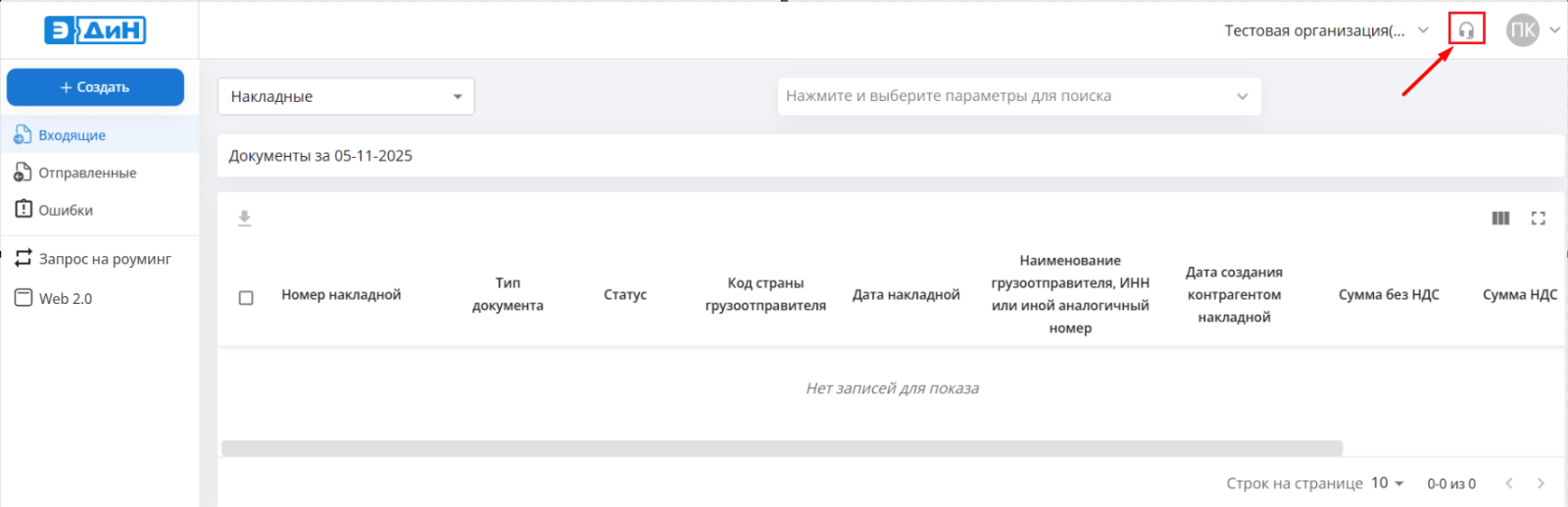
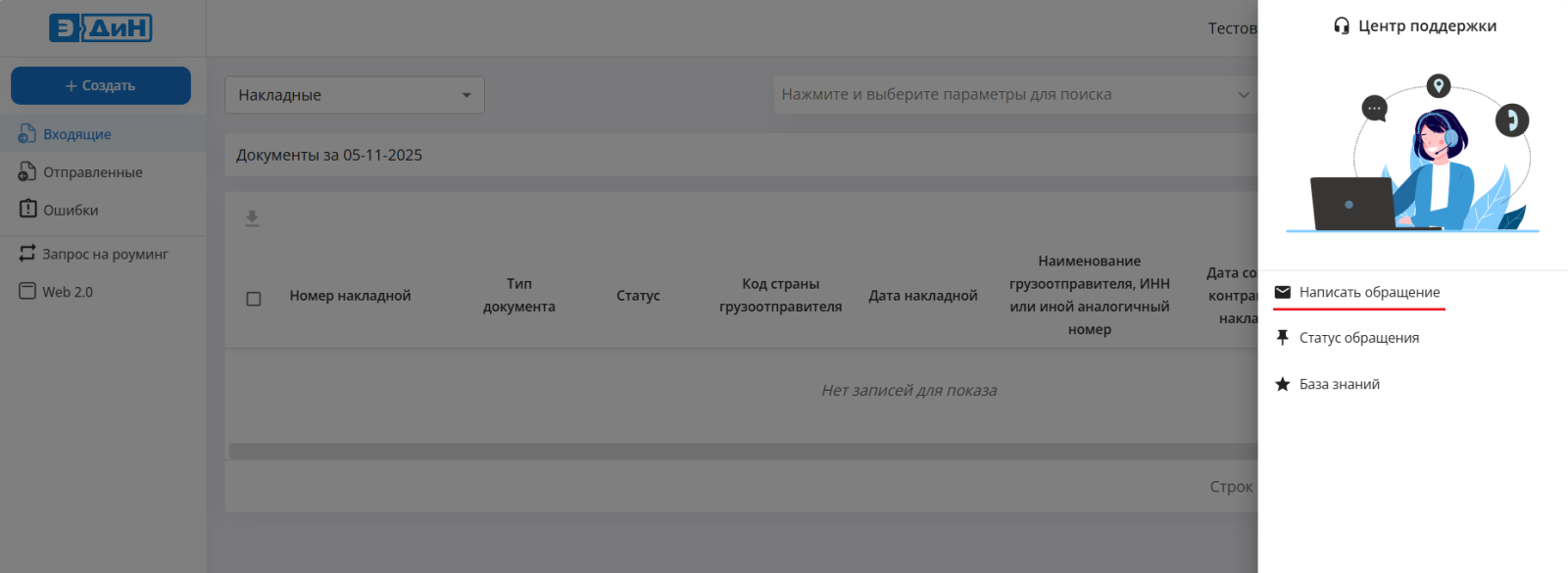
В открывшемся меню выбрать пункт "Написать обращение".
Откроется окно для создания обращения в Техническую поддержку. Здесь необходимо заполнить обязательные поля: Тема, Департамент, Описание (текст, описывающий проблему). Максимальная длинна наименования поля Тема составляет 150 символов. По нажатию на поле "Прикреплённые файлы" можно выбрать и прикрепить дополнительные файлы, которые помогут описать суть вопроса более подробно, или перетянуть их в данное поле (например, с рабочего стола). Для отправки заявки необходимо нажать на кнопку "Отправить".
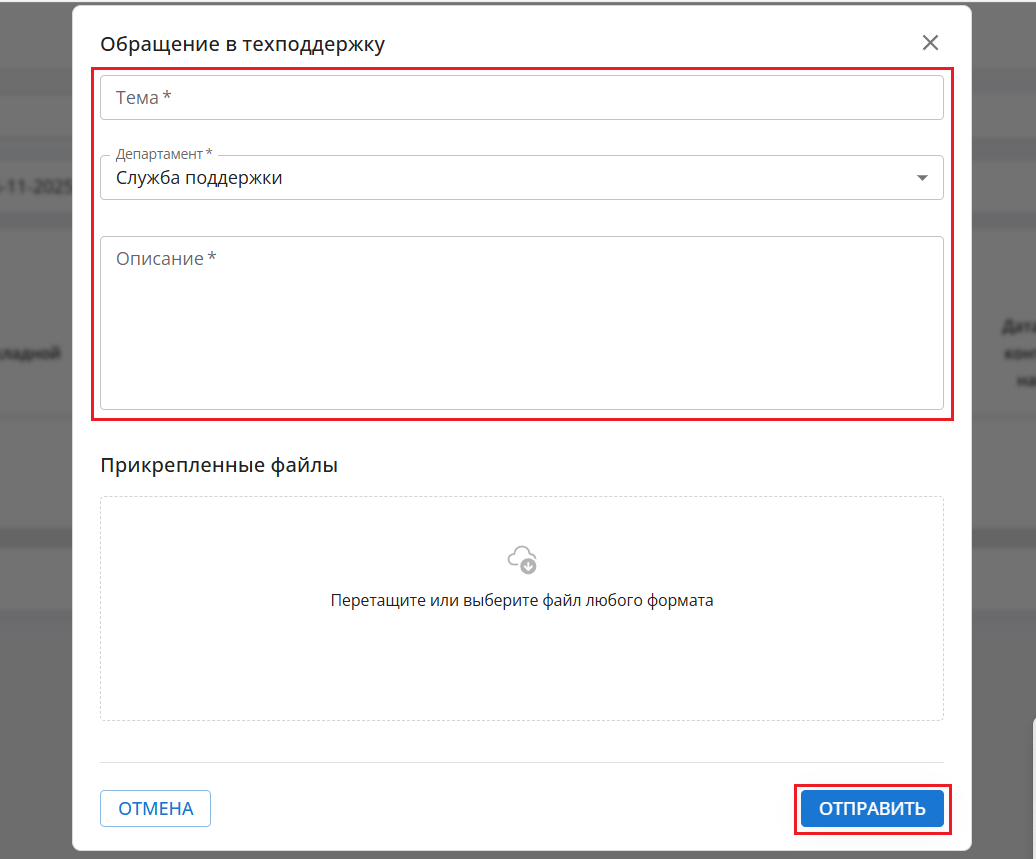
При заполнении *Департамент необходимо корректно указывать отдел, которому адресуется ваше обращение:
- Трансграничный документооборот (по вопросам связанным с заключением/расторжением/приостановкой договора, тарифами, настройкой роуминга);
- Бухгалтерия (по актам сверки, блокировке за неуплату, задолженности, актам выполненных работ);
- Интеграция (работа с модулем в учетной системе 1С);
- Служба поддержки (по всем остальным вопросам).
Заявка из разделов Входящие, Отправленные
Можно оставить заявку из раздела "Входящие" или "Отправленные". Для этого необходимо перейти в соответствующий пункт меню, найти там документ, по которому возник вопрос, воспользовавшись фильтром для поиска. Нажать на значок Центра поддержки в строке с наименованием документа.
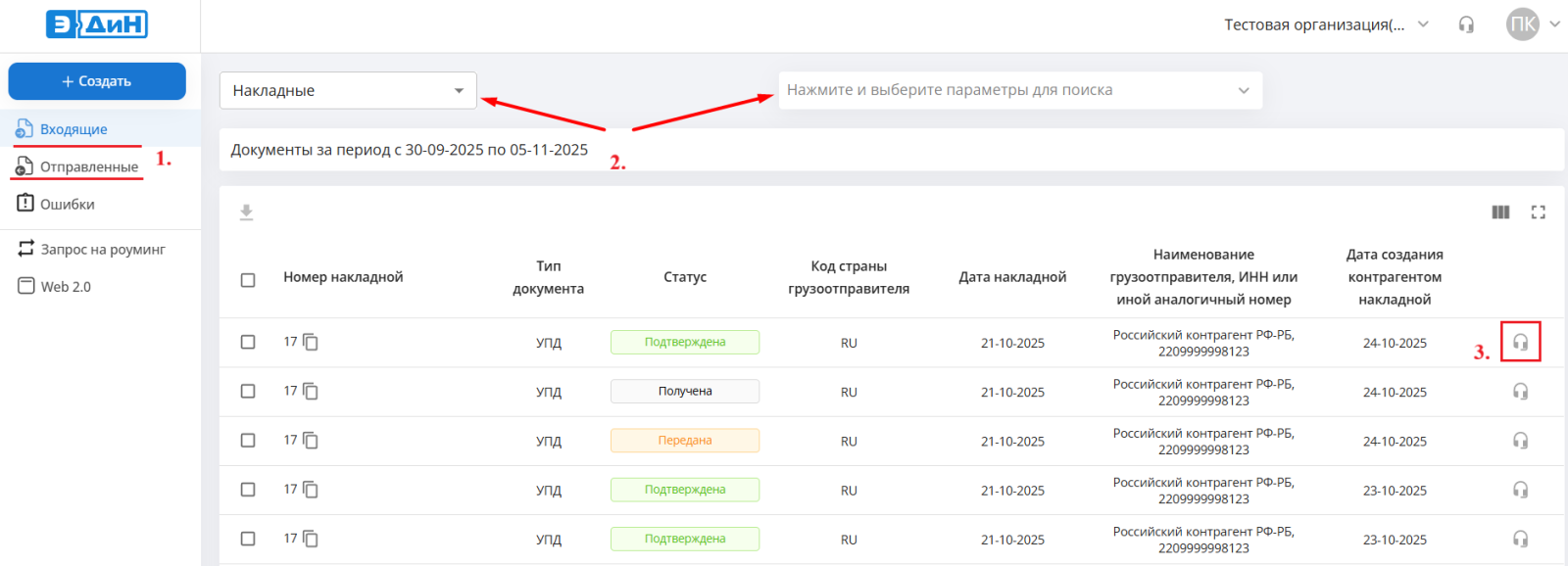
Откроется форма для создания заявки.
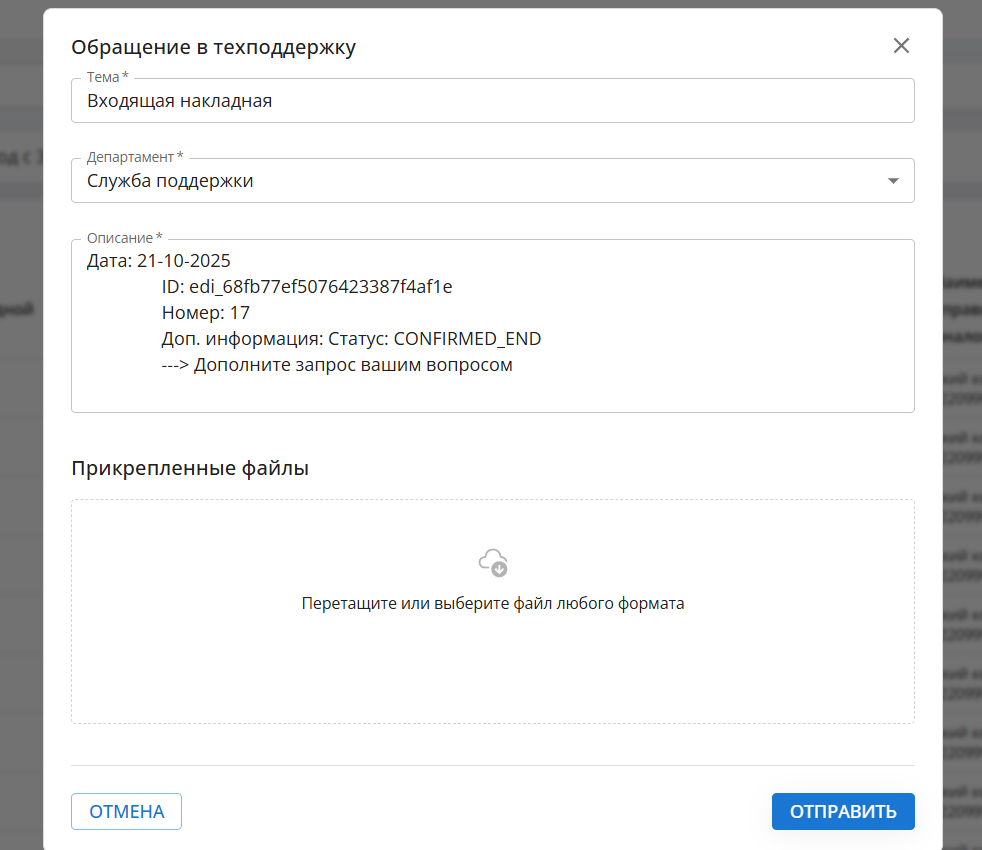
Здесь уже будет внесена некоторая информация: Тема, Департамент, Описание (Основные данные по документу соответствующей строки). При необходимости, можно изменить Тему заявки, выбрать другой Департамент, дополнить запрос в поле с описанием документа. Также, нажав на поле "Прикрепленные файлы", в заявку можно добавить дополнительные файлы, которые помогут описать суть вопроса или проблемы более подробно.
Для отправки заявки необходимо нажать на кнопку "Отправить".
Примечание:
При заполнении *Департамент необходимо корректно указывать отдел, которому адресуется ваше обращение. Подробно департаменты описаны в Примечании в пн.1 данной инструкции.
Просмотр отправленных заявок
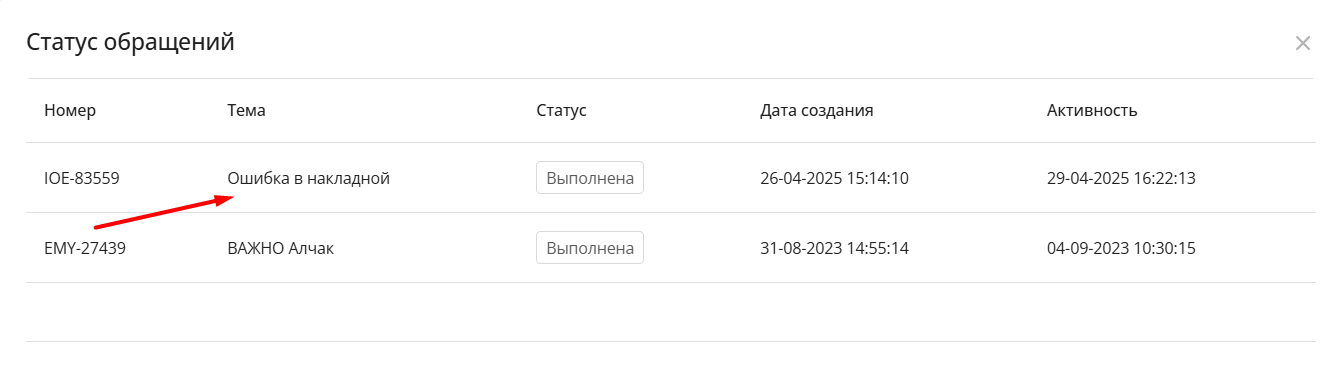
Просмотреть отправленные заявки, совершить по ним какие-то действия (например, дополнить открытую заявку новой информацией) можно в разделе "Центр поддержки", пункт "Статус обращения".

В открывшемся окне можно найти интересующую заявку. По нажатию на строку откроется форма просмотра ранее созданного обращения, на которой можно написать ответ или задать уточняющий вопрос.