Скачивание прочих юридически значимых электронных документов
Примечание:
- Скачивать прочие юридически значимые электронные документы можно в любом статусе.
Для того чтобы скачать документ выполните следующие действия:
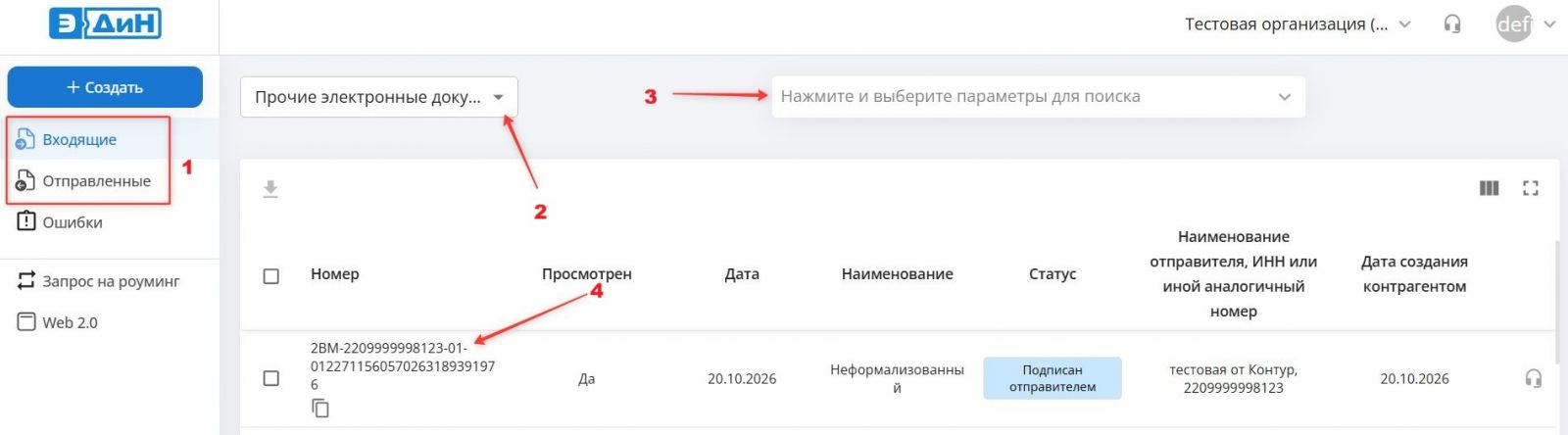
- Откройте личный кабинет на сайте https://app.edn.by/web-international и перейдите в раздел "Входящие" либо "Отправленные".
- Установите тип документа "Прочие электронные документы".
- Нажмите на поле фильтра. Установите необходимые параметры для поиска. Можно ограничиться только периодом отправки документа, т.е. выбрать дату документа (указание периода обязательно).

Далее документы можно скачать непосредственно на странице поиска или открыв один документ отдельно для просмотра.
Чтобы скачать на странице поиска, установите "галочку" в строке с необходимыми документами. Далее нажмите на кнопку "Скачать". Выберите формат скачивания:
- Оригинальный документ с подписями. Для файлов с расширением pdf будет скачан документ с оттисками ЭЦП. Для остальных форматов архив, содержащий оригинальный документ и откреплённые подписи.
- Файл XML. Будет скачан XML-файл отправленного/полученного документа.

По итогу скачивания будет высвечено окно с информацией, сколько документов скачалось успешно, сколько нет. Для неуспешных документов есть возможность скопировать номер документа и текст ошибки (отдельно для каждого и для всех сразу).

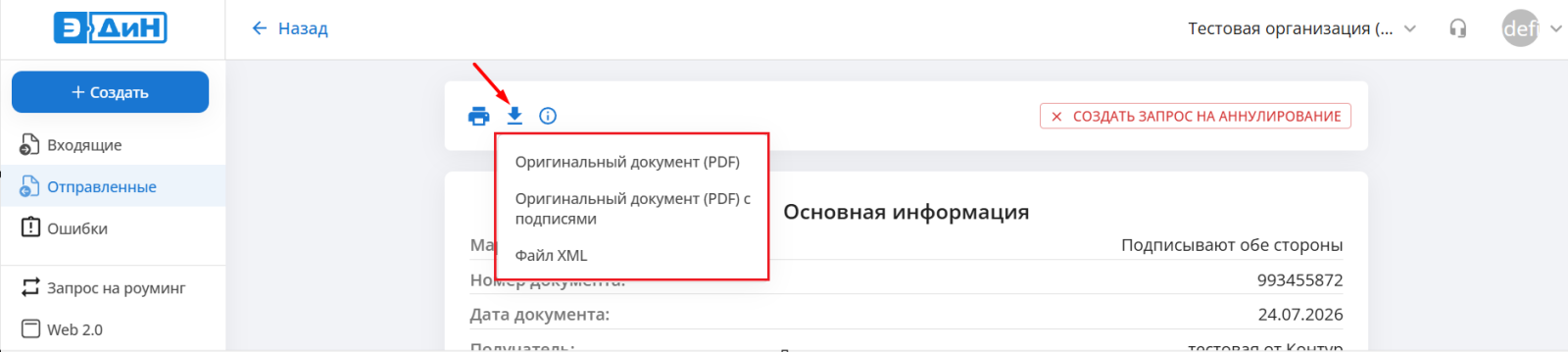
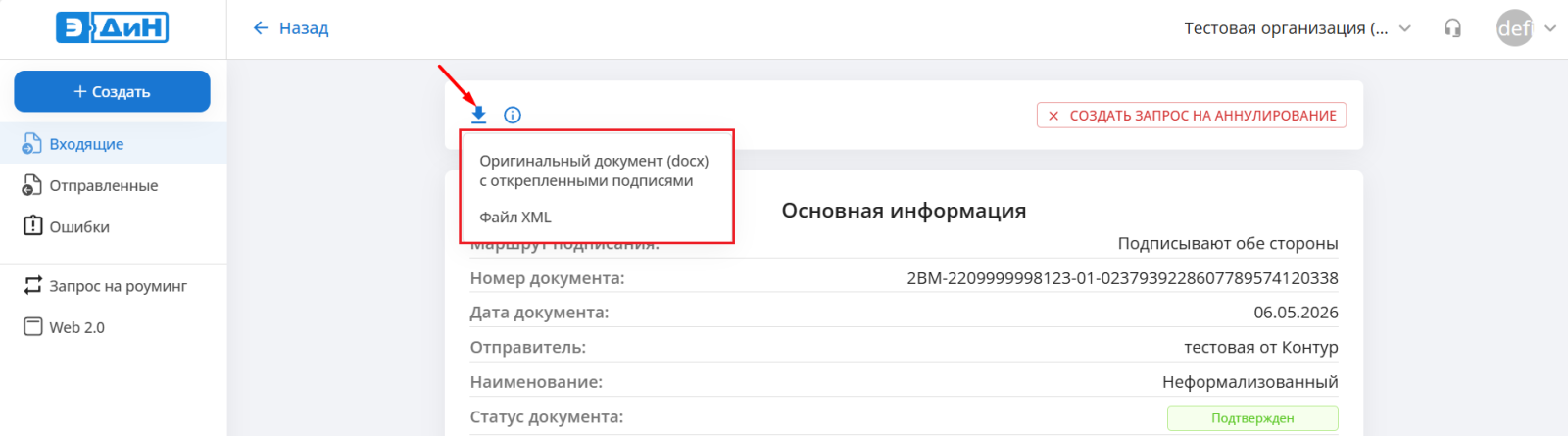
Чтобы скачать документ на странице просмотра, необходимо его открыть, нажав на наименование. Затем на странице просмотра выберите необходимый формат скачивания, нажав на кнопку "Скачать". В зависимости от типа документа доступны следующие форматы скачивания:
- Для документов с расширение .pdf:
- Оригинальный документ (PDF). Скачается оригинальный документ PDF без подписей.
- Оригинальный документ (PDF) с подписями. Скачается файл документ PDF с оттиском подписей.
- Файл XML.
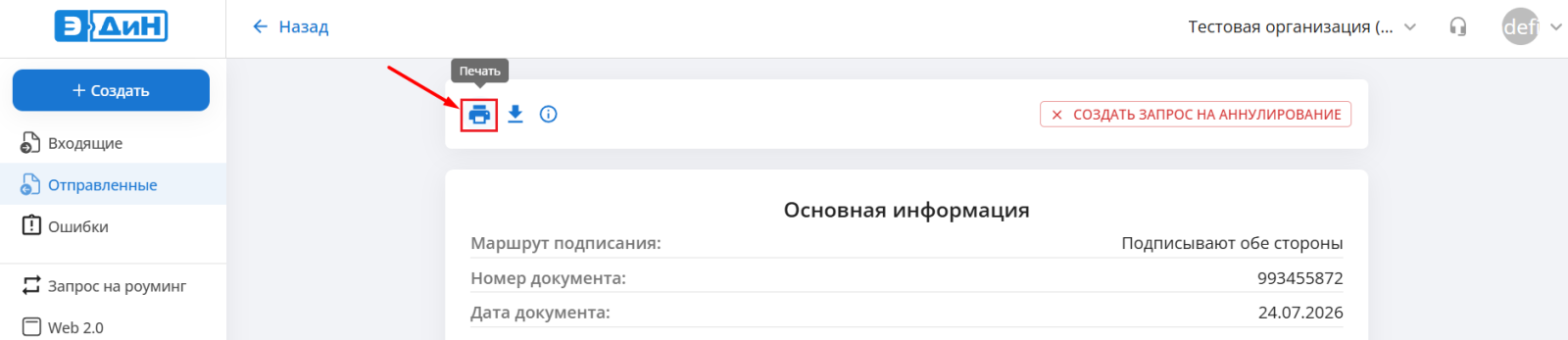
Также, для документов в формате pdf, доступна печать без предварительного скачивания. Для этого необходимо нажать на соответствующую кнопку. Далее документ откроется для печать в отдельной вкладке браузера.
- Для остальных типов документов:
- Оригинальный документ (в исходном формате) с откреплёнными подписями. Скачается архив файлов, содержащий оригинальный документ и откреплённые подписи.
- Файл XML.
Скачивание квитанции ДТС
Важной частью трансграничного документооборота является проверка доверенной третьей стороной (ДТС) электронной подписи, выданной в одной стране, для подтверждения её действительности в другой.
В Республике Беларусь функции национального оператора ДТС по признанию подлинности электронных документов при межгосударственном электронном взаимодействии осуществляет государственное предприятие «НЦЭУ». Результатом такой проверки является Квитанция ДТС.
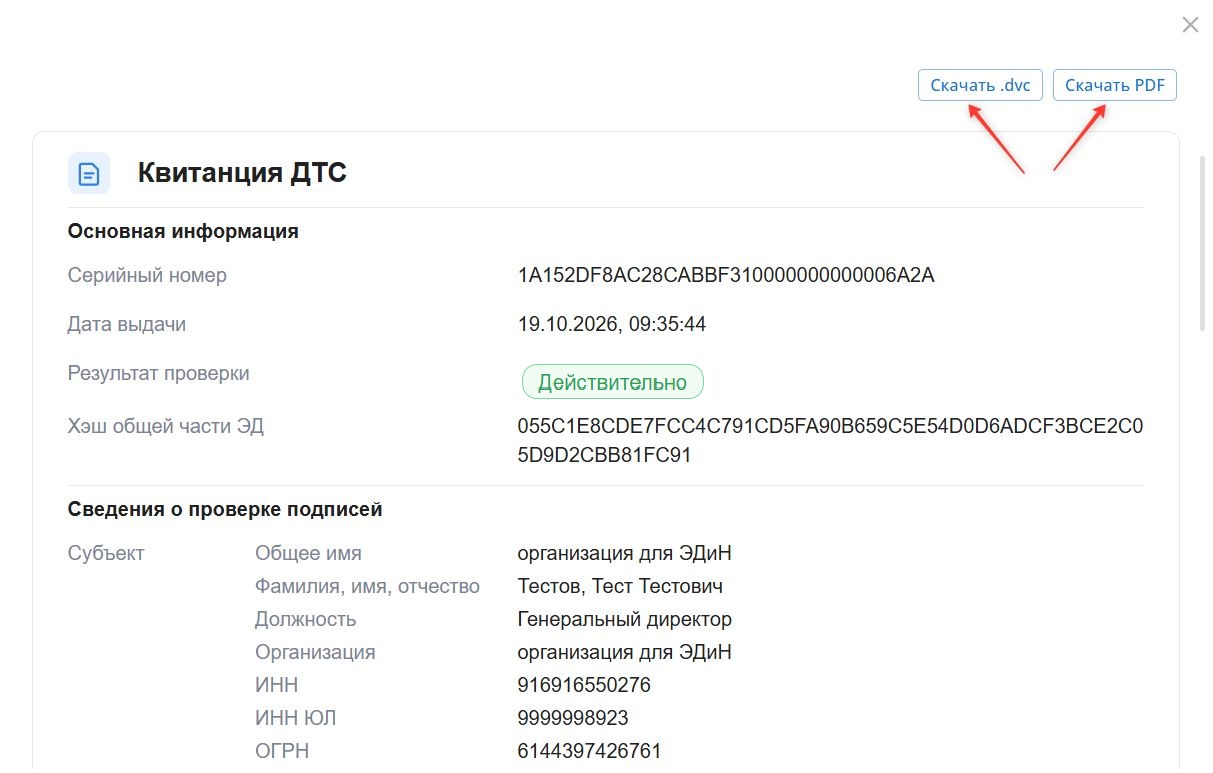
Квитанция ДТС представляет собой электронный документ (ЭД) в формате .dvc, подписанный электронной цифровой подписью (ЭЦП) АИС ДТС и содержащий результат обработки запроса на проверку подлинности иностранного ЭД.
В зависимости от результата обработки запроса квитанция ДТС может содержать один из следующих статусов:
- «Действительно» (Подтверждено) – подтверждает, что иностранный ЭД является подлинным, в иностранный ЭД не внесены изменения и иностранный СОК не отозван на момент проверки;
- «Недействительно» (Не подтверждено) – подлинность иностранного ЭД не подтверждена, в иностранный ЭД внесены изменения и (или) иностранный СОК отозван на момент проверки, запрос не расшифрован, получен отказ.
В личном кабинете пользователя ТЭДО есть возможность как скачать транспортную квитанцию непосредственно в формате .dvc, так и просмотреть (сохранить) этот документ в формате .pdf на форме просмотра накладной, не обращаясь дополнительно за расшифровкой в сервис "Е-Паслуга".
Действия доступны для:
- Все входящие прочие электронные документы
- Отправленные прочие электронные документы в статусе Подтверждён, Аннулирован, Создан запрос на аннулирование, если документ был отправлен с запросом ответной подписи.
Для того, чтобы скачать или посмотреть квитанцию ДТС выполните следующие действия:
- Откройте личный кабинет на сайте https://app.edn.by/web-international и перейдите в раздел "Входящие" или "Отправленные".
- Установите тип документа "Прочие электронные документы".
- Нажмите на поле фильтра. Установите необходимые параметры для поиска. Можно ограничиться только периодом отправки документа.
- Откройте необходимый документ.
- Нажмите на иконку "Квитанция".
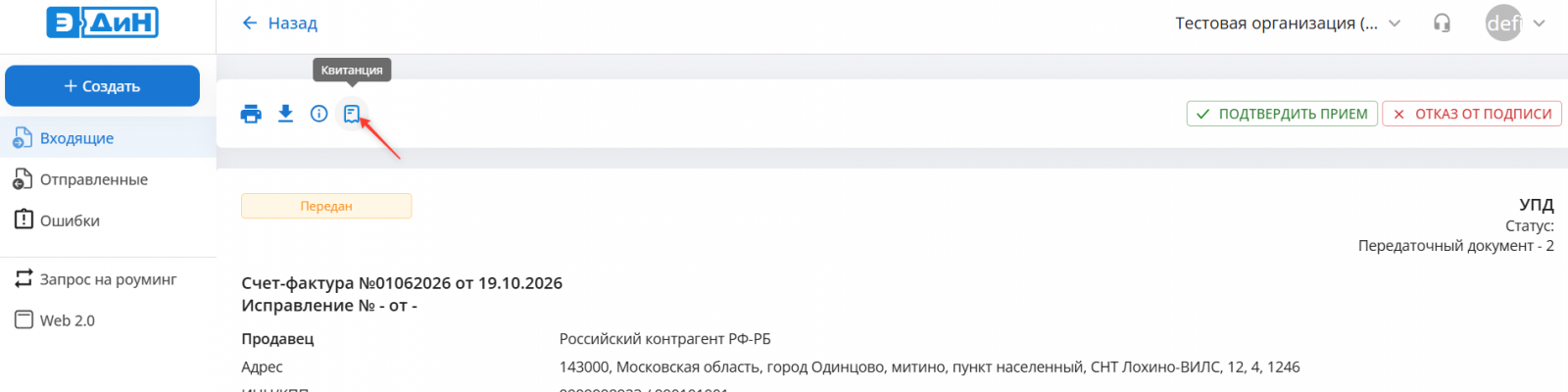
Откроется визуализированная форма квитанции ДТС. На ней отображена вся основная информация, а также сведения о проверке подписей. При необходимости, её можно скачать в формате .dvc или .pdf по соответствующим кнопкам на форме.