Настройка маршрутизации для накладных
Маршрутизация доступна как для внутренних накладных, отправленных в рамках РБ, так и для трансграничных УПД. Для того, чтобы настроить маршрутизацию накладных в разные учетные системы необходимо:
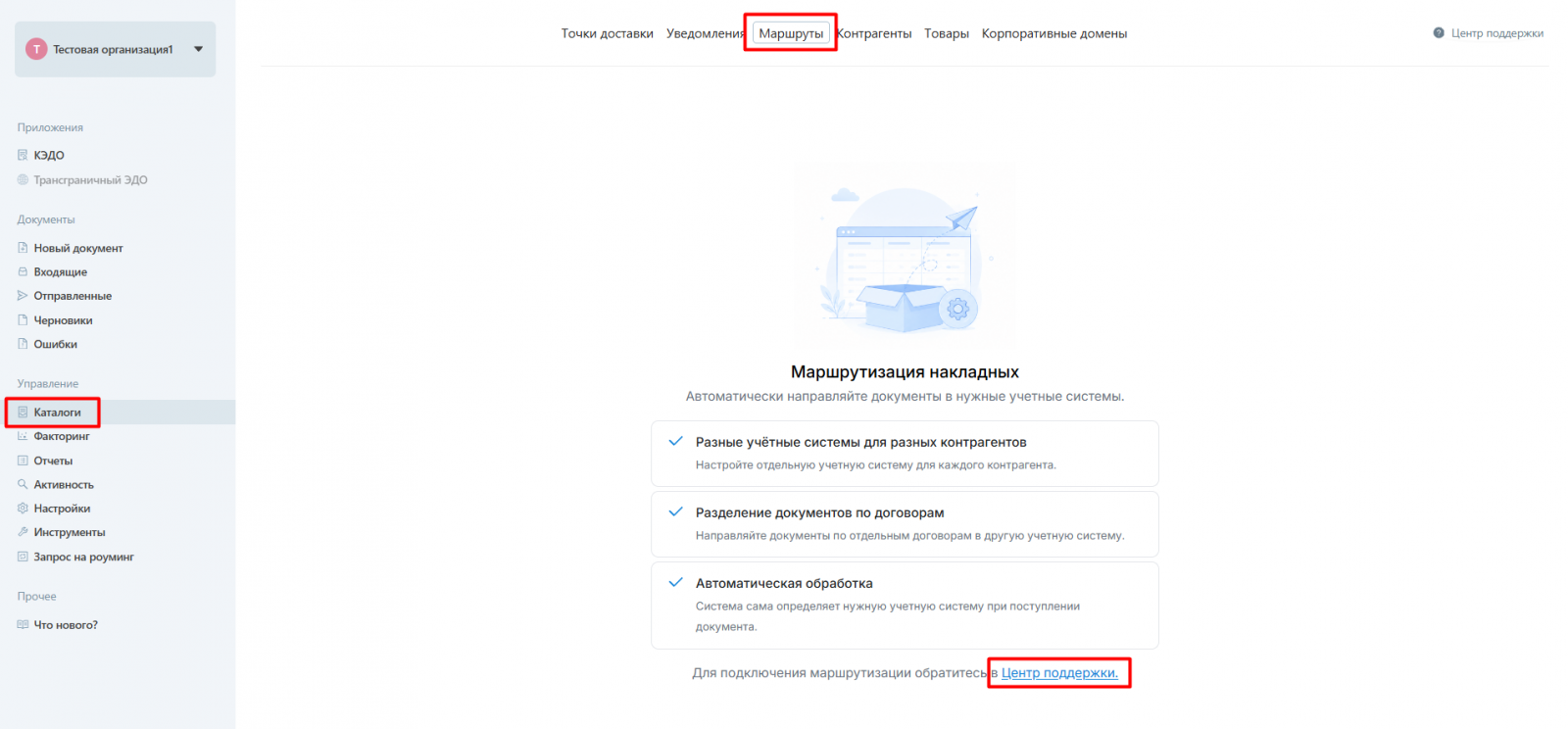
1. Оформить заявку в техническую поддержку ЭДиН https://support.edn.by/ для проставления специального признака на организации. Оформить обращение можно сразу из формы "Каталоги" - "Маршруты":
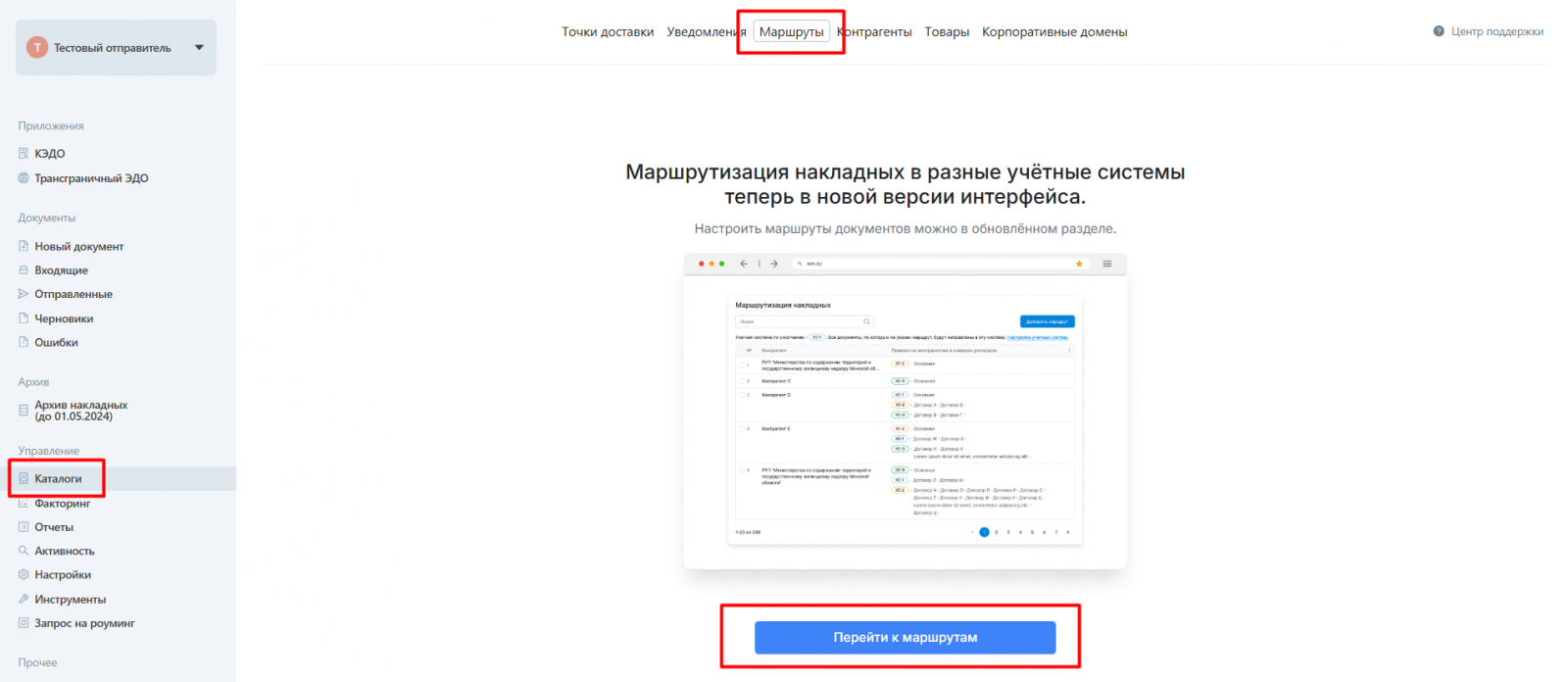
2. В личном кабинете в разделе "Каталоги" перейти на вкладку "Маршруты"и нажать кнопку "Перейти к маршрутам":
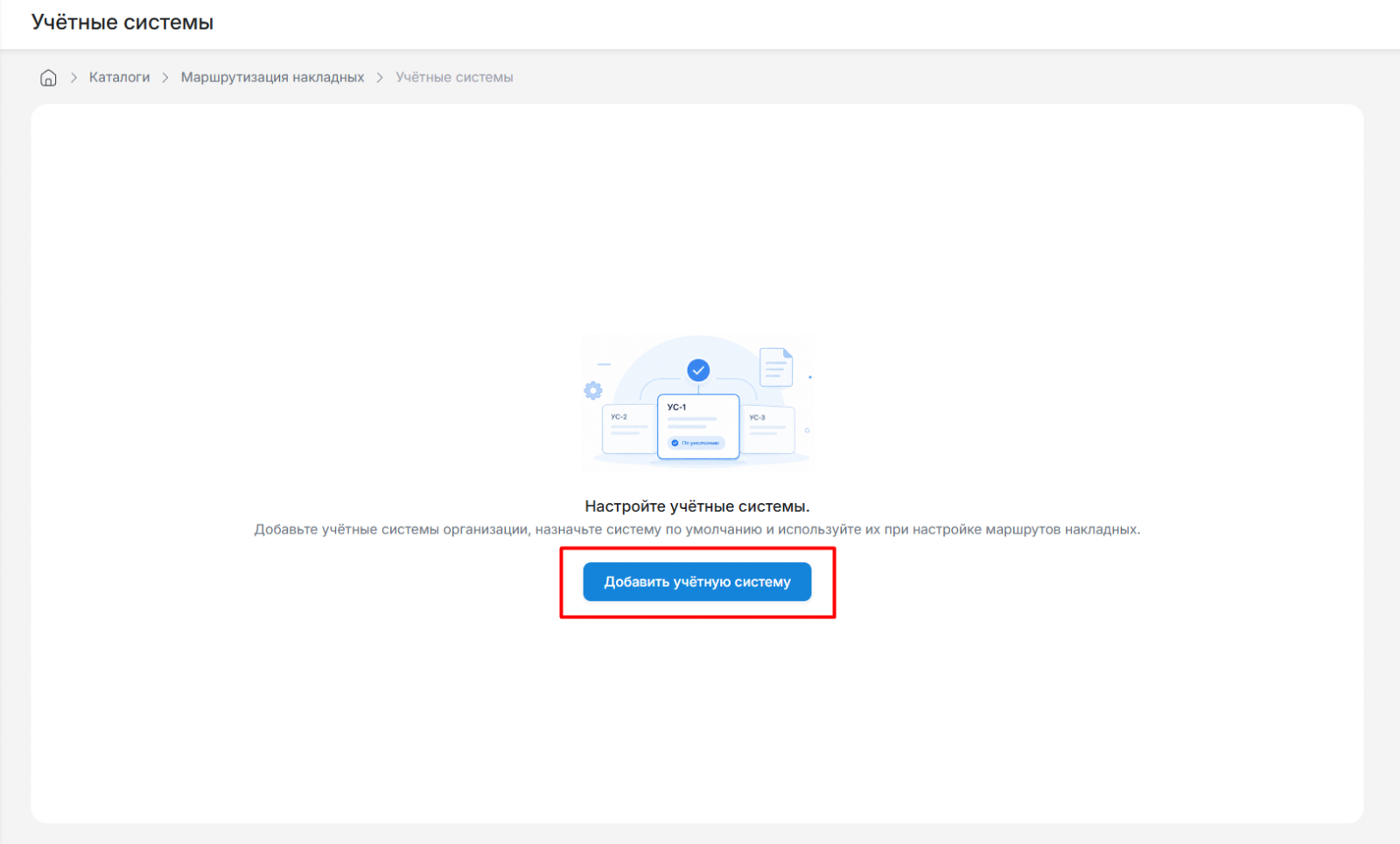
На данной форме можно перейти в раздел "Настройка учетных систем" и добавить учетную систему по умолчанию, а так же другую учетную систему, которая будет получать документы по маршрутам:
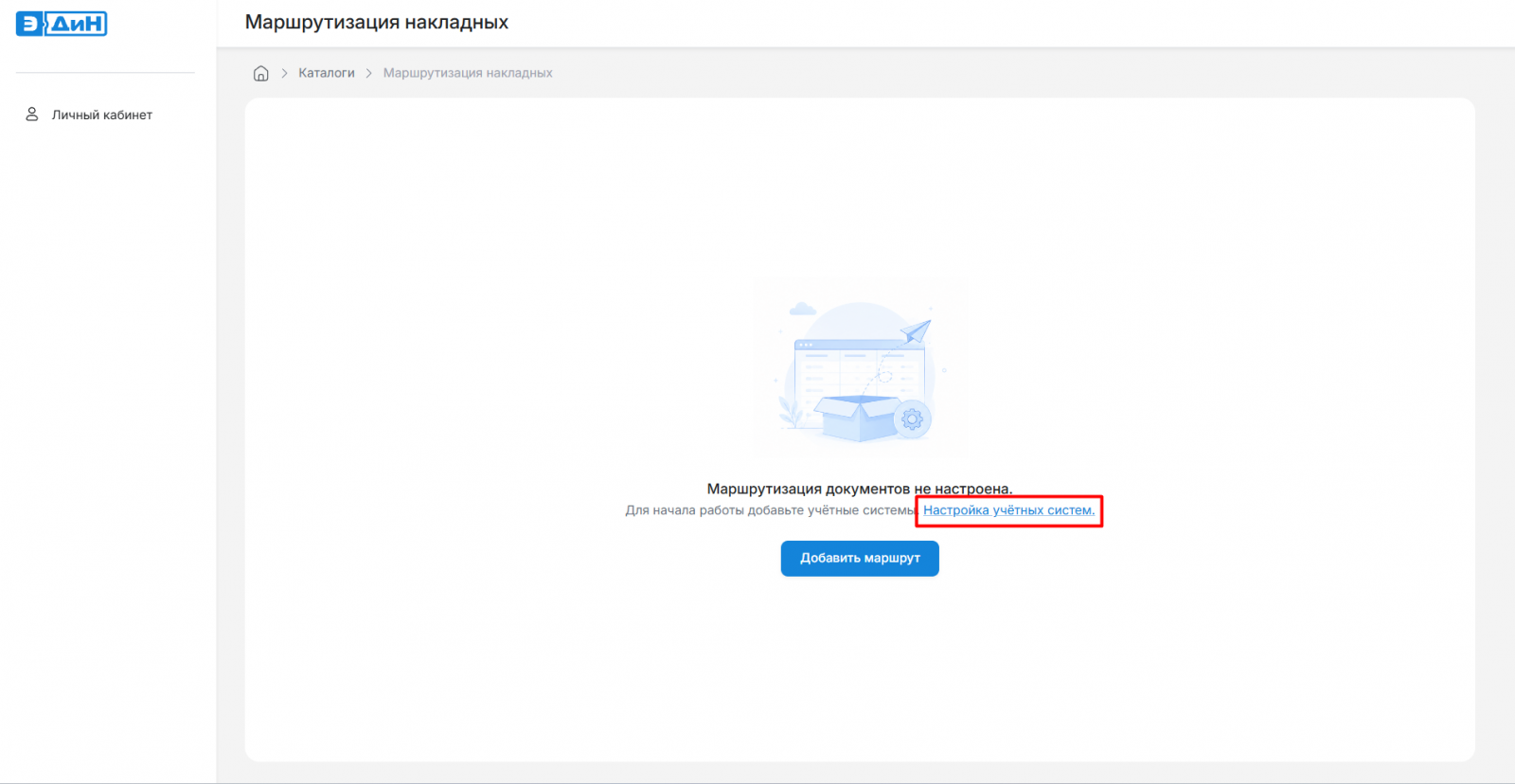
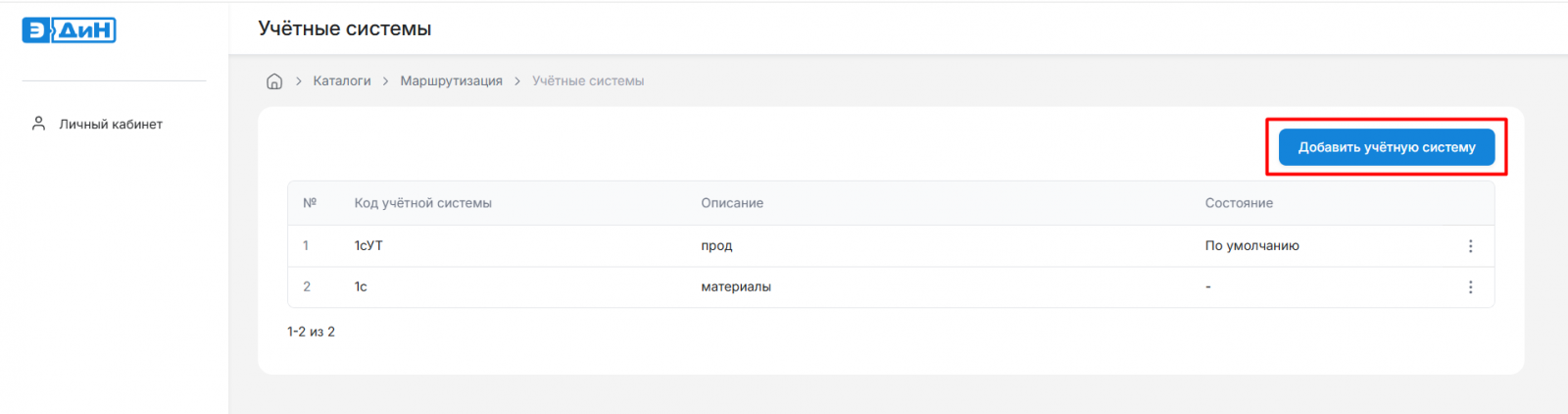
Для добавления учетной системы нажмите кнопку "Добавить учетную систему":
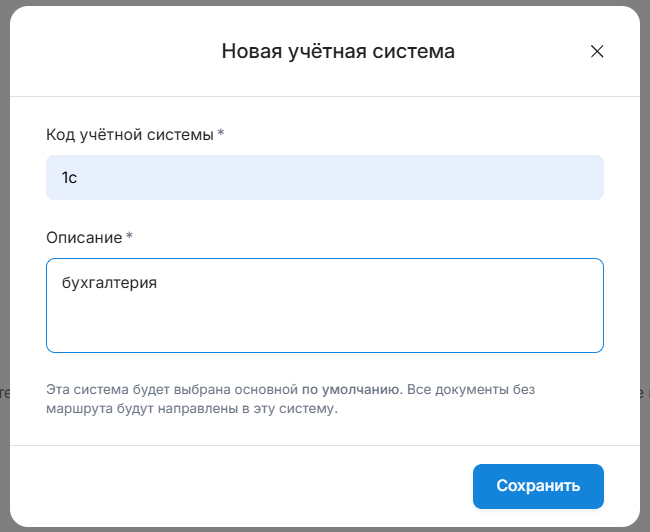
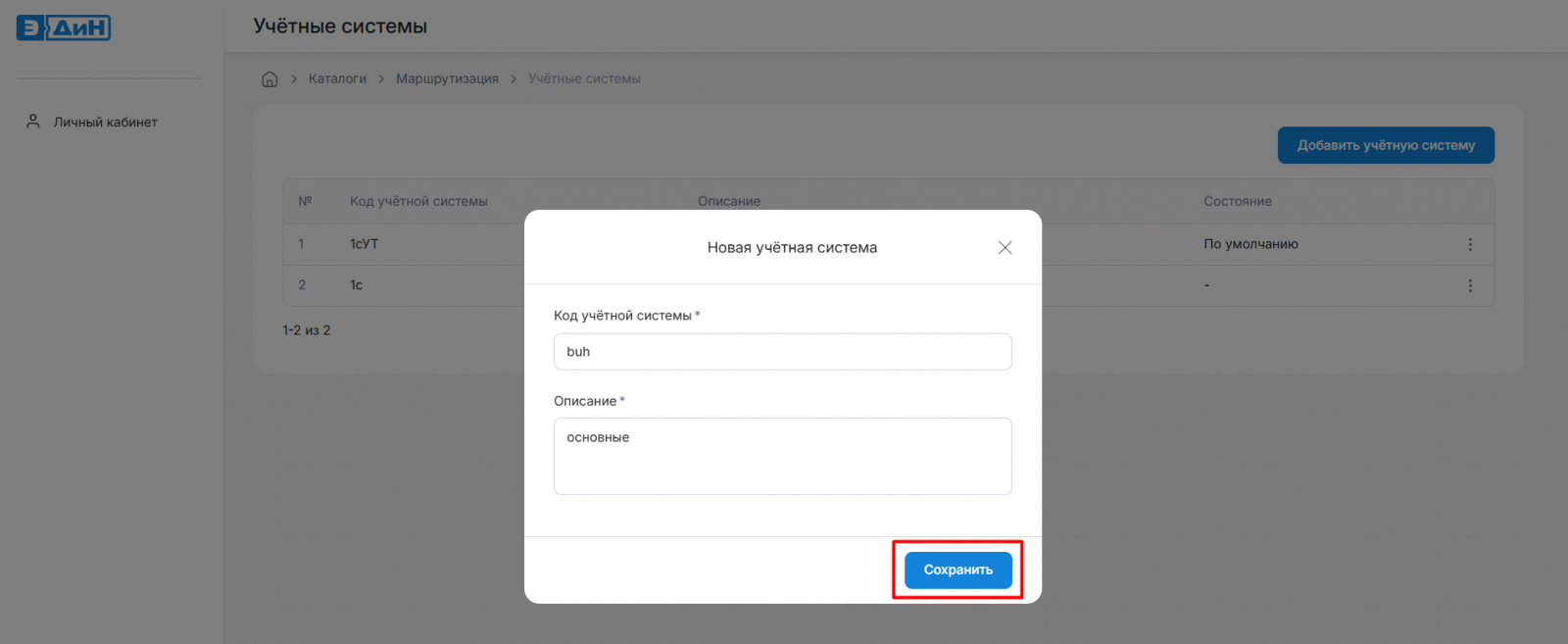
В открывшейся форме заполните код учетной системы (идентификатор) и ее описание, нажмите кнопку "Сохранить":
Примечание: Первая добавленная учетная система будет использоваться как система по умолчанию. Идентификатор можно выбрать любой, какой удобно (например ut, buh и т.д).
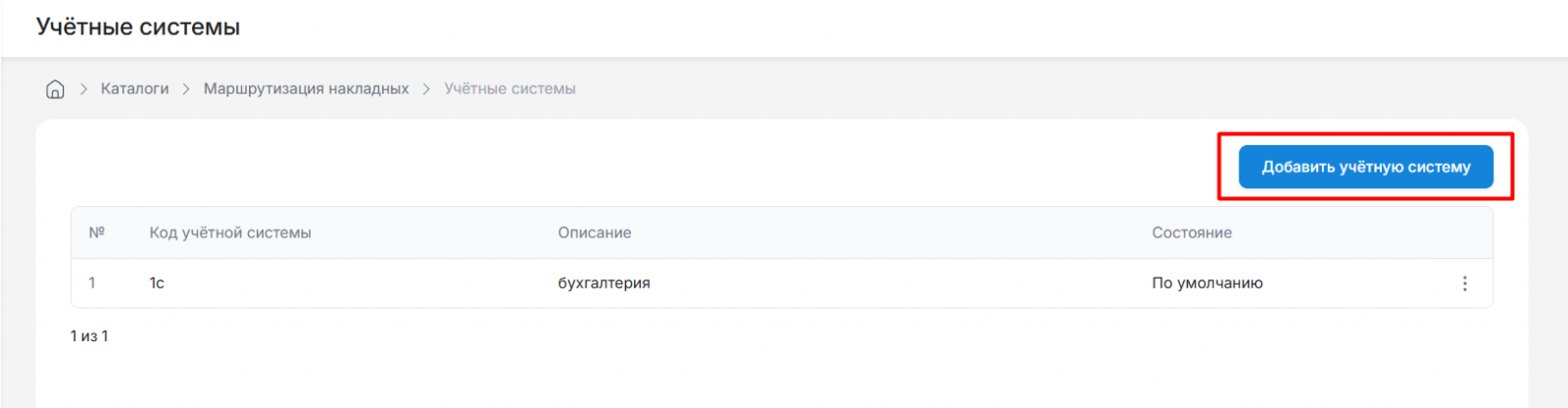
3. Далее необходимо добавить учетную систему, в которую будут направляться документы по маршруту, нажмите кнопку "Добавить учетную систему":
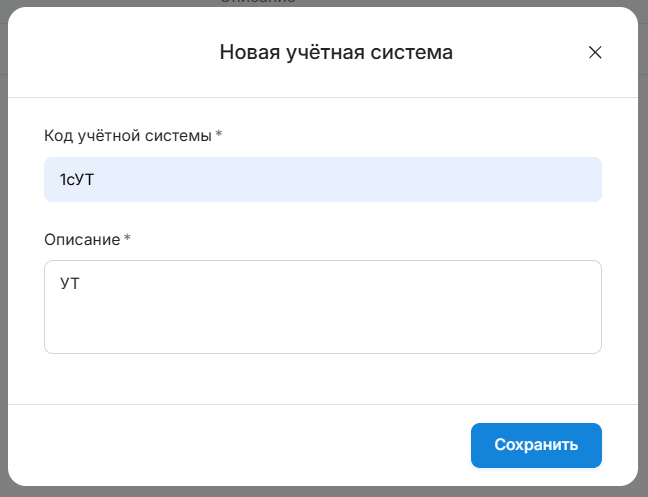
В открывшейся форме заполните код учетной системы (идентификатор) и ее описание, нажмите кнопку "Сохранить":
4. Вернитесь в раздел "Маршрутизация" и нажмите кнопку "Добавить маршрут":
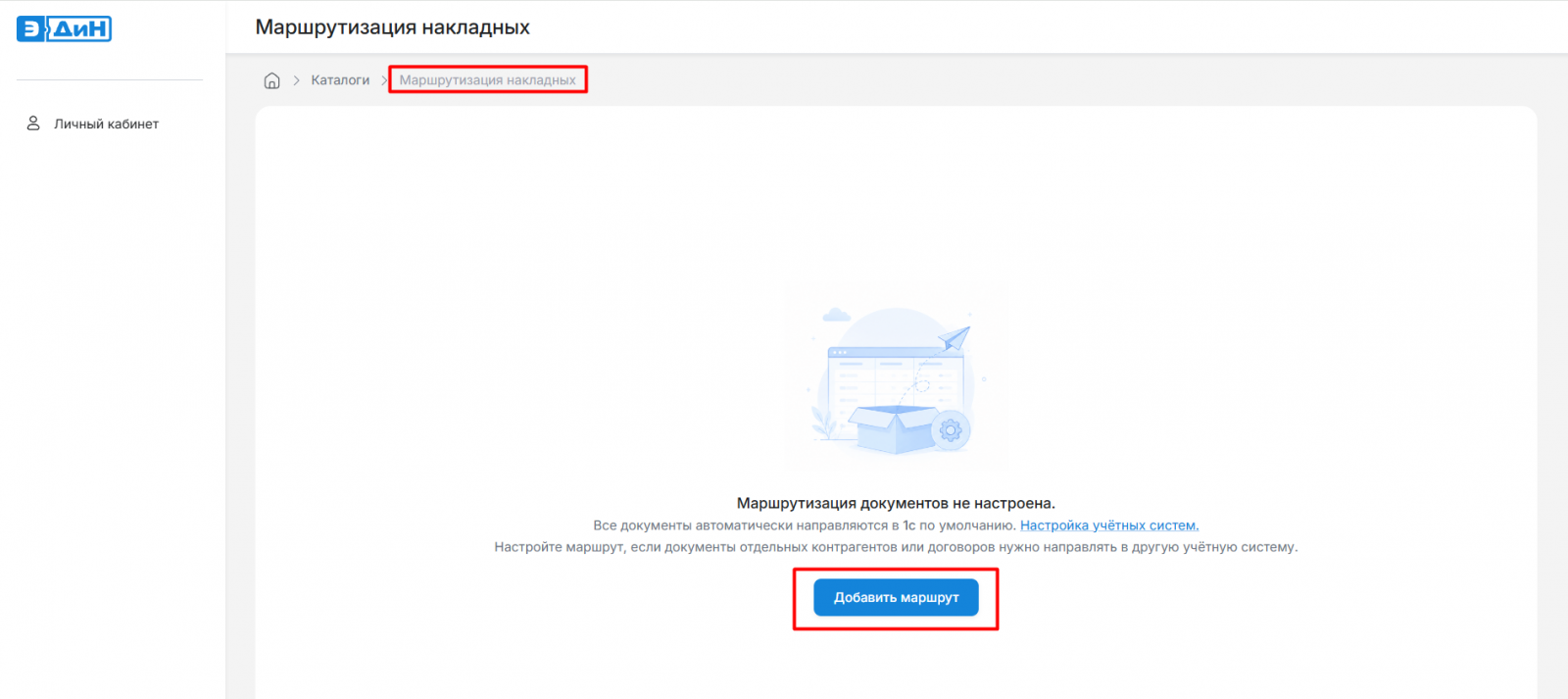
Настройка маршрута по контрагенту
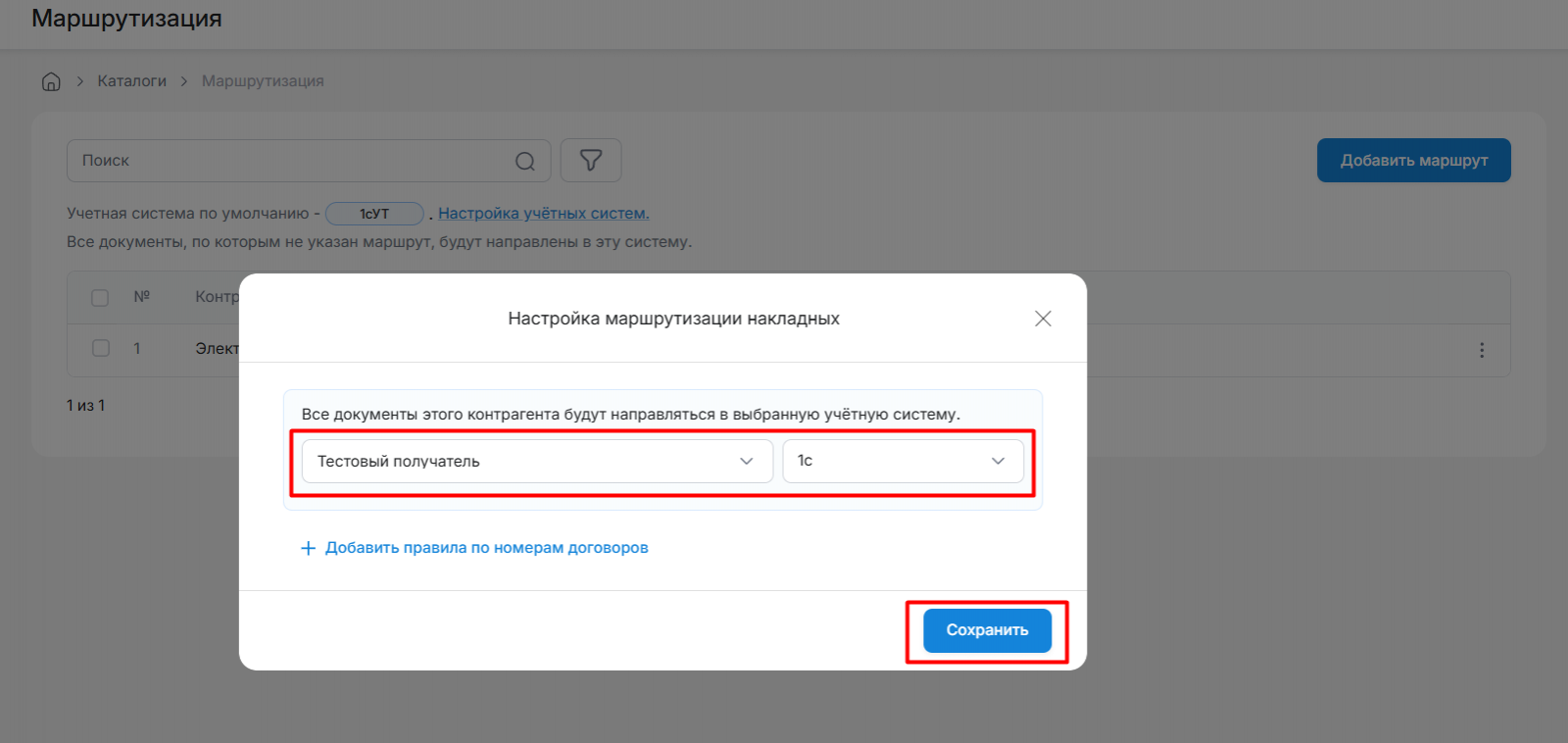
При данной настройке, все накладные от указанного контрагента будут направляться в учетную систему по данному маршруту.
В открывшемся окне указать организацию отправителя накладных и учетную систему, куда будут направляться все документы по данному контрагенту, нажать "Сохранить".
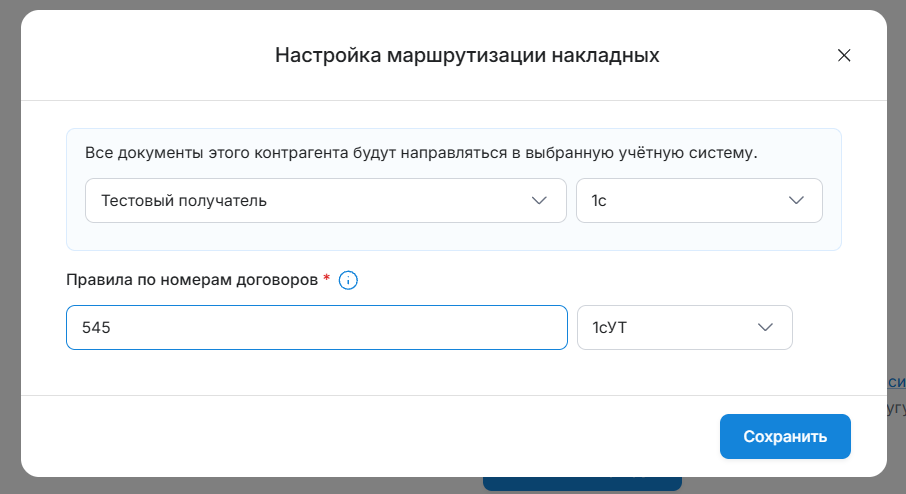
Настройка маршрута по договору с контрагентом
Если необходимо настроить маршрут по определенному договору с контрагентом в верхней части укажите учетную систему по умолчанию, а в поле "Правила по номерам договоров" укажите номер договора (который указывается в накладных в поле "Номер договора") и учетную систему, куда будут приходить документы по данному правилу, нажать "Сохранить". Здесь можно добавить сразу несколько договоров в одно правило. Введите номер договора и нажмите Enter.
Настройка пользователей
Задать учетную систему для пользователей организации, который будет получать документы по данному маршруту.
Примечание: У всех пользователей, учетные записи которых используются в интеграции должна быть задана учетная система, иначе интеграционный пользователь без него получит все сообщения. Если учетная запись пользователя не используется в интеграции (работают только с веб), то у нее не нужно указывать учетную систему.
Для этого необходимо:
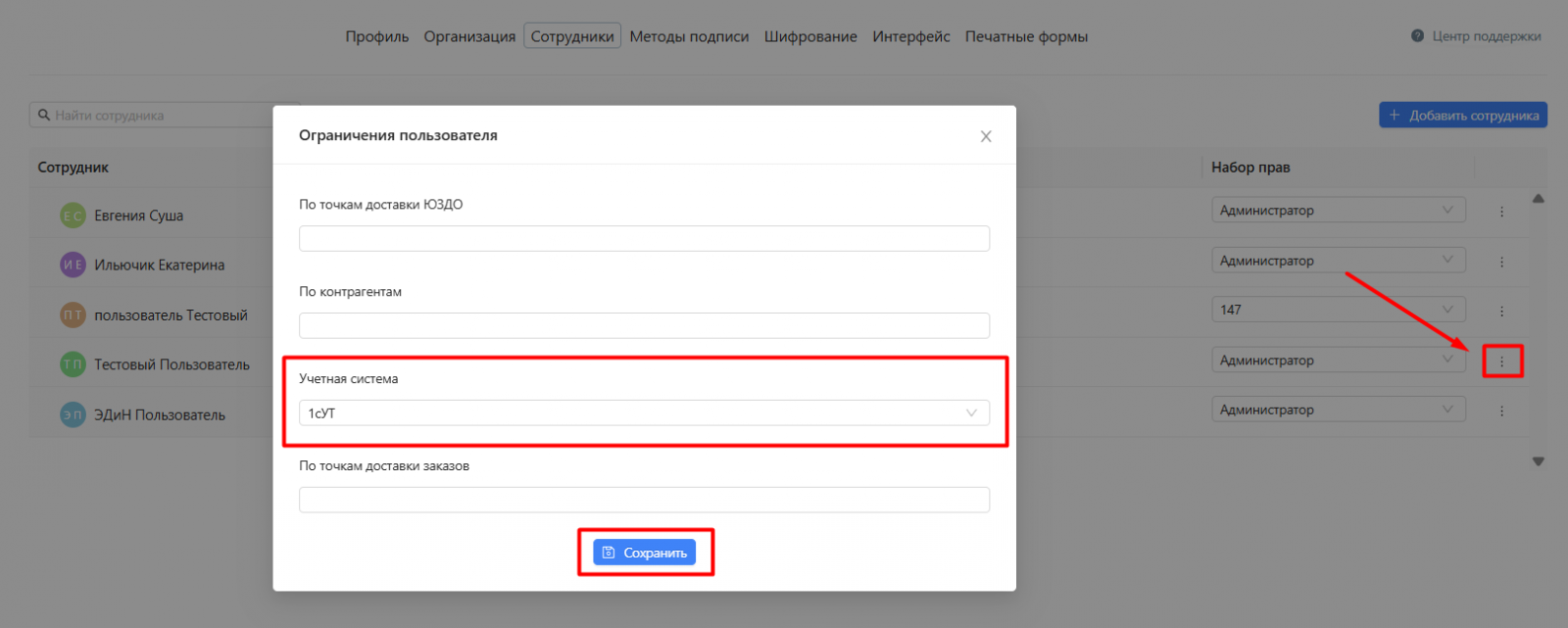
1. Перейти в раздел Настройки - Сотрудники:
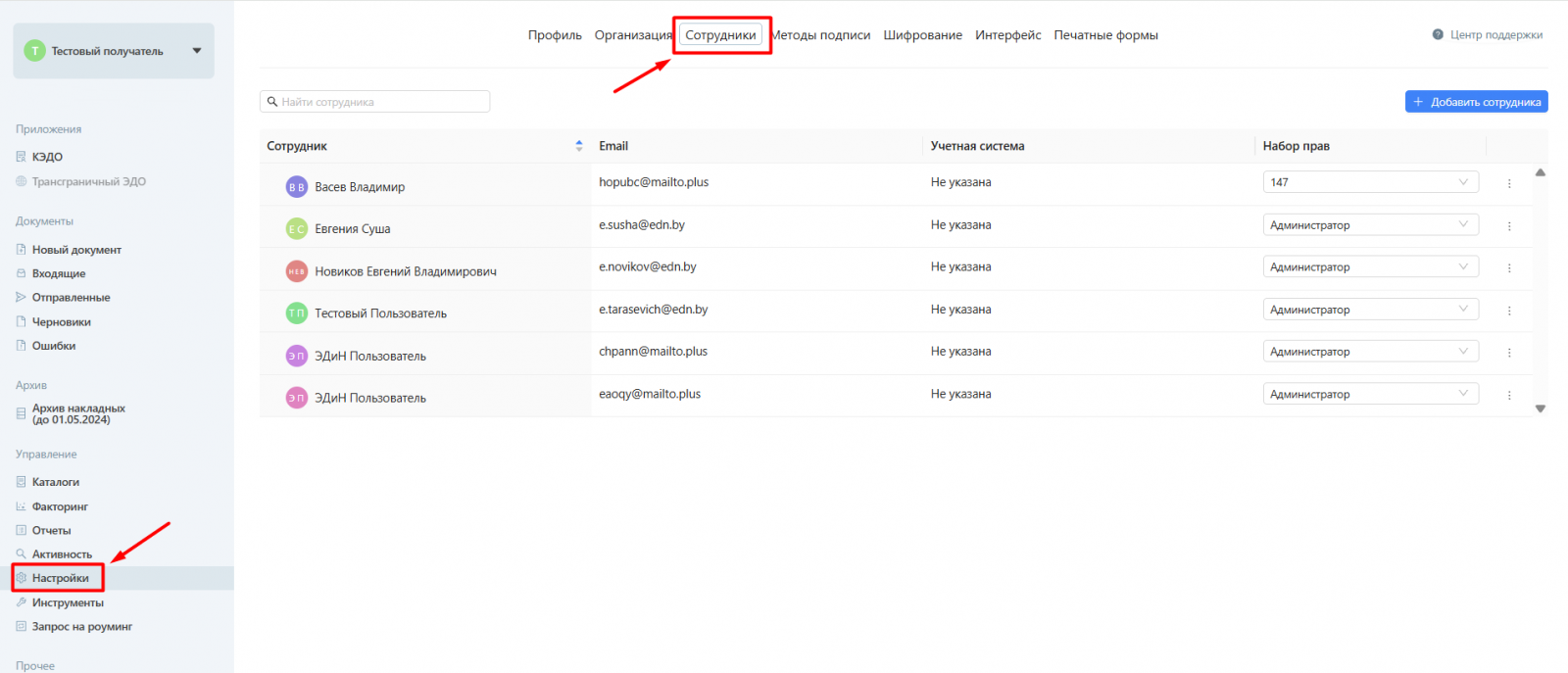
2. Для того, чтобы внести изменения в сотрудниках, необходимо нажать на значок  (три точки) справа от записи пользователя и выбрать значение из выпадающего списка в поле "Учетная система", нажать кнопку "Сохранить":
Настройка маршрутизации для прочих ЮЗДО (заказов, актов, счетов и т.д.)
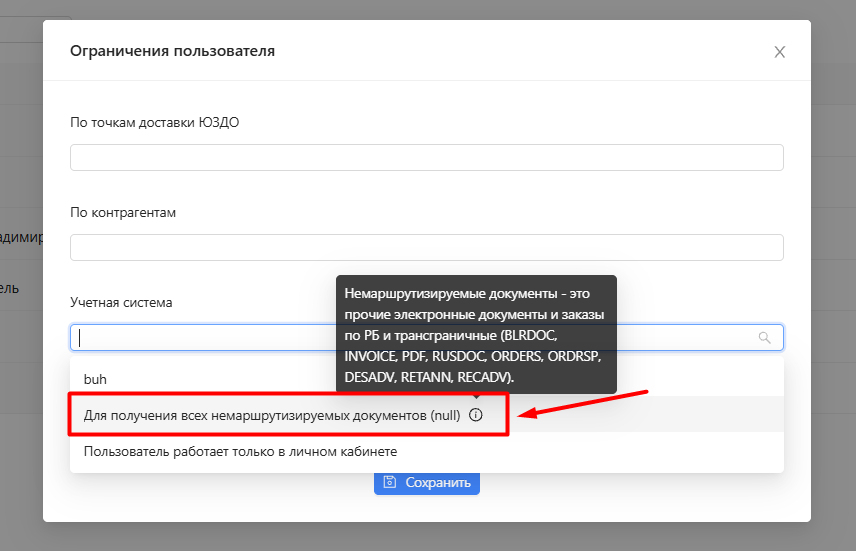
Если необходимо разделить получение накладных и прочих ЮЗДО в разные учетные системы, в организации должны быть пользователи, получающие накладные по каталогу маршрутизации и пользователь с настройкой "Учетная система" = "Для получения всех немаршрутизируемых документов (null)".
Учетная система, в которой авторизован данный пользователь, будет получать все документы, которые не маршрутизируются по каталогу маршрутизации и учетной системы по умолчанию.
Работа с каталогом учетных систем
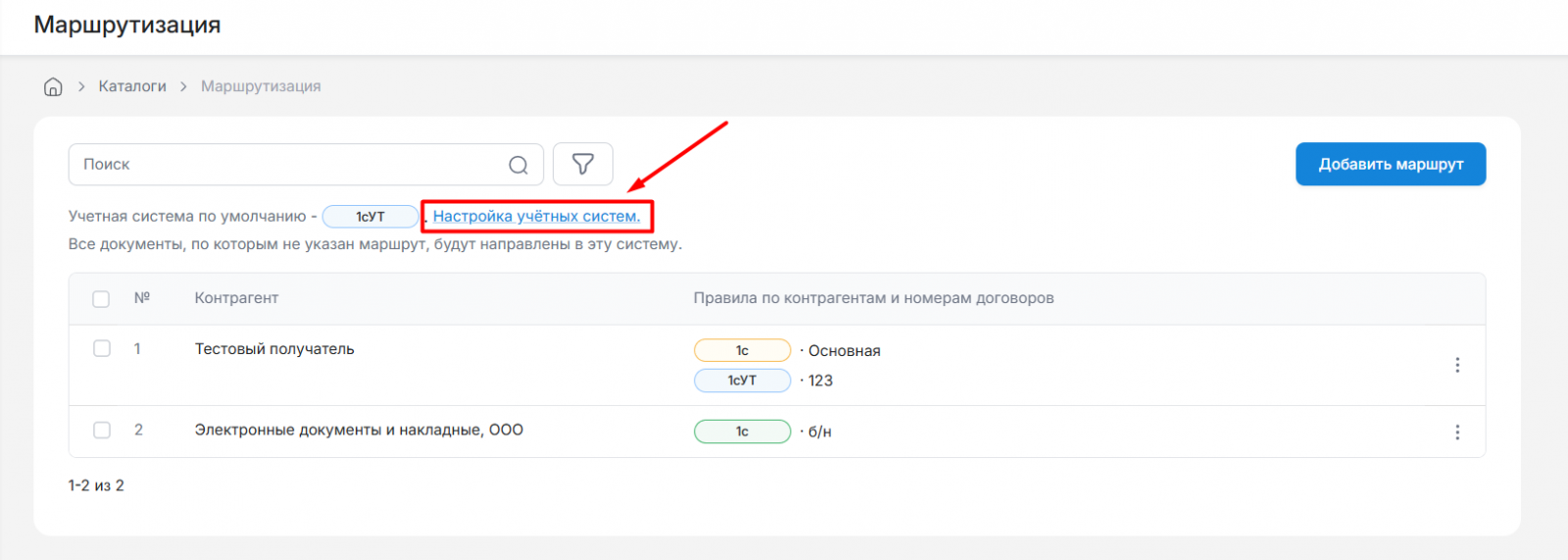
Чтобы редактировать или добавить новые учетные системы необходимо нажать на кнопку "Настройка учетных систем":
Чтобы добавить новую учетную систему необходимо нажать кнопку "Добавить учетную систему":
В открывшейся форме заполнить код учетной системы и ее описание нажать "Сохранить":
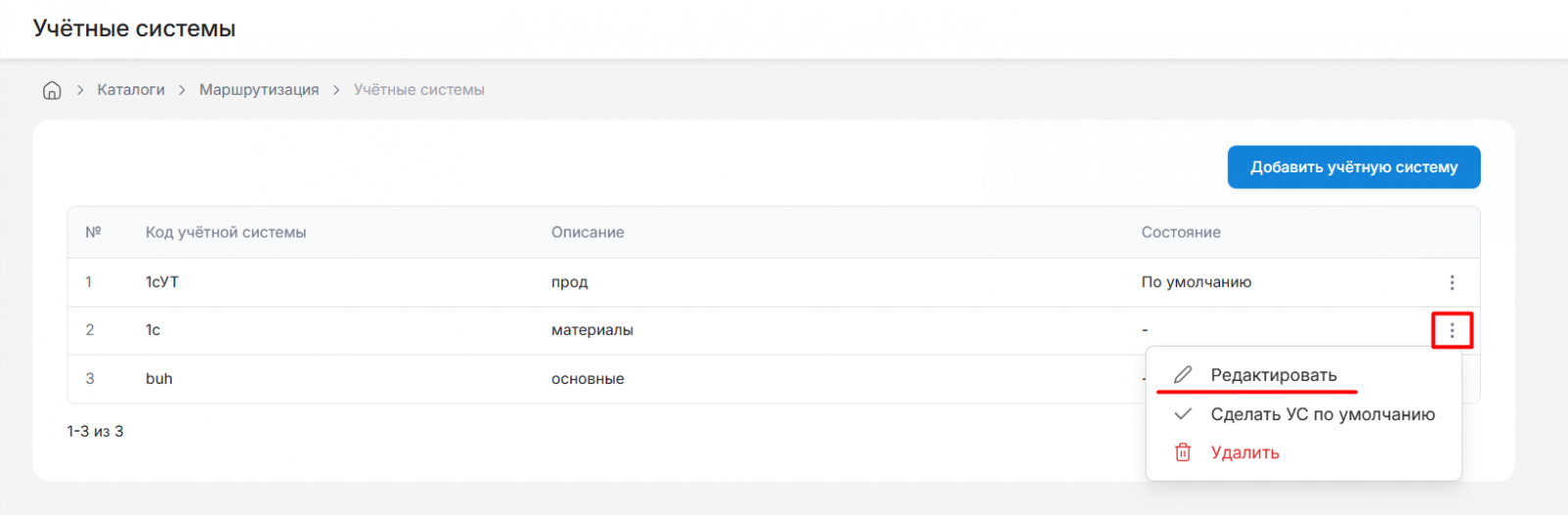
Чтобы внести изменения в учетную систему необходимо нажать на значок  напротив учетной системы и выбрать пункт "Редактировать":
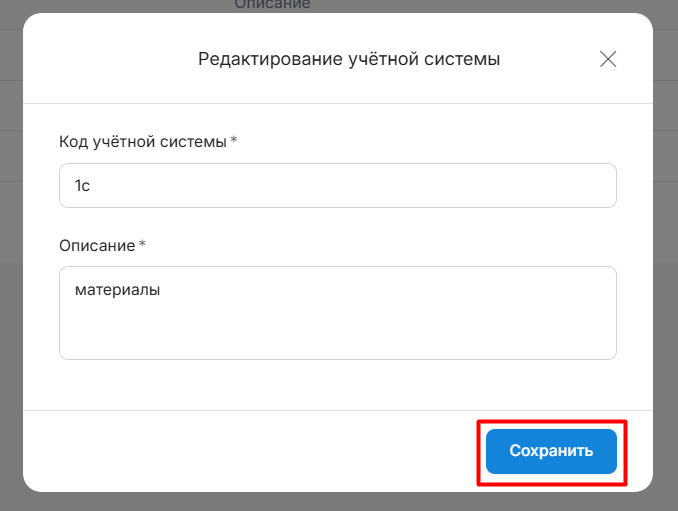
В открышейся форме внести необходимые изменения и нажать кнопку "Сохранить":
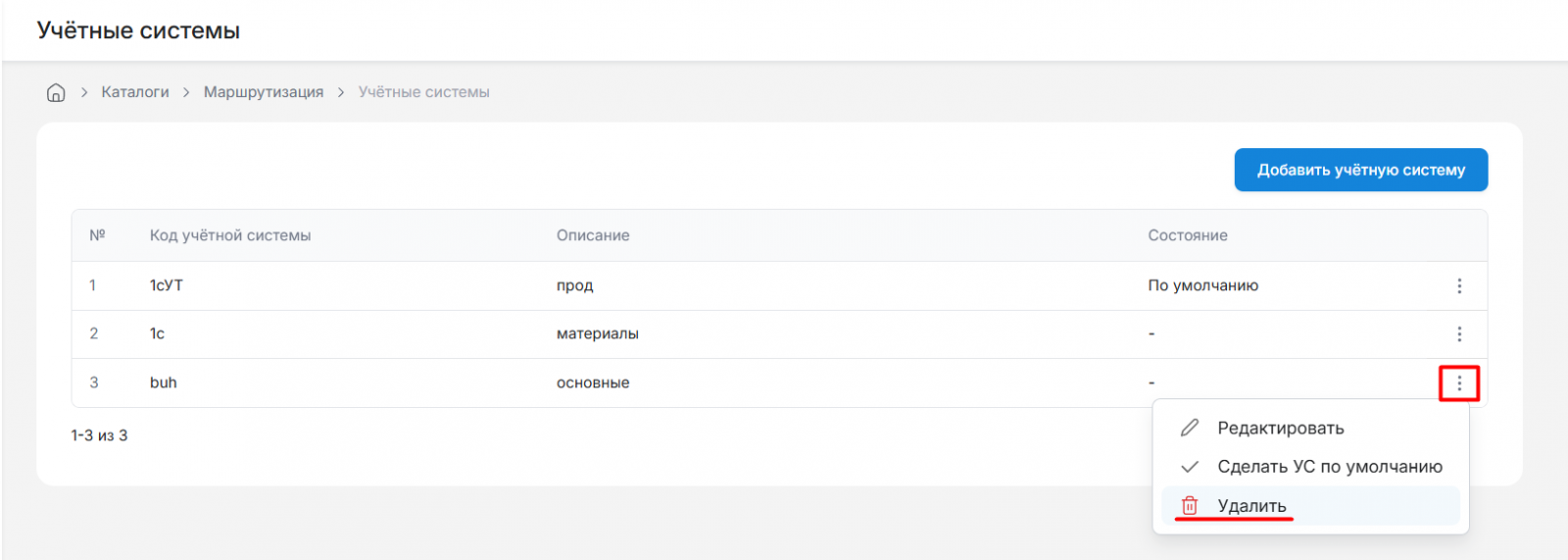
Чтобы удалить учетную систему из списка необходимо нажать на значок напротив учетной системы и выбрать пункт "Удалить":
Примечание:
Учетную систему нельзя удалить из списка, если для нее уже задан маршрут. При попытке удаления система оповестит о том, что данную УС нельзя удалить и предложит перейти к списку маршрутов:
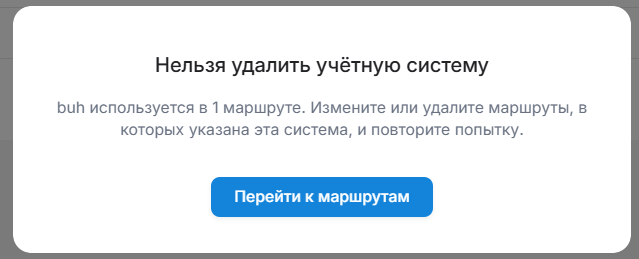
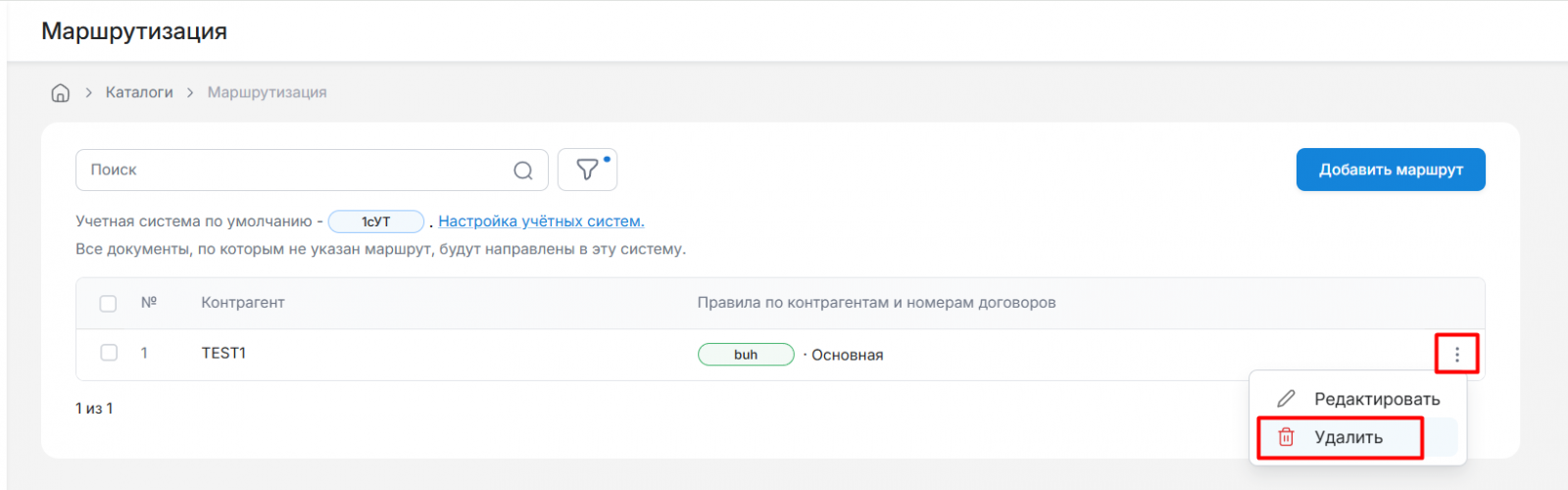
После нажатия кнопки "Перейти к маршрутам" вы перейдете на форму маршрутов, с установленным фильтром по данной учетной системе, где вы можете удалить маршруты, после чего вернуться к настройке учетных систем и удалить УС:
В разделе "Настройка учетных систем" так же можно изменить учетную систему по умолчанию. Для этого нужно нажать на значок напротив той учетной системы, которую вы хотите сделать по умолчанию и выбрать соответствующий пункт:
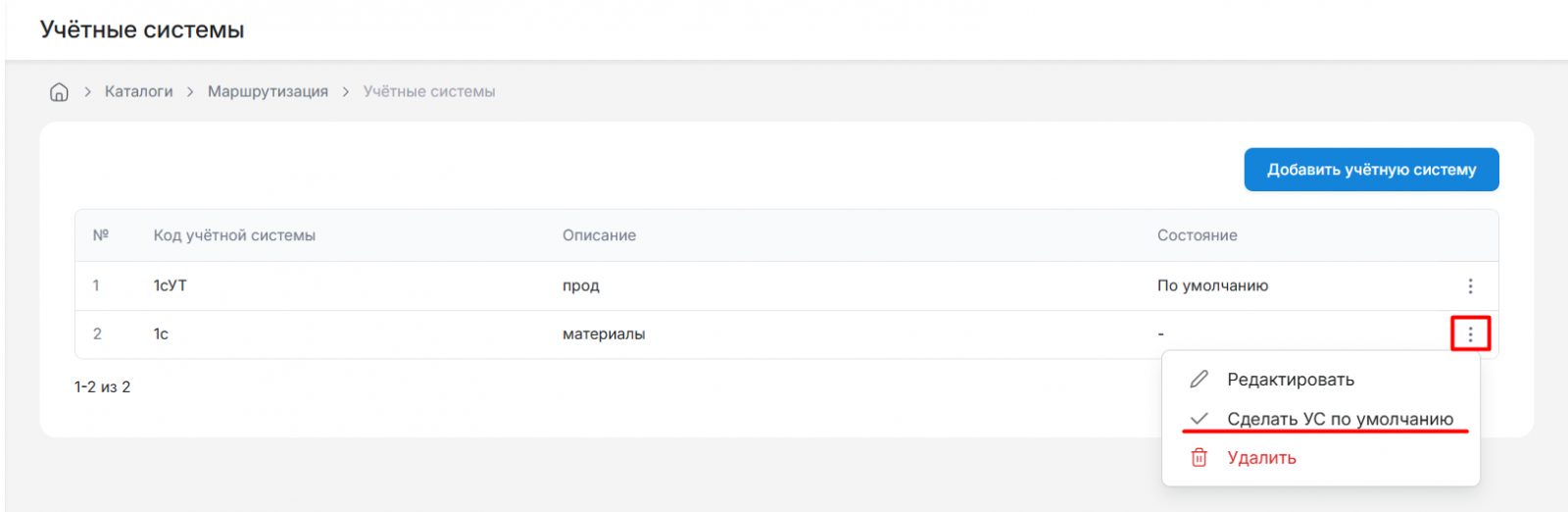
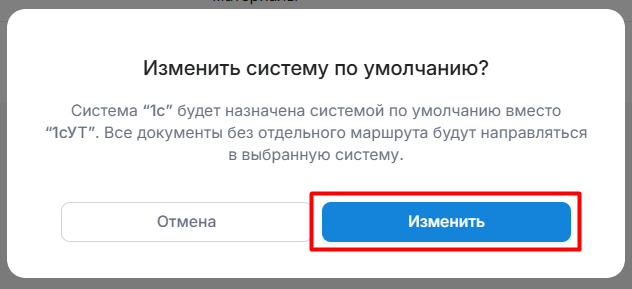
В открывшемся окне нужно нажать кнопку "Изменить":