ВАЖНО:
Если подписание планируется с помощью ключа ЭЦП, перед началом работы по созданию документов необходимо открыть сессию на ключе в приложении "ЭДиН: Электронная подпись", предварительно выполнив настройку ключа ЭЦП в личном кабинете на портале https://app.edn.by/web-kedo и в приложении "ЭДиН: Электронная подпись".
Если у сотрудника нет личного ключа ЭЦП, предусмотрена возможность подписания с помощью корпоративного email. Подробно данный тип подписи описан в инструкции.
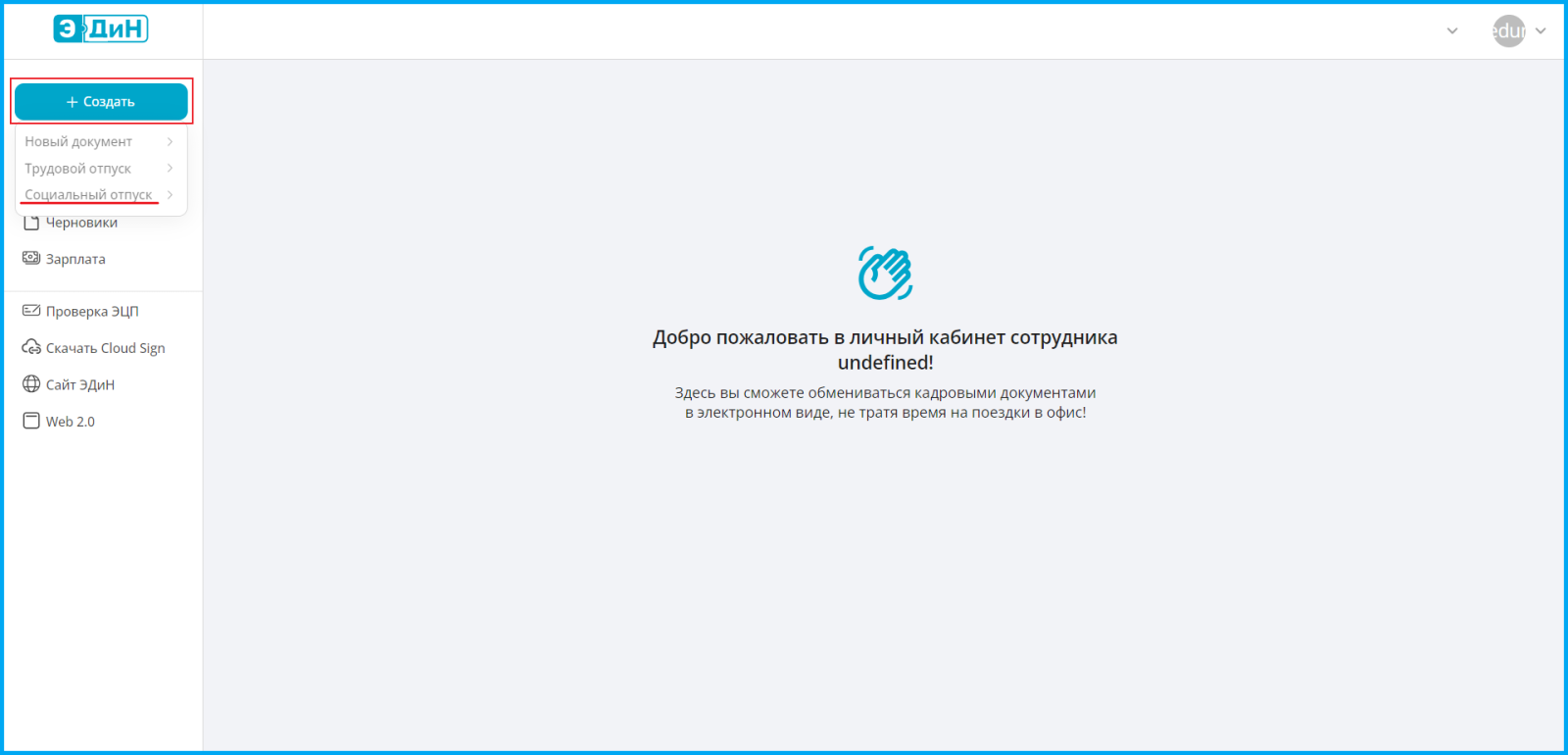
Для создания Заявления на социальный отпуск нажмите на кнопку "Создать" в личном кабинете на портале https://app.edn.by/web-kedo. В выпадающем списке выбрать “Социальный отпуск”.
Откроется форма для создания Заявления на социальный отпуск. На ней звездочками обозначены поля, обязательные для заполнения. Все поля заполняются вручную.
Номер документа. Информация в данном поле не проверяется. Номер необходим исключительно для удобства пользователя. Может содержать буквы, цифры, символы.
Структурное подразделение. Указывается структурное подразделение, к которому относится сотрудник, отправляющий заявление на отпуск.
Должность. Указывается должность сотрудника, создающего документ.
ФИО получателя. Поле содержит ФИО сотрудника, в адрес которого составляется заявление.
Должность получателя. Поле содержит должность сотрудника, в адрес которого составляется заявление.
Дата начала отпуска. По нажатию на данное поле открывается календарь. В нём необходимо выбрать дату начала отпуска.
Дата окончания отпуска. Указывается дата окончания отпуска.
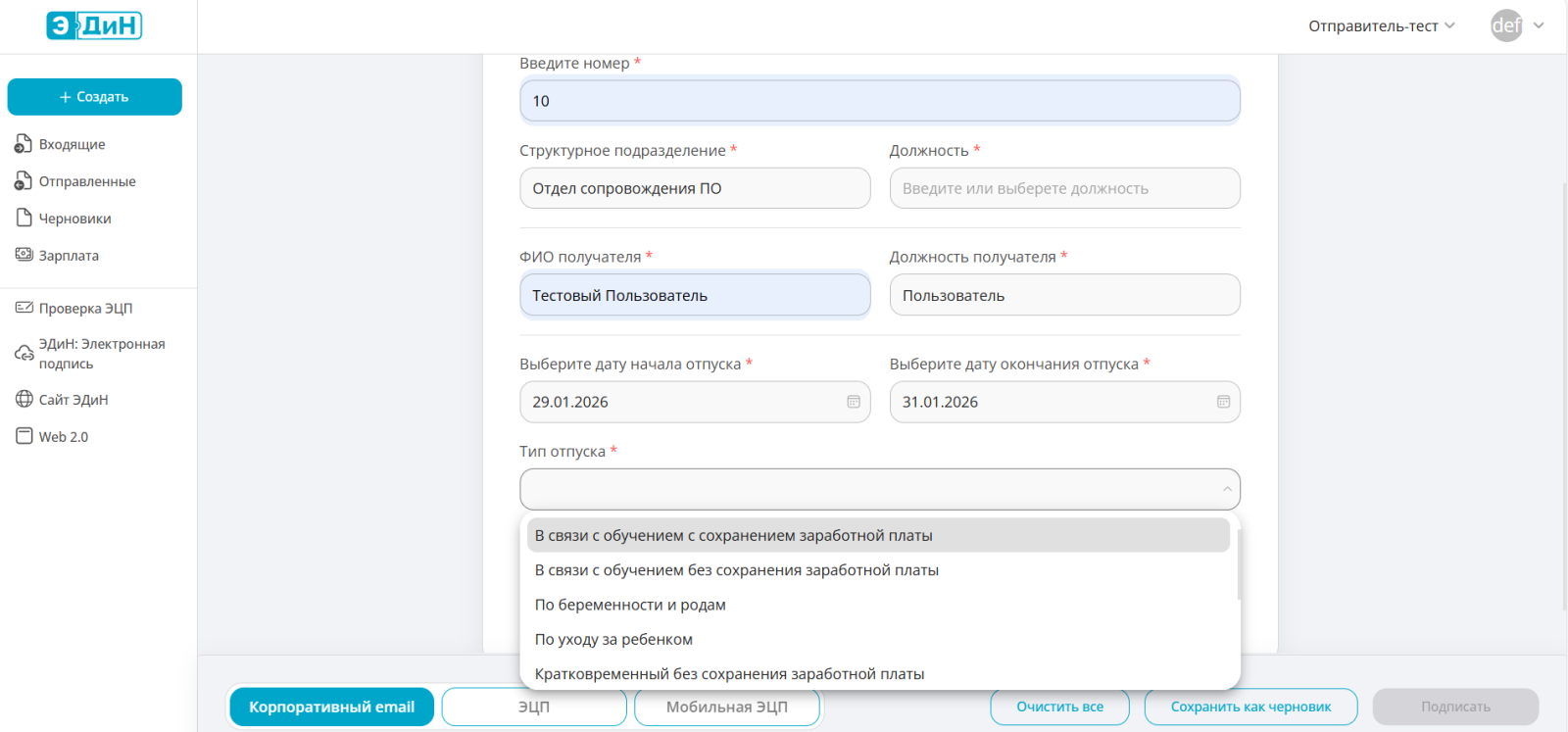
Тип отпуска. В поле вносится один из предложенных типов отпуска:
- В связи с обучением с сохранением заработной платы
- В связи с обучением без сохранения заработной платы
- По беременности и родам
- По уходу за ребенком
- Кратковременный без сохранения заработной платы
- По семейно-бытовым и другим уважительным причинам без сохранения заработной платы
- Отпуск по инициативе нанимателя без сохранения заработной платы
- Отпуск по инициативе нанимателя с сохранением заработной платы
- Отцу/отчиму при рождении ребенка без сохранения заработной платы
- Отцу/отчиму при рождении ребенка с сохранением заработной платы
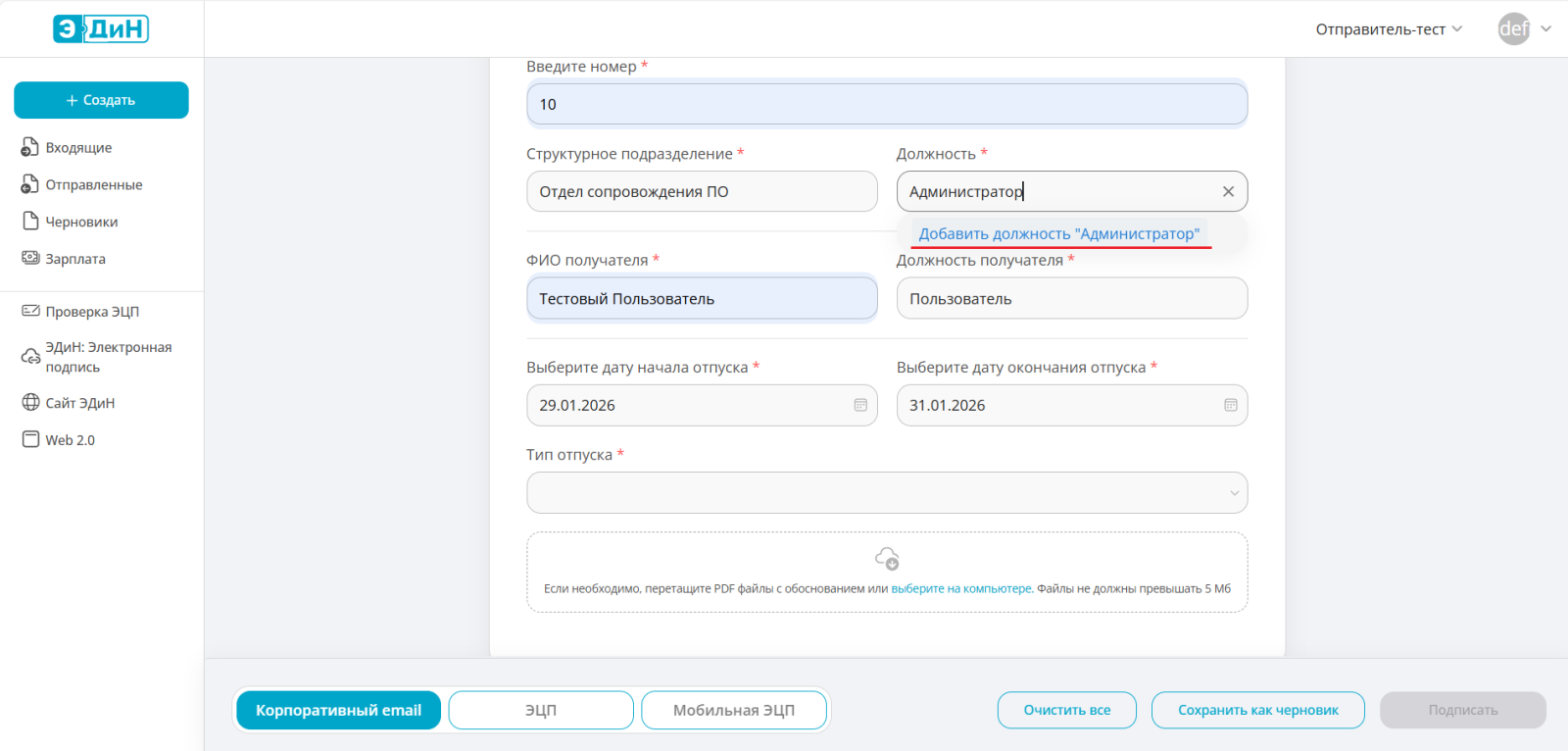
Чтобы данные вставились в поле "Должность", необходимо нажать на всплывающую подсказку "Добавить должность...". В следующий раз, при создании подобного заявления, данные в это поле подставятся автоматически.
Далее необходимо выбрать и добавить файл обоснования в формате PDF. Размер файла не должен превышать 5 МБ. При необходимости, можно добавить несколько файлов. Файл добавляется только для тех отпусков, где требуется обоснование. К ним относятся следующие типы:
- В связи с обучением с сохранением заработной платы
- В связи с обучением без сохранения заработной платы
- По беременности и родам
- По уходу за ребенком
- Отцу/отчиму при рождении ребенка без сохранения заработной платы
- Отцу/отчиму при рождении ребенка с сохранением заработной платы
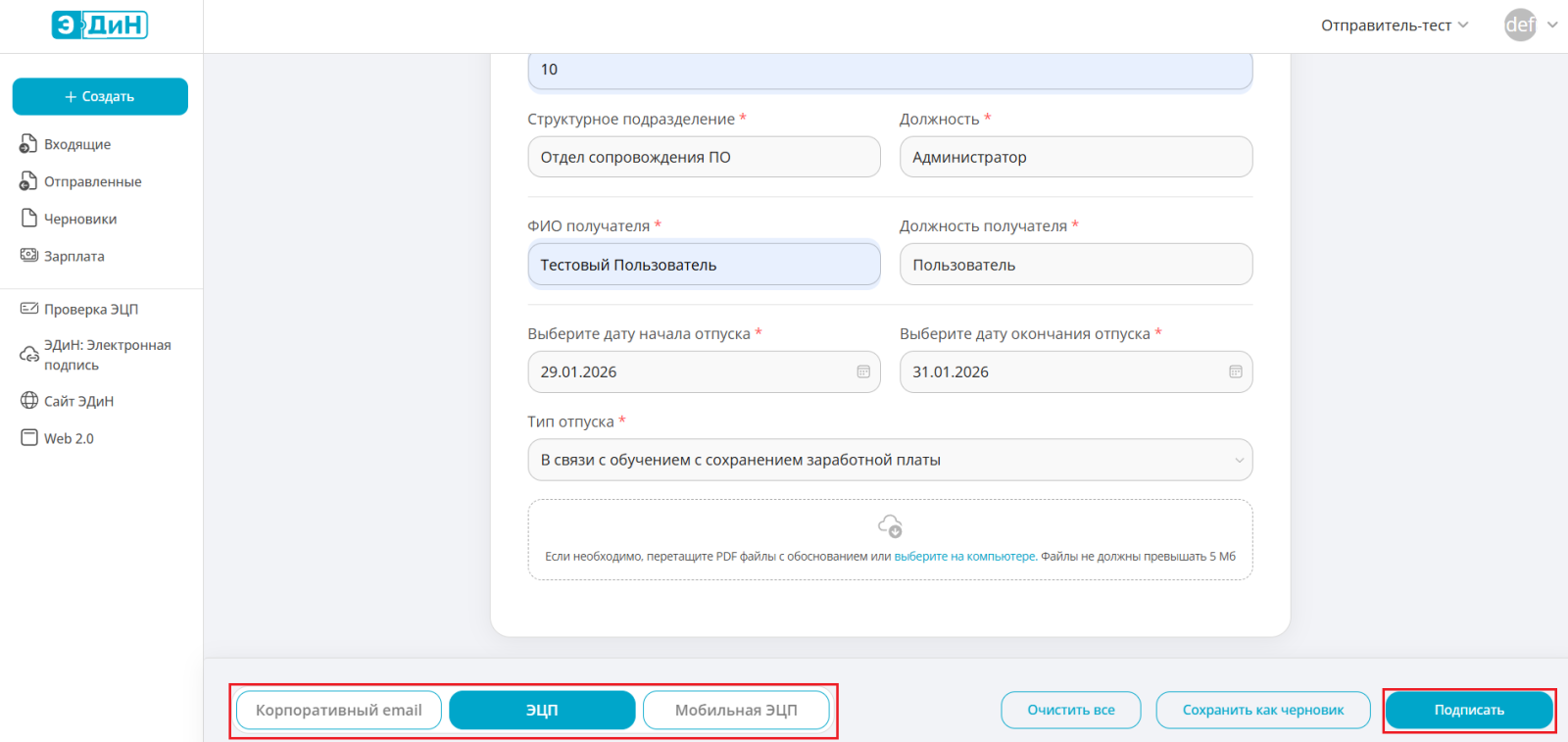
После чего нужно выбрать тип подписи внизу страницы и нажать кнопку “Подписать”. Выбранный тип подписи будет подсвечиваться голубым цветом.
Дальнейшие действия зависят от типа выбранной подписи:
- Если выбрана подпись через корпоративный email, понадобится ввести одноразовый подтверждающий код
- При подписании ЭЦП надо будет выбрать ключ из выпадающего списка
- В случае мобильной ЭЦП - пройти Аутентификацию. (подробнее в инструкции для личного кабинета пользователя web 2.0)
После успешного подписания Заявление на социальный отпуск можно будет найти в разделе “Отправленные”.
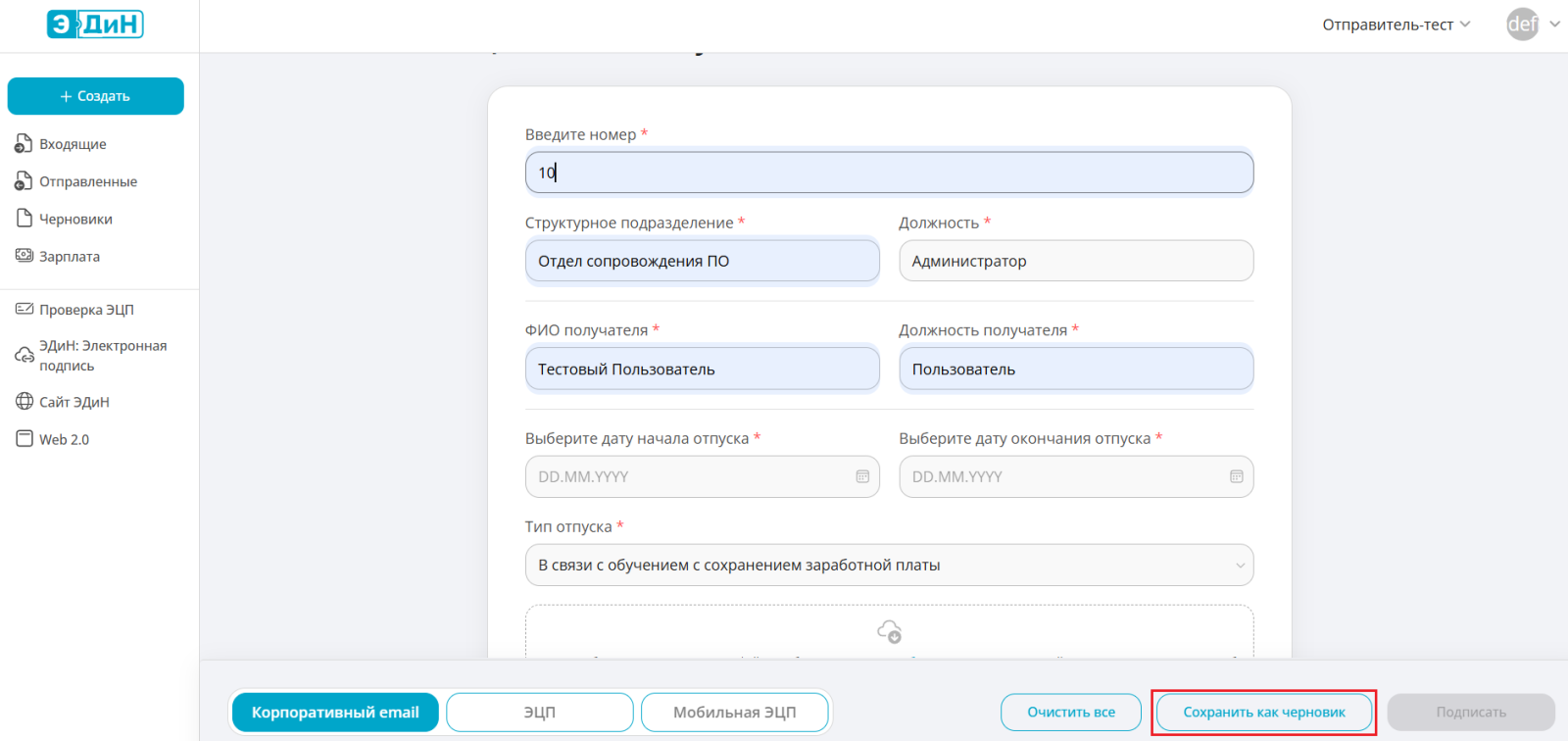
Если отправка Заявления планируется позже, можно его "Сохранить как черновик", не подписывая. Это можно сделать на любом этапе заполнения.