Отмену можно отправить по документу, не подписанному получателем. Для документа, подписанного с обеих сторон, можно только создать запрос на аннулирование.
Примечание:
Отправка документов из модуля описана в инструкции "Отправка документа PDF формата из модуля для 1с7". Ознакомиться с процессом получения документов можно в инструкции "Получение документов PDF формата в модуле для 1с7".
Для успешной работы с прочими электронными документами в модуле для 1с7 необходимо настроить работу службы Прокси в программе DocuDrive. Инструкция по настройке DocuDrive для работы с модулем для 1с7 доступна по ссылке.
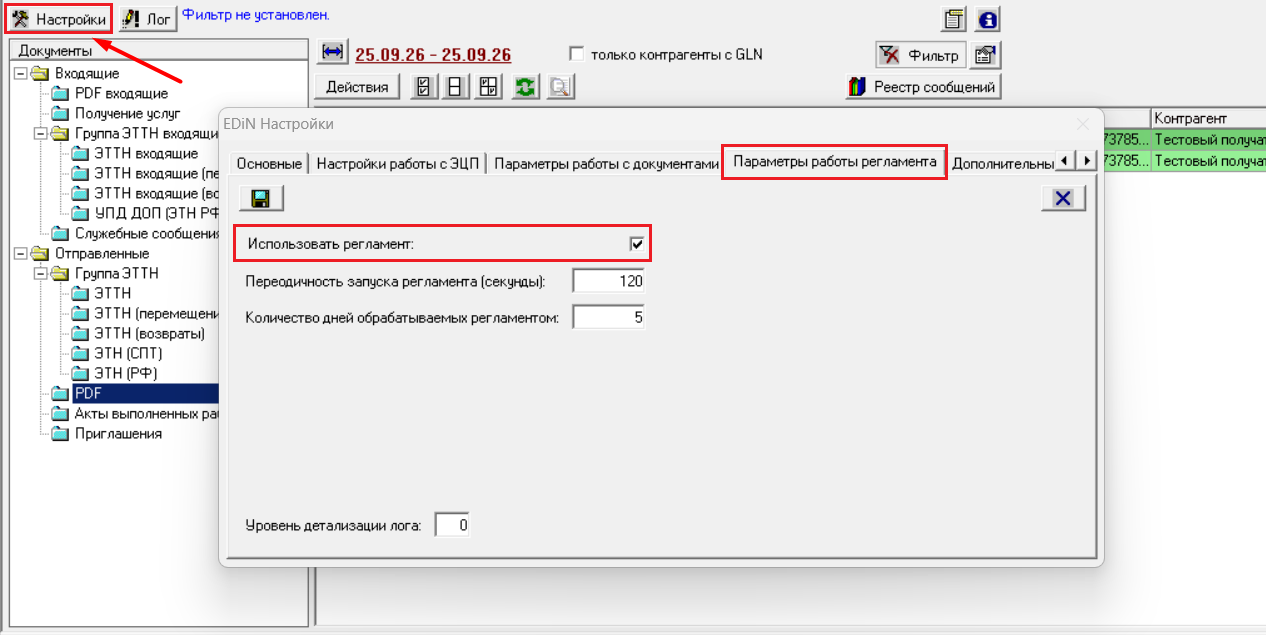
Для автоматического получения и регистрации служебных сообщений в настройках должна быть включена функция "Использовать регламент".
Отмена документов
Прежде всего, необходимо найти документ на ветке “Входящие” -> “PDF” или “Отправленные” -> “PDF”. Документ должен быть подписан только со стороны отправителя.

Выбрать его, отметив "галочкой". По кнопке "Действия" выбрать пункт “Отправить отказ” (для входящих документов) либо “Отменить” (для отправленных).

Статус документа изменится на "Извещение об отказе от подписания" (для входящего) или "Извещение об отмене документа" (для отправленного). Пиктограмма в строке с документом буде следующая: 
Отмена не требует подтверждения. Поэтому, после получения и регистрации служебных сообщений пиктограмма в строке с документом изменится на финальную: 
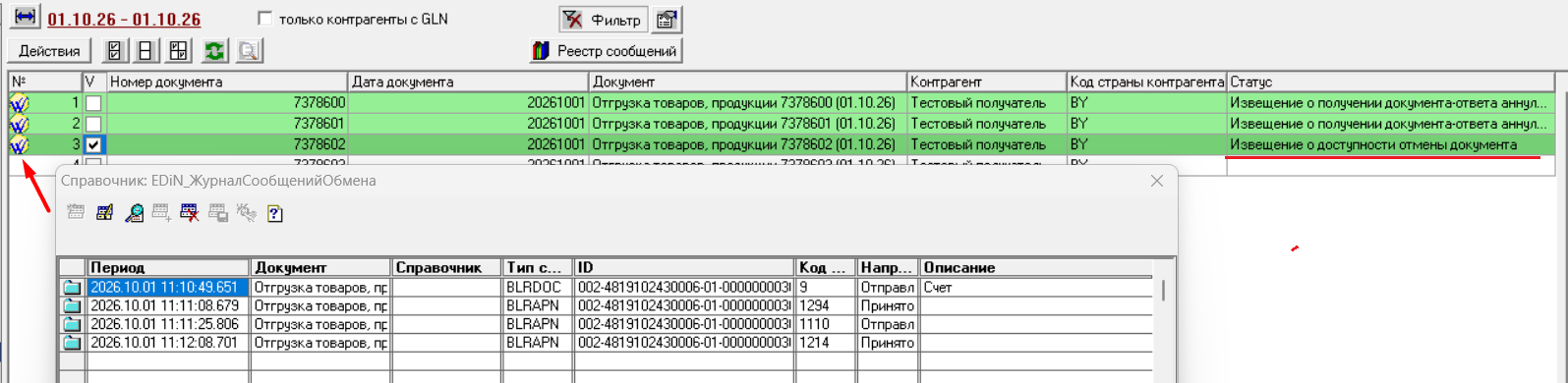
Итоговый реестр служебных сообщений для случая, когда отмена отправлена со стороны отправителя.
Для отправленного документа
Финальный статус документа: "Извещение о доступности отмены документа".
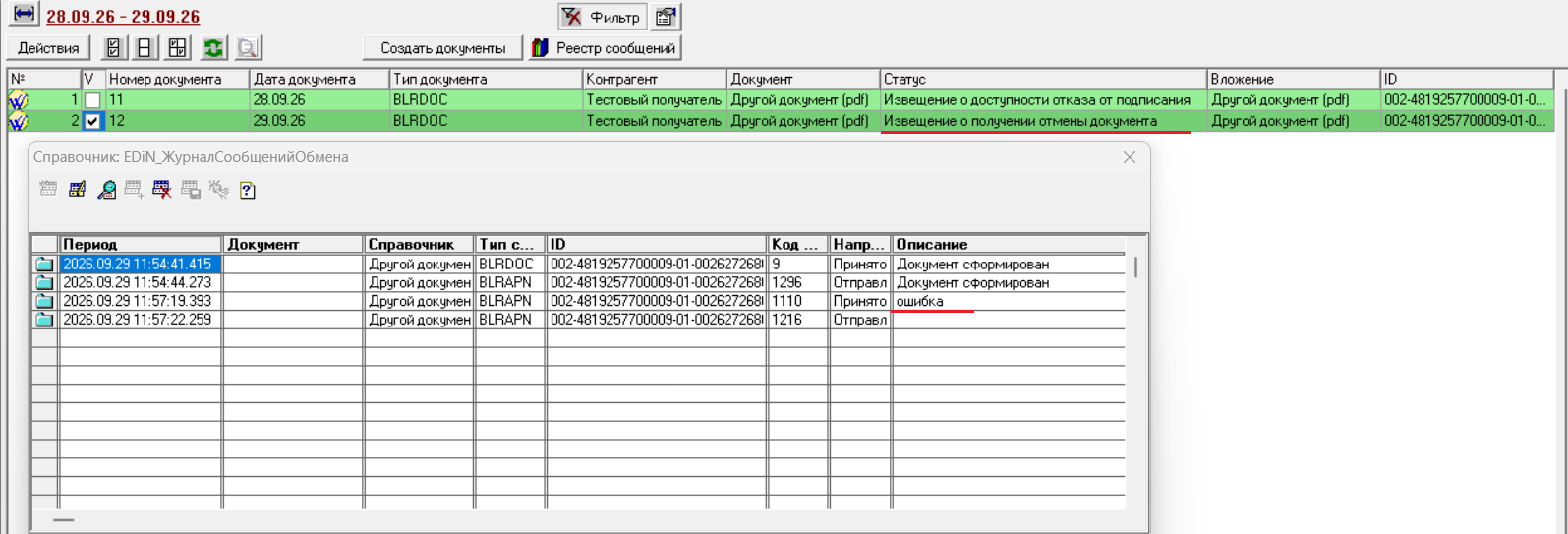
Для входящего документа.
Финальный статус документа: "Извещение о получении отмены документа". В реестре можно посмотреть причину отмены (если была указана).
Итоговый реестр служебных сообщений для случая, когда отмена отправлена со стороны получателя.
Для отправленного документа
Финальный статус документа: "Извещение об отказе от подписания". В реестре можно посмотреть причину отказа (если была указана).
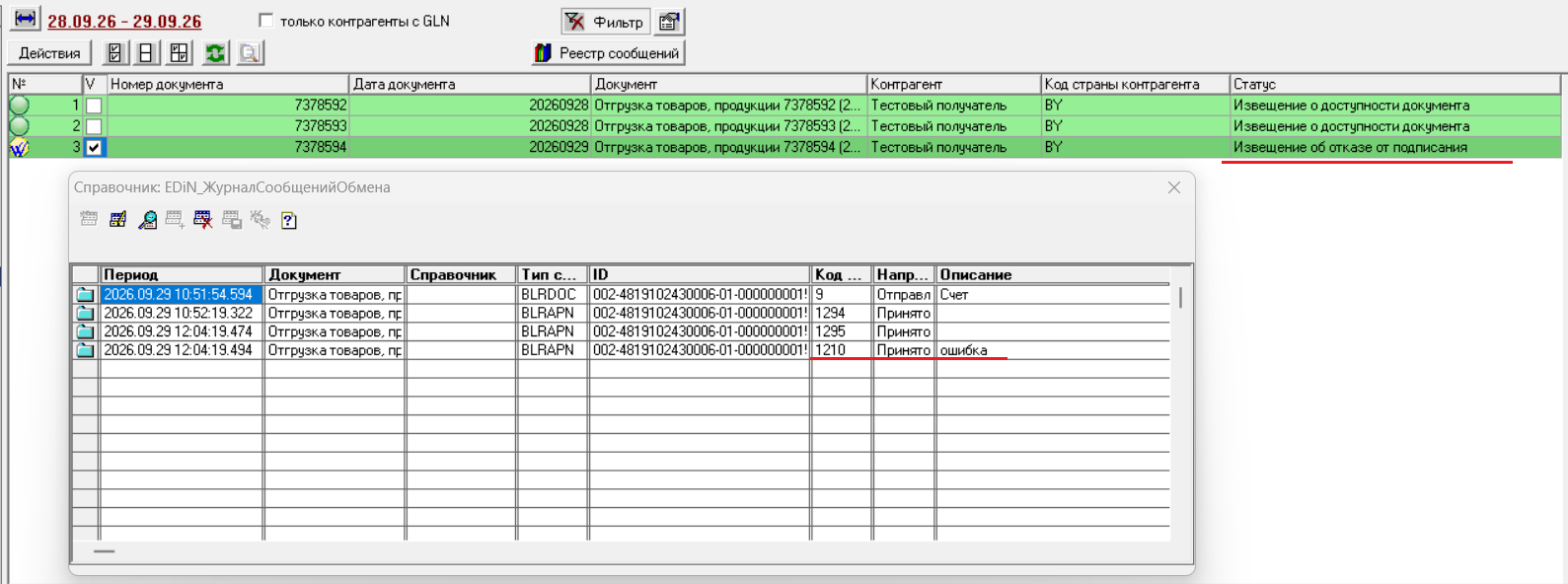
Для входящего документа:
Финальный статус документа: "Извещение о доступности отказа от подписания".
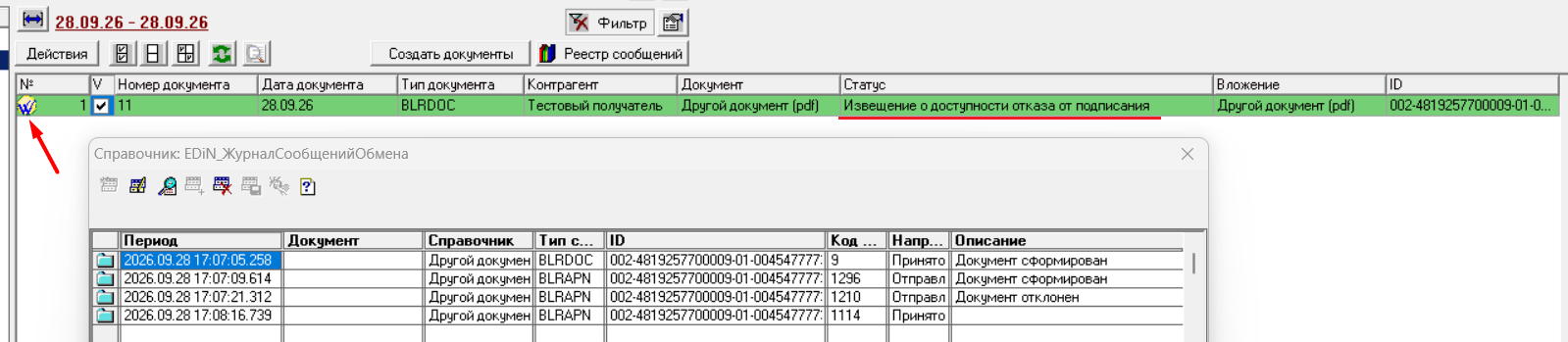
Аннулирование документов
Отправка запроса на аннулирование
Перед созданием запроса на аннулирование необходимо найти документ, подписанный с обеих сторон, на ветке “Входящие” -> “PDF входящие” или “Отправленные” -> “PDF”. Последовательность действий одинакова для обеих веток.

Чтобы отправить запрос на аннулирование, необходимо выбрать документ, нажать на кнопку “Действия”, затем в пункте “Аннулирование” выбрать “Отправить предложение об аннулировании”. Данная функция имеет одинаковое название как на стороне отправителя, так и получателя.

Будет выгружено предложение об аннулировании. Это отдельный документ.
Статус документа изменится на "Документ аннулирования". Пиктограмма в строке будет следующей: 

После регистрации служебных сообщений статус изменится на "Извещение о доступности документа аннулирования". Соответствующая пиктограмма: 
Далее контрагент может как подтвердить, так и отклонить запрос на аннулирование.
Итоговые реестры служебных сообщений для случая когда контрагент подтверждает запрос на аннулирование.
Пиктограмма в строке с аннулированным документом будет следующая:  . Реестры и статусы будут зависеть от направления обмена.
Для отправленного документа
Статус: Извещение о получении документа-ответа аннулирования.
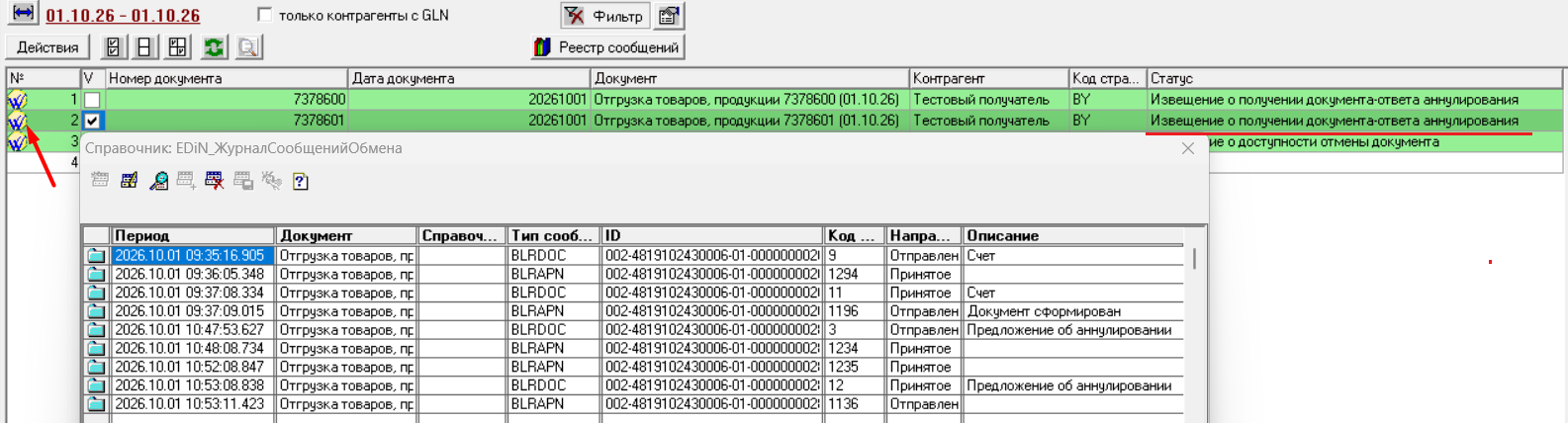
Для входящего документа
Статус: Извещение о получении документа-ответа аннулирования.
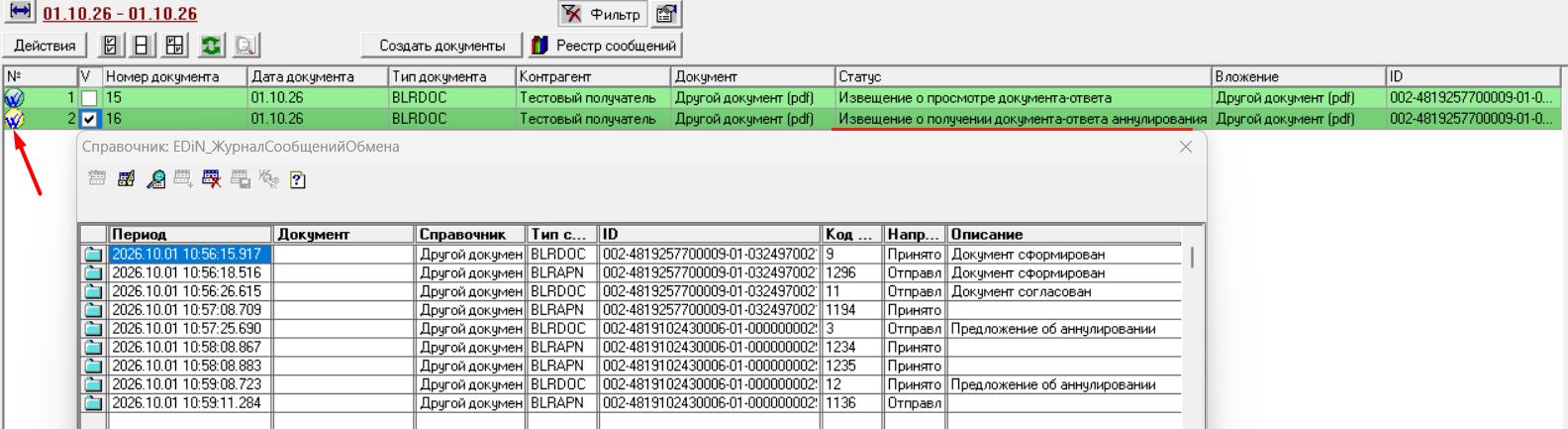
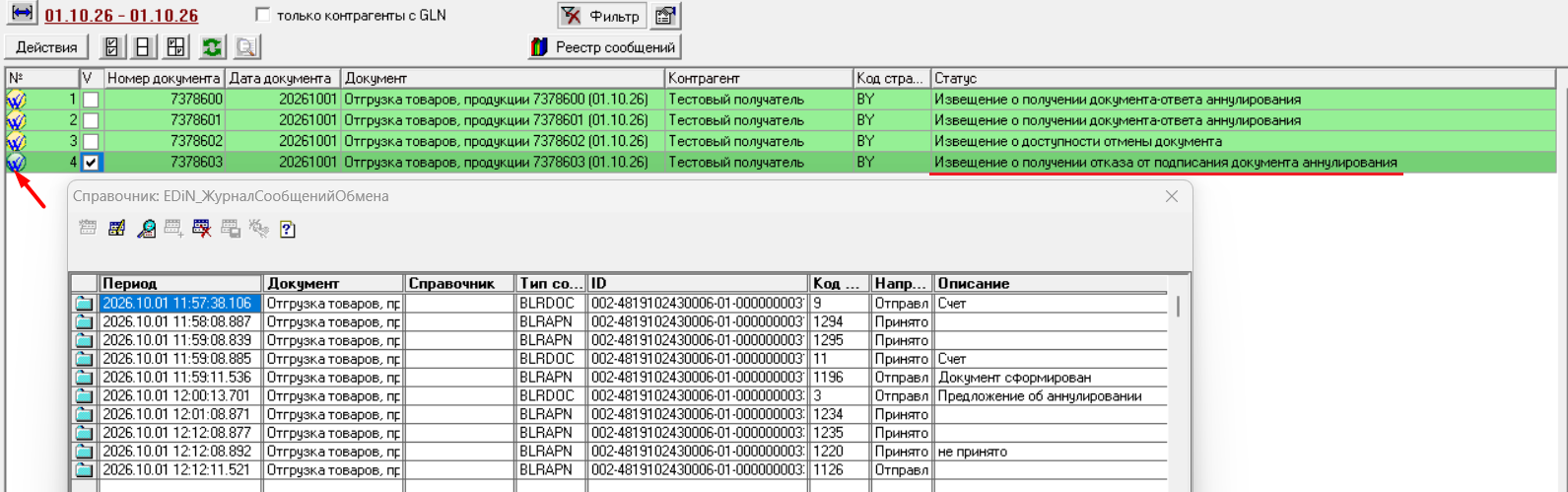
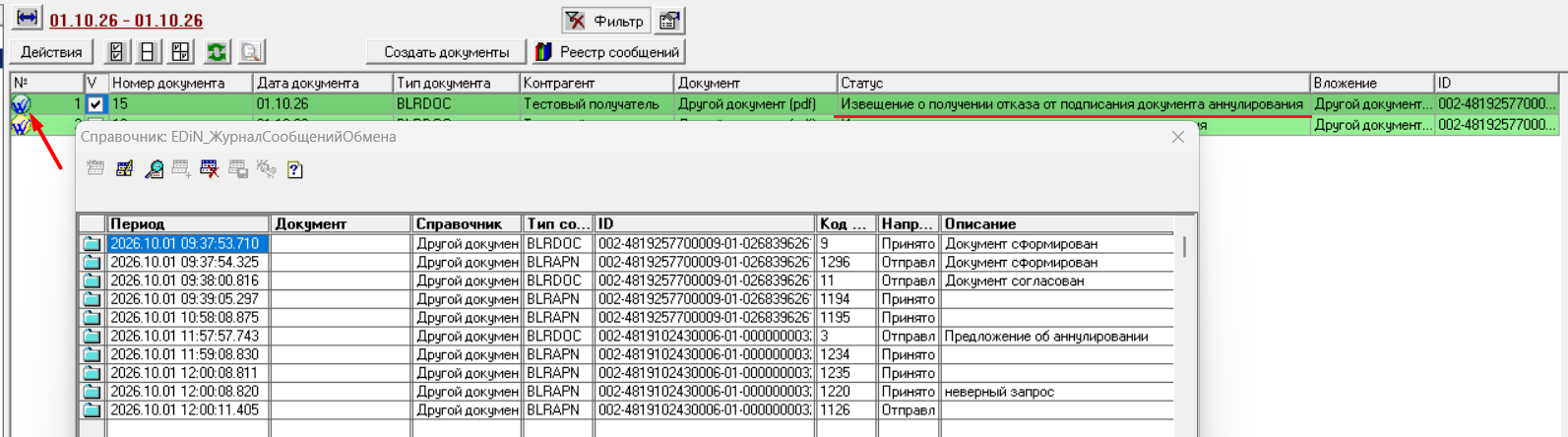
Итоговые реестры служебных сообщений для случая когда контрагент отклоняет запрос на аннулирование.
Пиктограмма в строке с аннулированным документом вернётся к успешной финальной:  . Реестры и статусы будут зависеть от направления обмена.
Для отправленного документа
Статус: Извещение о получении отказа от подписания документа аннулирования.
Для входящего документа
Статус: Извещение о получении отказа от подписания документа аннулирования.
Получение запроса на аннулирование
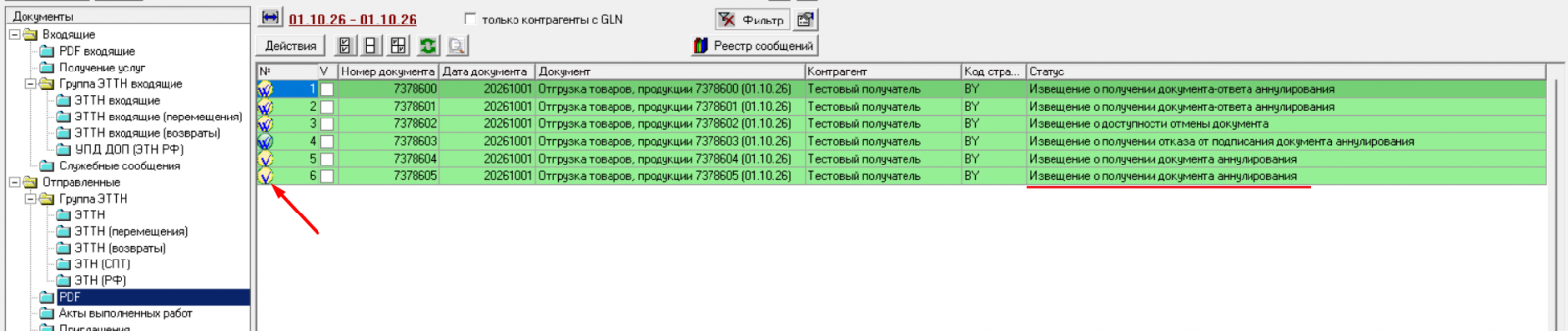
Если контрагент отправил запрос на аннулирование, статус документа изменится на "Извещение о поучении документа аннулирования". (статус одинаков как для входящих, так и для отправленных документов)
Пиктограмма в строке с документом будет: 
Входящий запрос на аннулирование можно как подтвердить, так и отклонить. Далее представлены статусы документов и реестры служебных сообщений для обоих случаев.
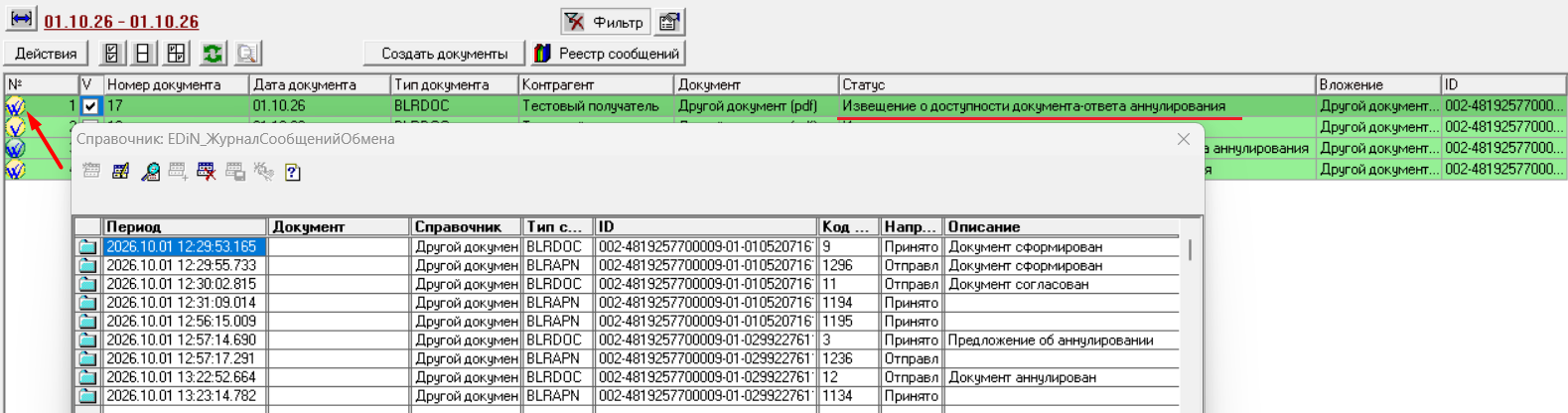
Итоговые реестры служебных сообщений, когда запрос на аннулирование был подтверждён.
Пиктограмма в строке с аннулированным документом будет следующая: . Реестры и статусы будут зависеть от направления обмена.
Для отправленного документа
Статус: Извещение о доступности документа-ответа аннулирования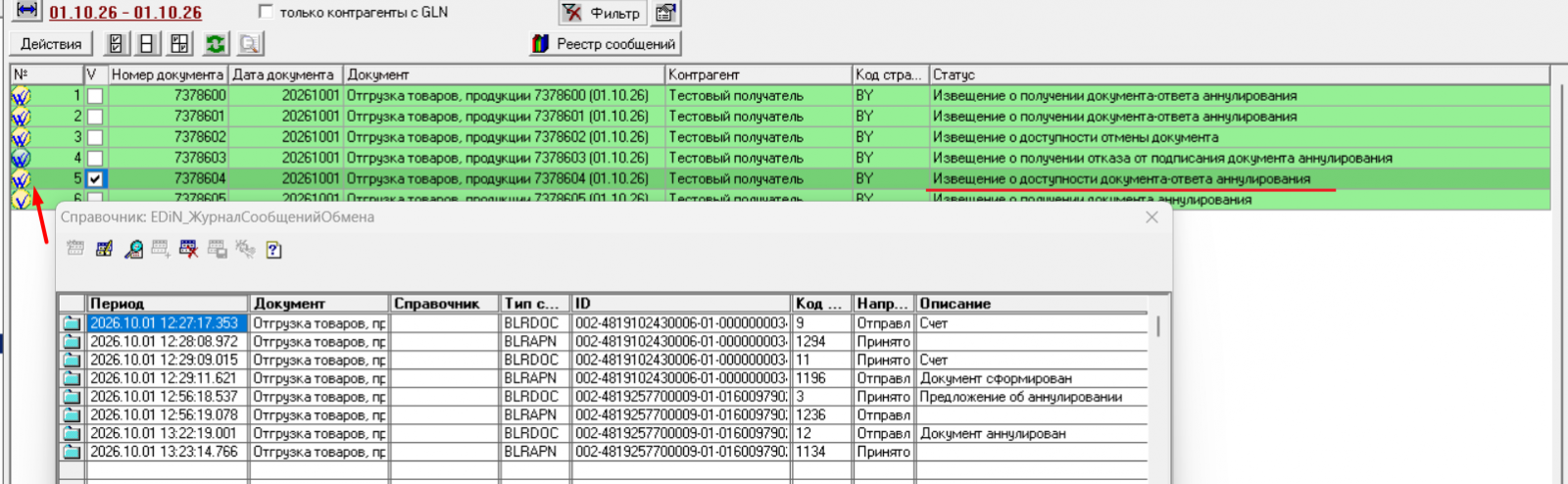
Для входящего документа
Статус: "Извещение о доступности документа-ответа аннулирования
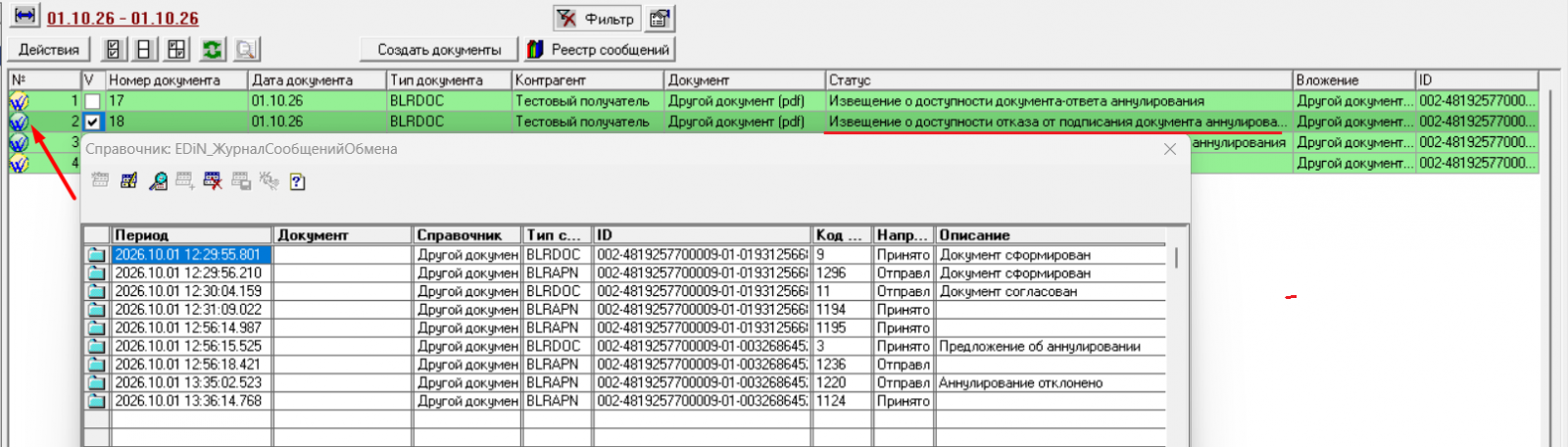
Итоговые реестры служебных сообщений, когда запрос на аннулирование был отклонён.
Пиктограмма в строке с аннулированным документом вернётся к успешной финальной: . Реестры и статусы будут зависеть от направления обмена.
Для отправленного документа.
Статус; Извещение о доступности отказа от подписания документа аннулирования.
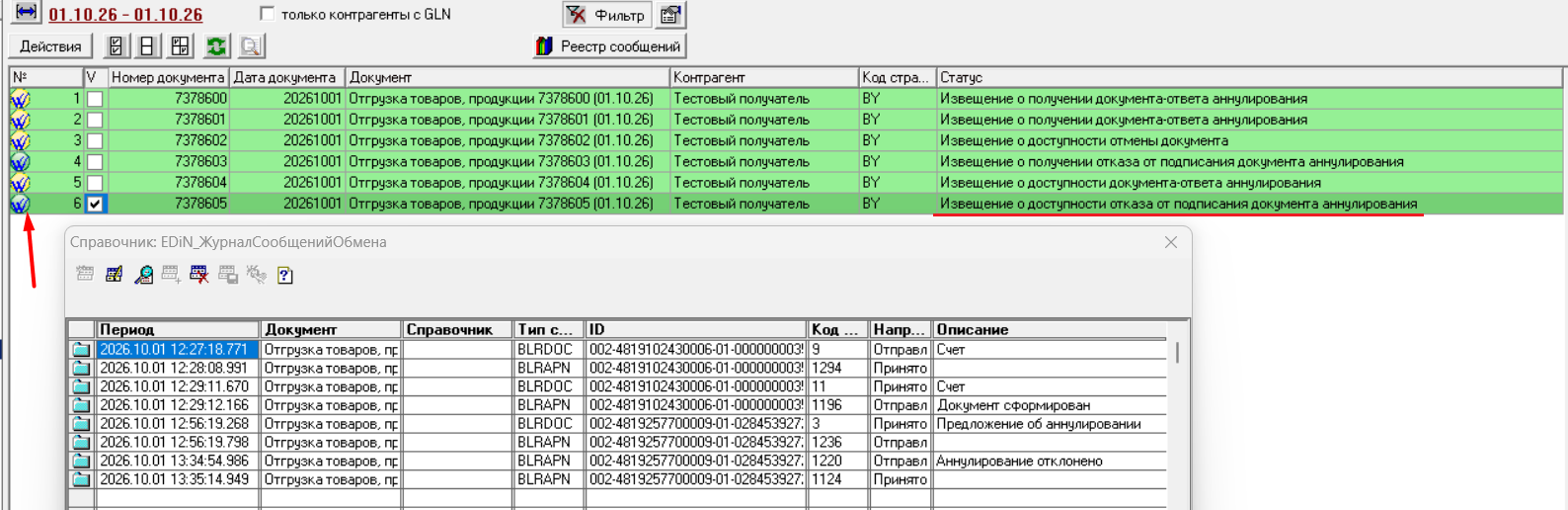
Для входящего документа.
Статус; Извещение о доступности отказа от подписания документа аннулирования.