Общие сведения
Работа с электронными заказами помогает автоматизировать процесс обмена данными между торговыми сетями и поставщиками. В личном кабинете пользователя web 2.0 доступны для создания следующие типы документов, относящихся к такому обмену:
- Заказ (ORDERS);
- Ответ на заказ (ORDRSP);
- Уведомление об отгрузке (DESADV).
Создание заказа
Примечание:
Для работы с заказами в личном кабинете не требуется наличие ЭЦП.
Для создания заказа нажмите на вкладку "Новый документ":
.png)
В открывшемся окне выбираем тип документа: "Заказ" и нажимаем "Продолжить".
.png)
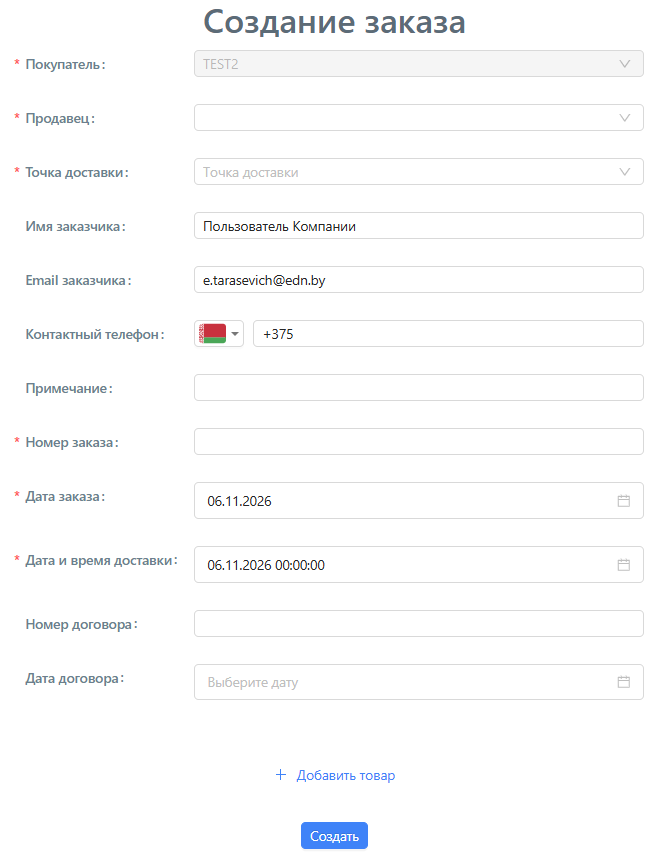
Далее необходимо заполнить информацию о вашем документе:
*Продавец: Выбрать из списка вашего контрагента, от которого планируется доставка.
*Точка доставки: Ваша точка доставки, куда будет осуществляться поставка по данному заказу.
Имя заказчика: Подтягивается автоматически из данных профиля. При необходимости можно внести иные данные.
Email заказчика: Подтягивается автоматически из данных профиля. При необходимости можно внести иные данные.
Контактный телефон: Указать номер телефона, по которому ваш контрагент может свзяаться при необходимости.
Примечание: Можете указать дополнительную информацию.
*
*формат ввода ДД.ММ.ГГГ, допустимо вводить вручную с/без точки
*Дата и время доставки: Дата и время, когда планируется доставка.
Поля, отмеченные "*" обязательны для заполнения. Если не указать информацию в этих полях, вы не сможете отправить документ, а незаполненные поля станут красного цвета и появится надпись "Обязательное поле".
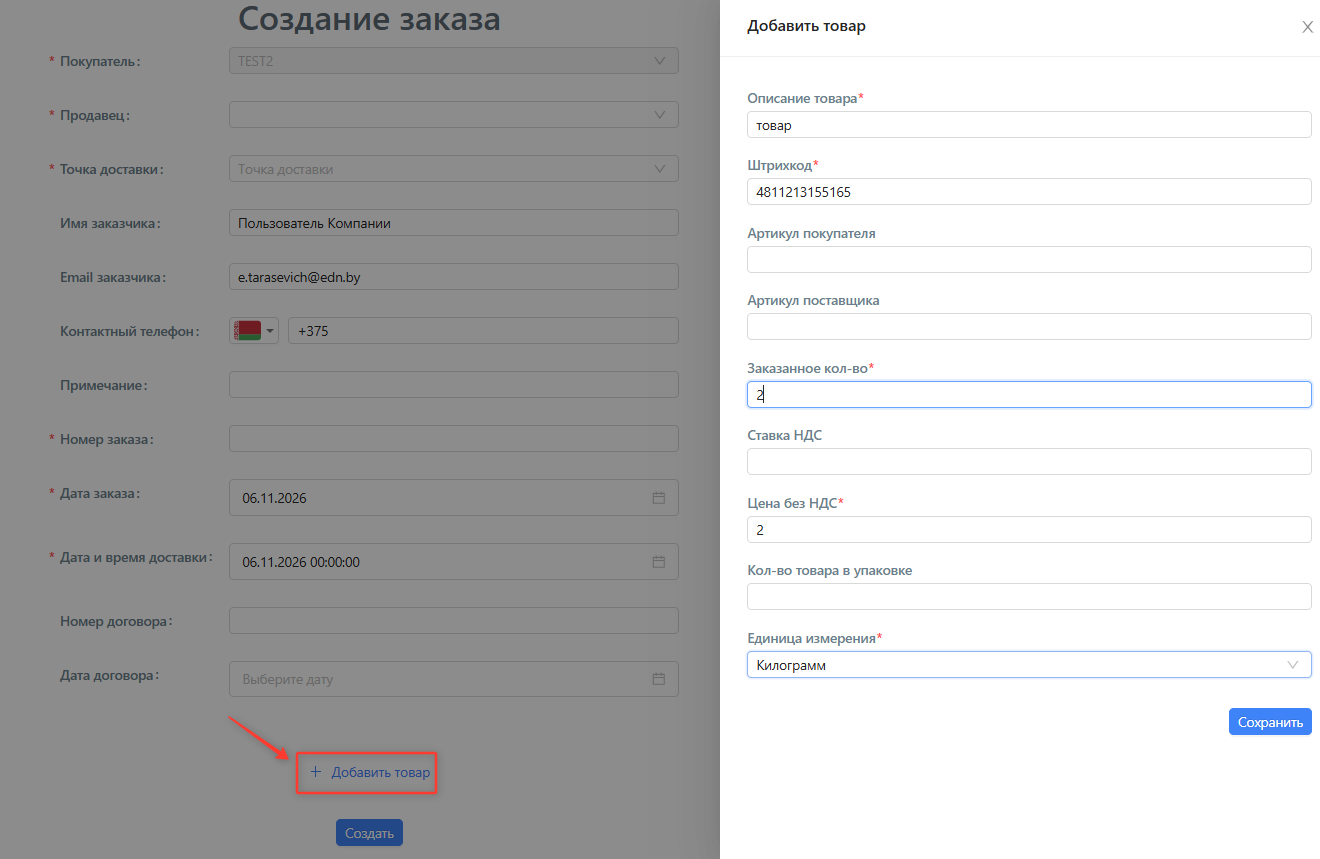
Далее необходимо добавить товарные позиции. Для добавления нажмите кнопку "+ Добавить товар". Поля, отмеченные "*" обязательны для заполнения. Если не указать информацию в этих полях, вы не сможете отправить документ, а незаполненные поля станут красного цвета и появится надпись "Обязательное поле".
Когда все обязательные поля заполнены и добавлены все необходимые товарные позиции, нужно нажать кнопку "Создать" и заказ будет отправлен.
.png)
Далее по заказу ожидается отправка Ответа на заказ и Уведомления об отгрузке. Документы формирует получатель заказа.
Просмотр ответа на заказ и уведомления об отгрузке
Для того, чтобы просмотреть ответ на заказ или уведомление об отгрузке, необходимо перейти в раздел "Входящие" и выбрать тип документов "Заказы":
.png)
По умолчанию отображаются документы только за текущий день. При необходимости можно воспользоваться фильтром и изменить период по датам, указать номер документа, статус документа, статус заказа, отправителя, а так же указать тип необходимого документа.
В данном разделе выделено несколько типов документов:
-
Заказы (ORDERS)
-
Ответ на заказ (ORDRSP)
-
Уведомление об отгрузке (DESADV)
-
Уведомление и возврате (RETANN)
Далее нужно нажать кнопку "Поиск". На странице поиска отобразятся документы, согласно установленному фильтру.
.png)
Действия с заказом
Заказ можно распечатать, просмотреть связанные документы или скачать в нескольких форматах:
-
Связанные документы (просмотреть связанные с данным заказом документы):
.png)
.png)
-
Печать заказа:
.png)
.png)
-
Скачать заказ (скачать заказ можно в форматах: Входящий формат(xml-файл), Исходящий формат(xml-файл), Excel-файл):
.png)