УКД — универсальный корректирующий документ.
УКД используется, когда после отгрузки по согласованию сторон необходимо изменить параметры сделки. Например, скорректировать стоимость или количество товаров, работ или услуг. Следовательно, всегда должен быть связан с ранее отправленным УПД.
ВАЖНО!
Перед подписанием УКД необходимо полностью подписать связанный с ним УПД.
В самом начале работы с трансграничными накладными необходимо выполнить соответствующие настройки модуля для 1с.
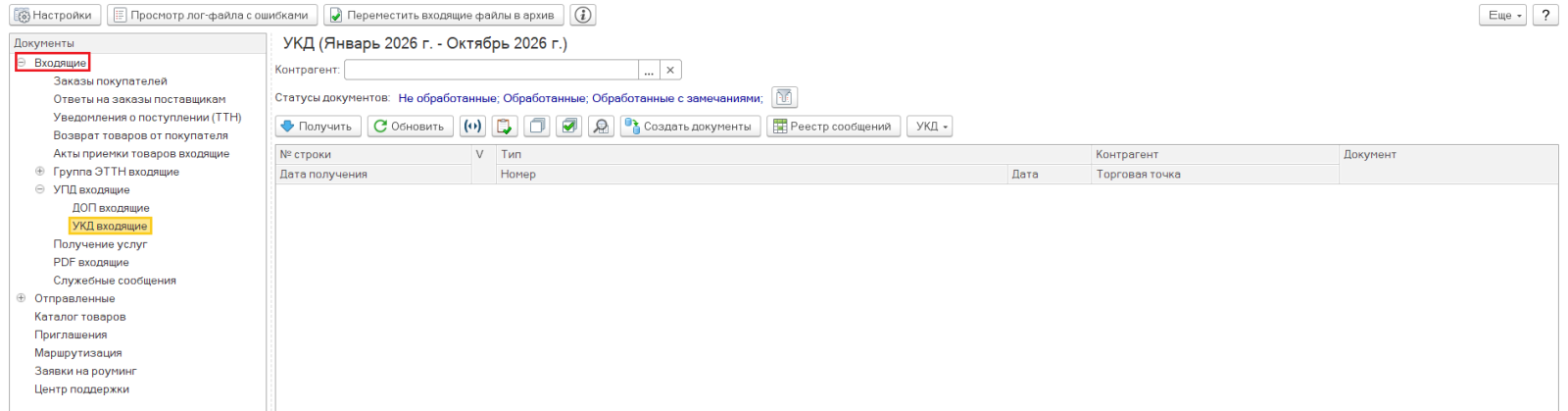
В модуле документы УКД попадают на ветку "Входящие"->"УПД входящие"->"УКД входящие"
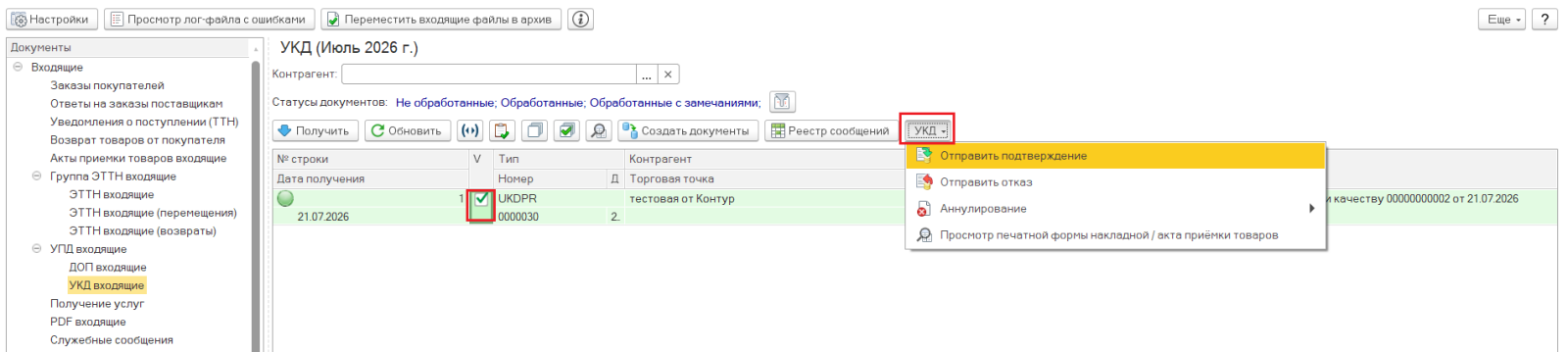
Чтобы просмотреть web-версию печатной формы УКД, необходимо отметить галочкой документ, по кнопке "УКД" выбрать "Просмотр печатной формы накладной / акта приёмки товаров". Печатная форма откроется в браузере. Данная функция доступна для документов в любом статусе.

После получения документа необходимо выбрать соответствующий УКД и создать документ:
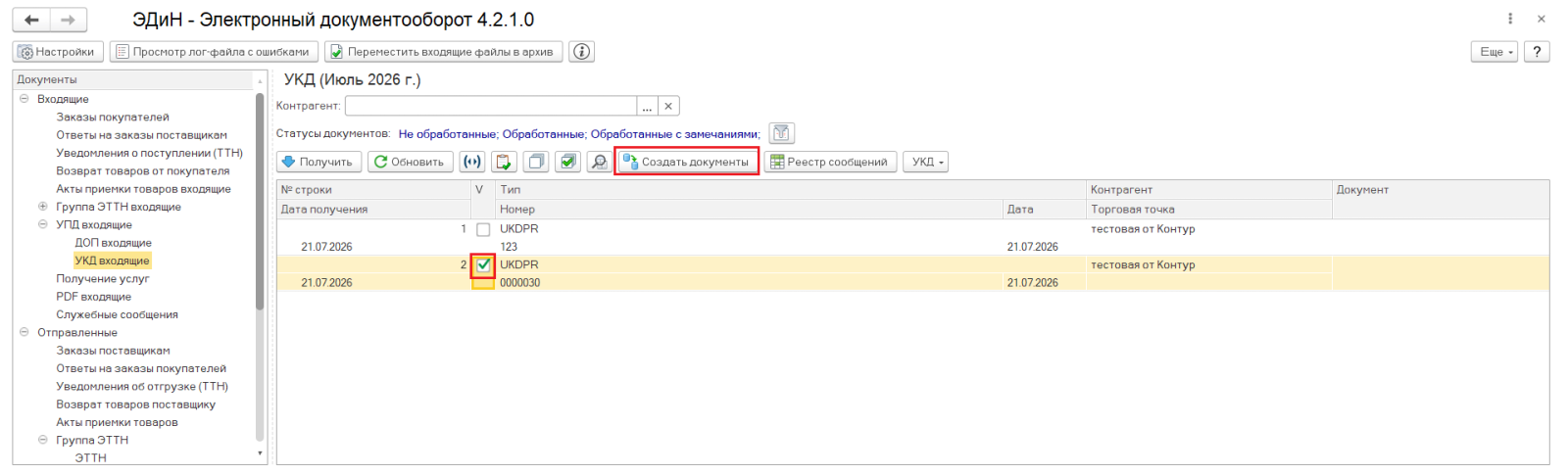
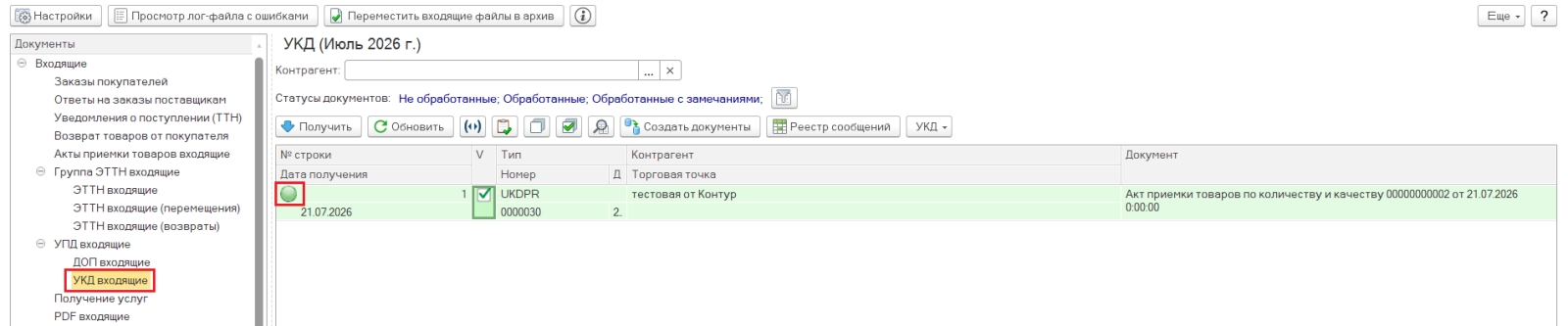
После успешного создания документа будет выгружено служебное с кодом 1296. Пиктограмма в строке с документом изменится на:  (Документ успешно получен)

Далее документ можно подписать до финального статуса Подтверждён или отправить отказ.
Подписание до успешного финального статуса Подтверждён
Сначала необходимо найти документ УКД на ветке "Входящие"->"УПД входящие"->"УКД входящие" в статусе Получен.
Затем необходимо выбрать документ, отметив его галочкой, и по кнопке "УКД" отправить подтверждение
Будет выгружен ответ с кодом 11.

Далее необходимо получить и зарегистрировать служебные сообщения. Статус акта изменится на финальный "Подтверждён". Пиктограмма в строке с документом:  .
.
В свойствах документа будет статус "Извещение о доступности документа-ответа"
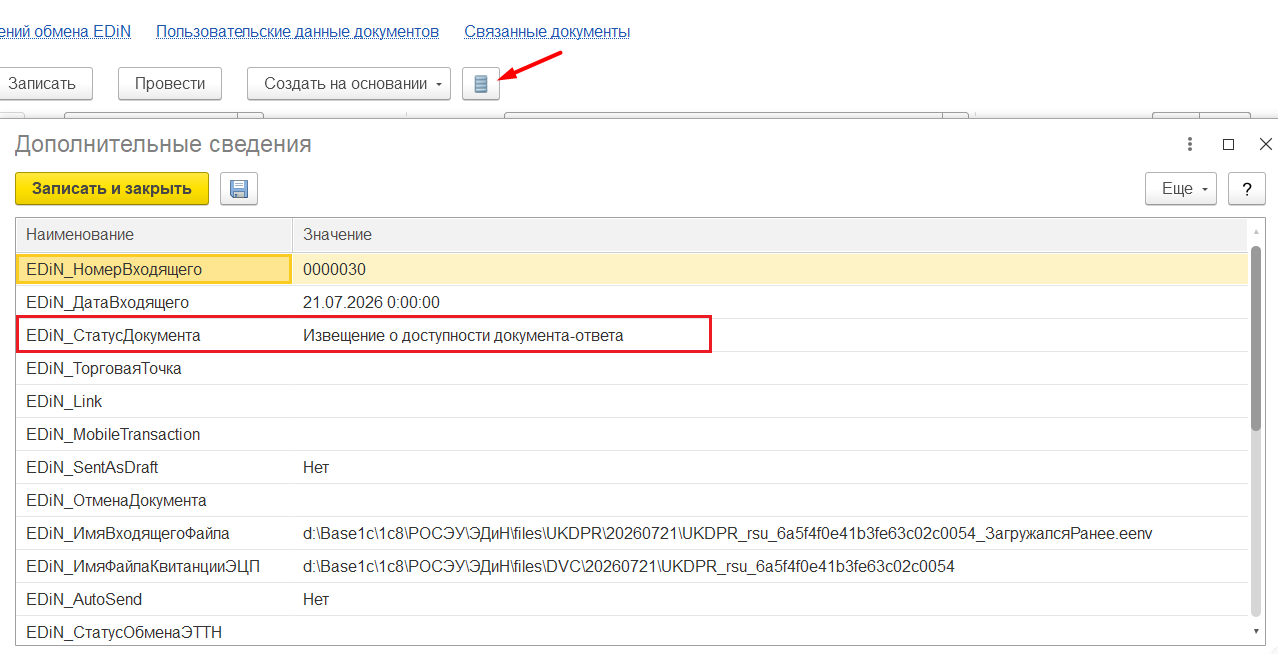
Важно помнить, что при трансграничном обмене могут быть задержки в получении ответных служебных сообщений и подписей со стороны контрагента. Статус документа может меняться с задержкой после подписания.
Итоговый реестр служебных сообщений:

Отказ от подписи входящего УКД
Отказаться от подписания УКД можно до отправки подтверждения. Для этого необходимо найти документ, который успешно получен. Отметить его галочкой и по кнопке "УКД" отправить отказ
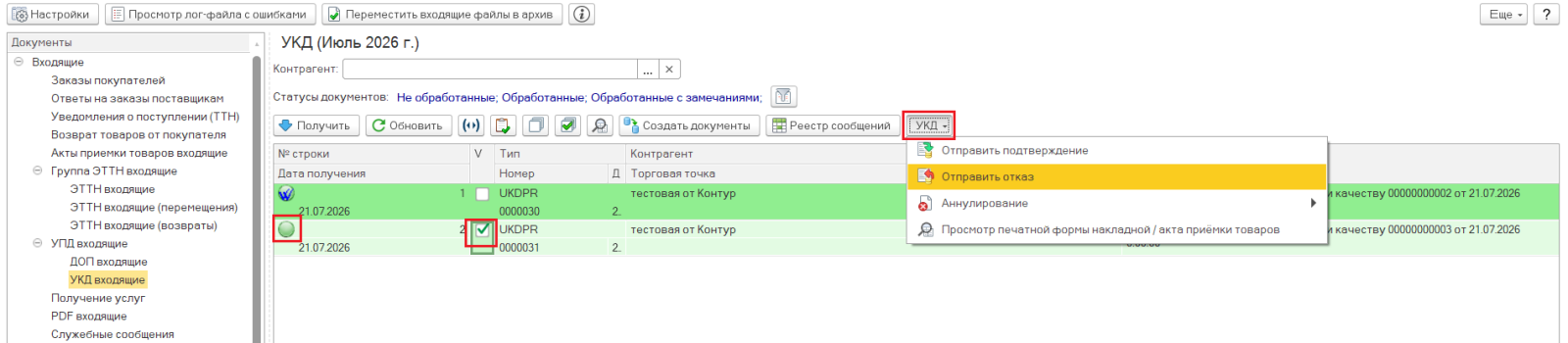
Будет выгружено Извещение об отказе от подписания с кодом 1210. Статус документа изменится на 

Далее необходимо получить и зарегистрировать служебные сообщения. Статус документа изменится на финальный. Пиктограмма в строке с документом: 
В свойствах документа будет статус "Извещение о доступности отказа от подписания"
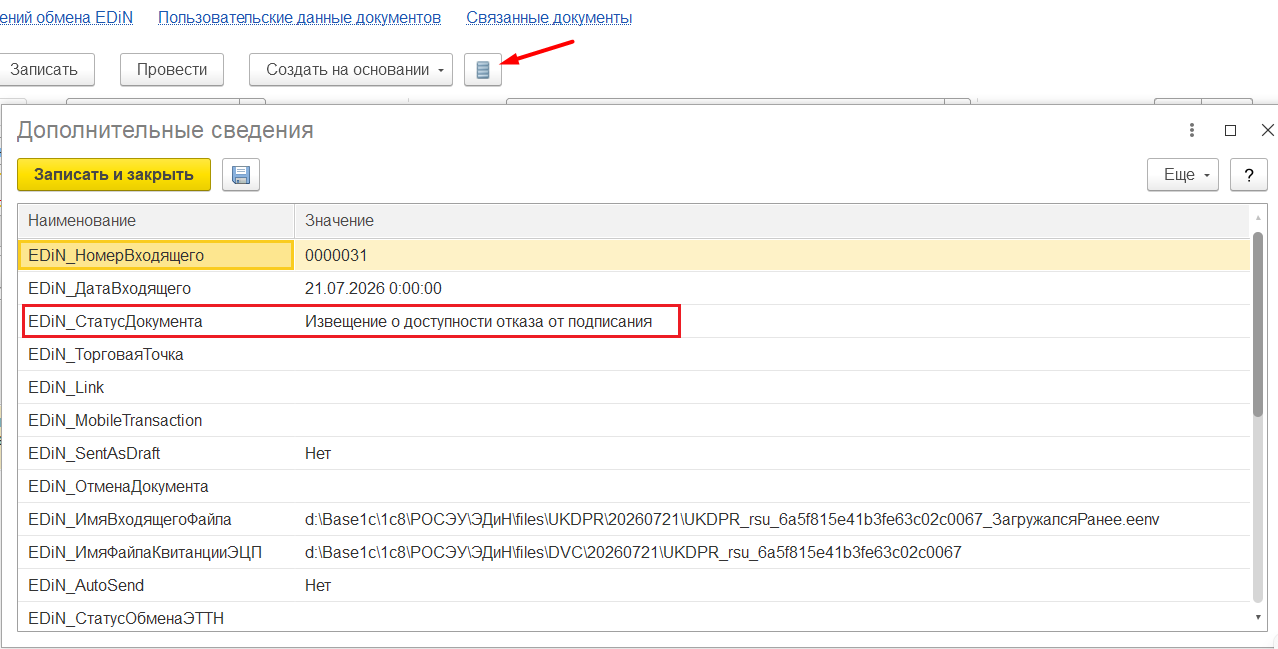
Итоговый реестр служебных сообщений:

Аннулирование УКД
Отправить запрос на аннулирование УКД может как отправитель (со стороны РФ) на любом этапе успешного обмена (статусы документа: Передан, Получен или Подтверждён), так и получатель (со стороны РБ), когда документ находится в успешном финальном статусе Подтверждён.
Аннулирование со стороны получателя
Для этого необходимо полностью подписать входящий УКД. Затем найти его, отметить галочкой. Отправить аннулирование по кнопке "УКД": "Аннулирование"->"Отправить предложение об аннулировании"
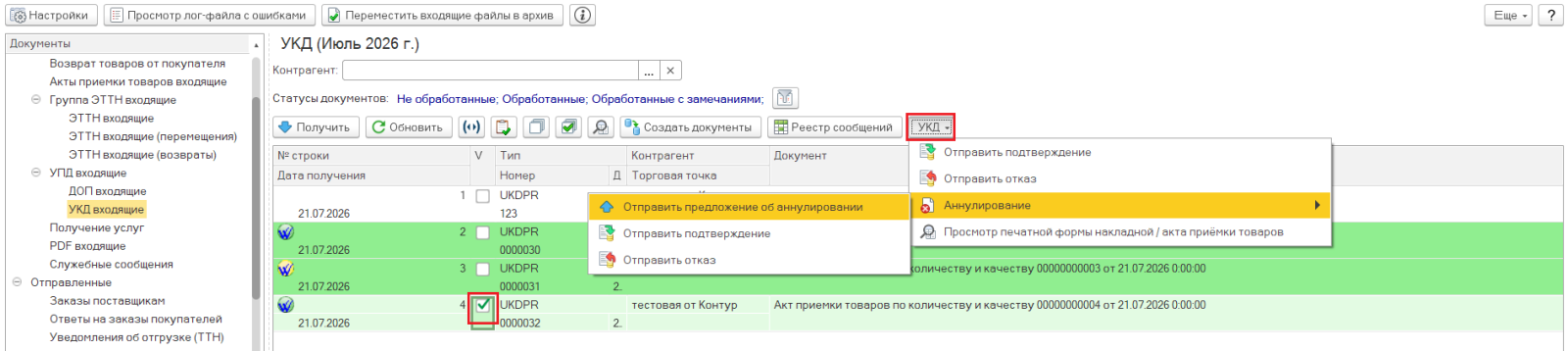
Будет выгружено предложение об аннулировании. Статус документа изменится на 

Далее необходимо получить и зарегистрировать служебные сообщения. Статус документа изменится на 
Запрос на аннулирование может быть как подтверждён контрагентом, так и отклонён.
В случае подтверждения запроса пиктограмма в строке с документом изменится на  (после регистрации служебных сообщений), документ перейдёт в финальный статус.
В свойствах документа будет статус "Документ-ответ аннулирования"
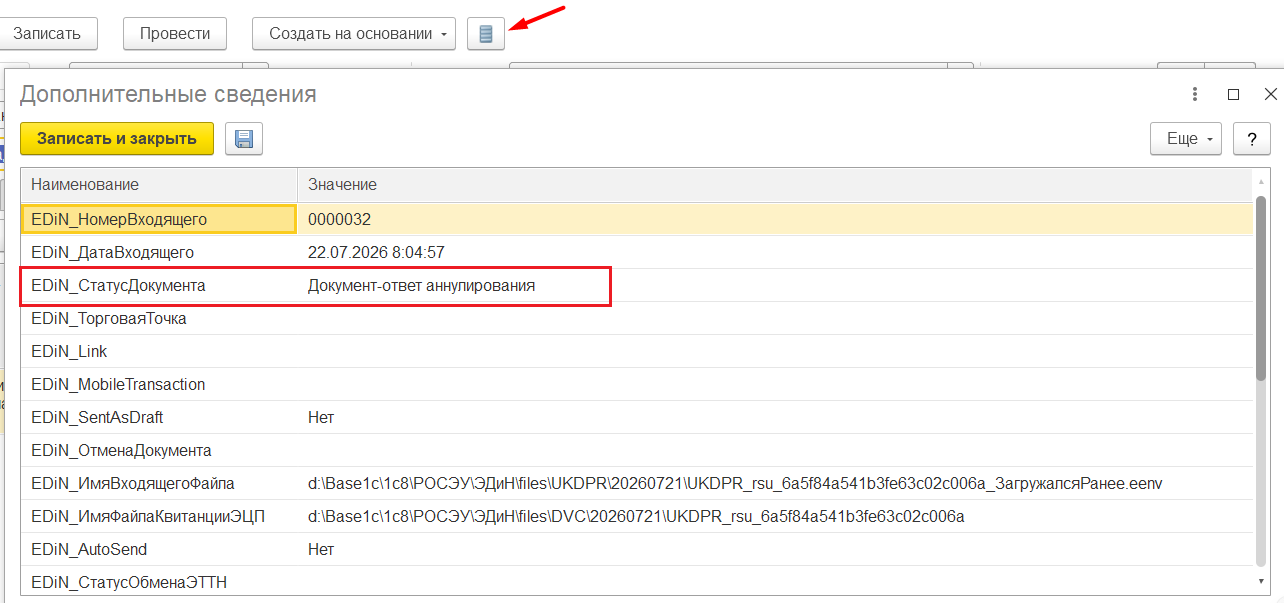
Финальный реестр служебных сообщений будет иметь следующий вид:

Если запрос на аннулирование был отклонен со стороны российского контрагента, документ вернётся в предыдущий статус 
В свойствах будет статус "Извещение об отказе от подписания документа аннулирования".
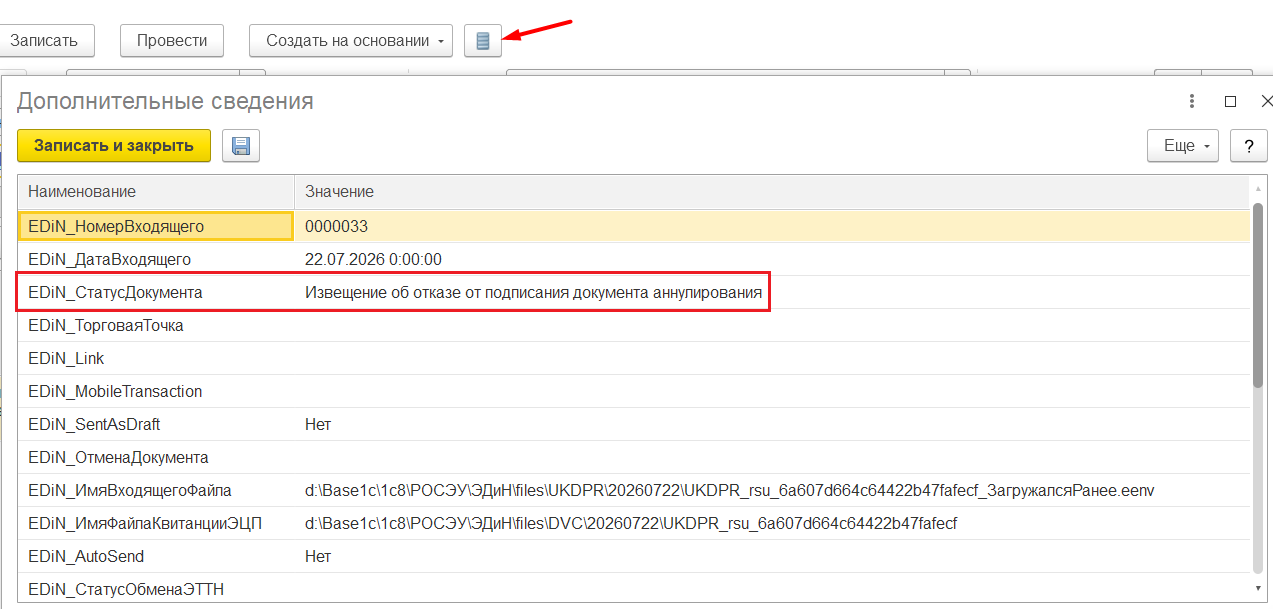
Финальный реестр служебных сообщений в этом случае будет иметь следующий вид.

Аннулирование со стороны отправителя
Если запрос на аннулирование был отправлен со стороны контрагента, в реестре будет присутствовать соответствующее служебное сообщение с кодом 3 направление "Принятое".

Пиктограмма в строке с документом будет следующая: 
Для подтверждения предложения об аннулировании необходимо отметить документ галочкой и по кнопке "УКД" выбрать "Аннулирование"->"Отправить подтверждение"

Будет выгружено подтверждение:

После получения и регистрации служебных сообщений документ УКД прейдёт в финальный статус "Аннулирован". Пиктограмма в строке с документом: 
Для отклонения предложения об аннулировании для отмеченного документа необходимо по кнопке "УКД" выбрать "Аннулирование"->"Отправить отказ".

После получения и регистрации служебных сообщений документ вернётся в предыдущий статус.
Далее представлены финальные реестры служебных сообщений для всех возможных сценариев входящего предложения об аннулировании.
- Аннулирование на этапе, когда документ был только успешно получен. Положительный сценарий
В свойствах документа будет статус "Извещение о доступности документа-ответа аннулирования"
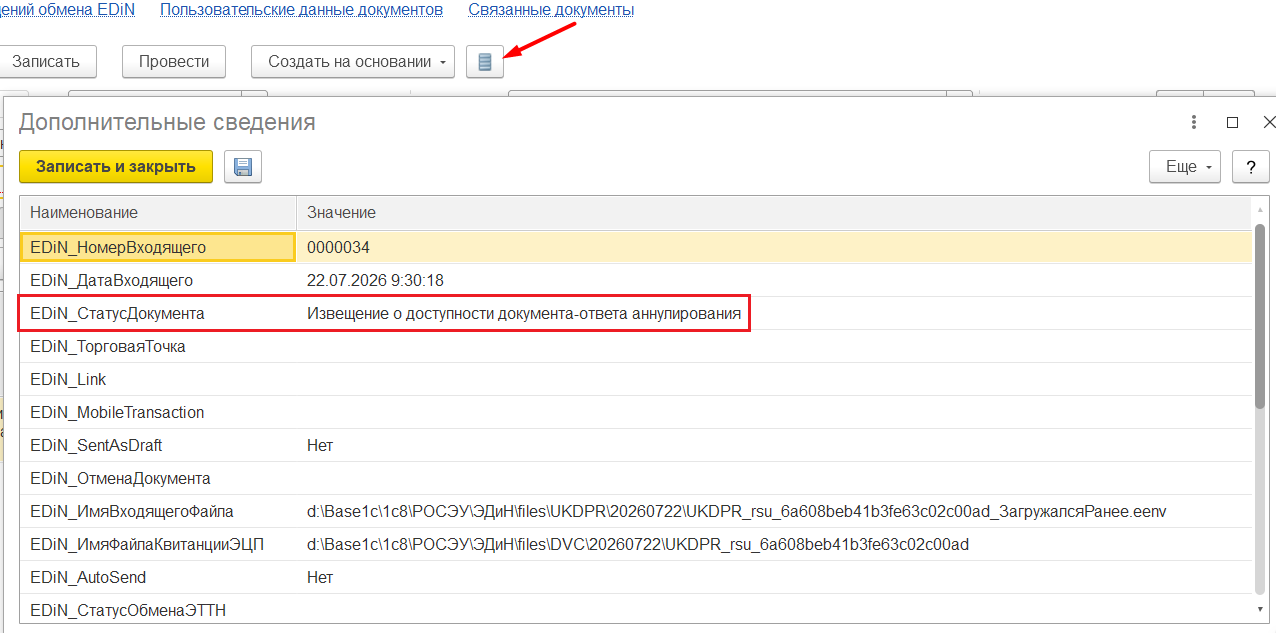
Финальный реестр служебных сообщений:

- Аннулирование на этапе, когда документ был только успешно получен. Негативный сценарий (запрос отклонен)
В свойствах документа будет статус "Документ". Пиктограмма в строке с документом: 
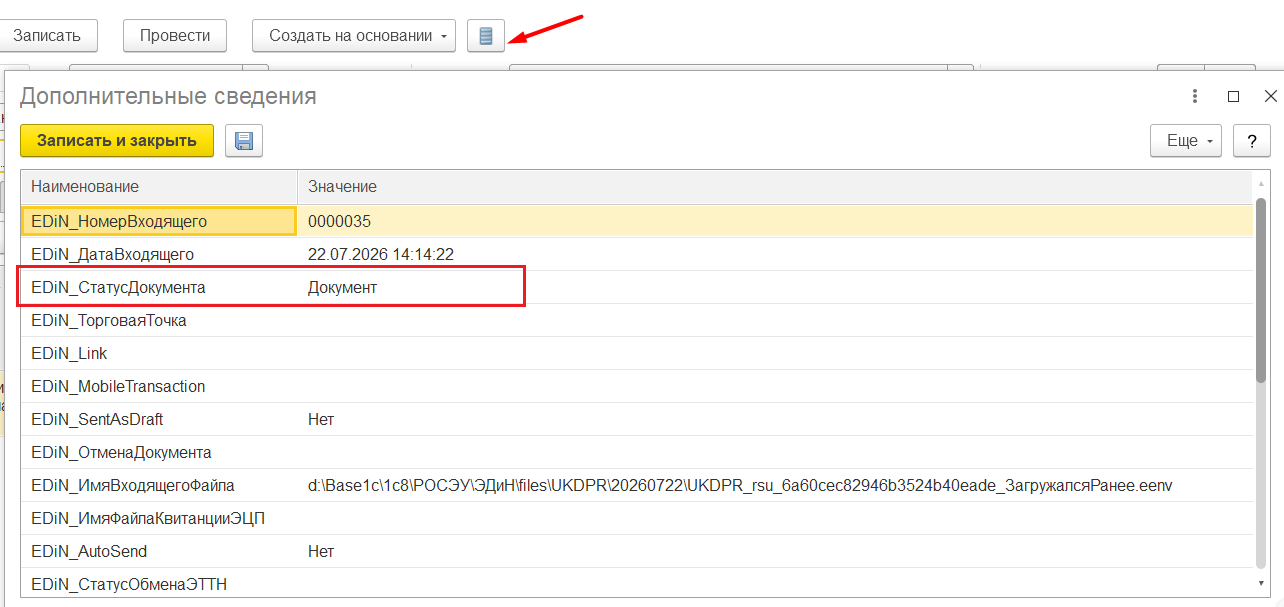
Финальный реестр служебных сообщений

- Аннулирование на этапе, когда документ был успешно подписан (финальный статус Подтверждён). Положительный сценарий
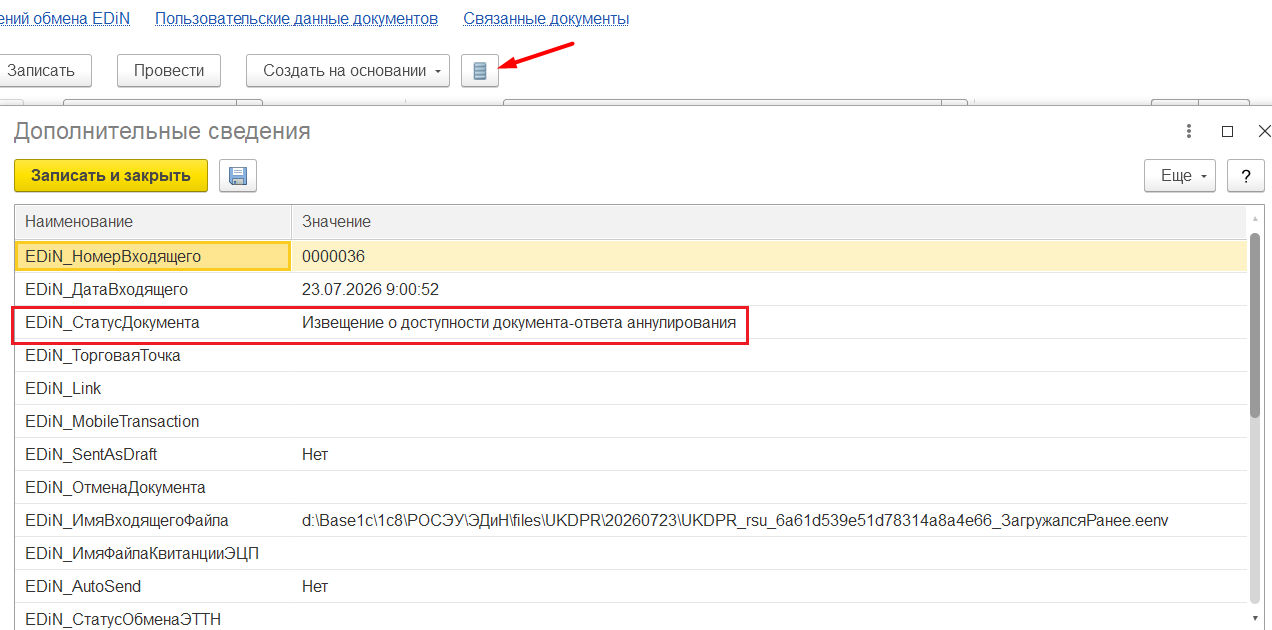
В свойствах документа будет статус "Извещение о доступности документа-ответа аннулирования".
Финальный реестр служебных сообщений.

- Аннулирование на этапе, когда документ был успешно подписан (финальный статус Подтверждён). Негативный сценарий (запрос отклонен)
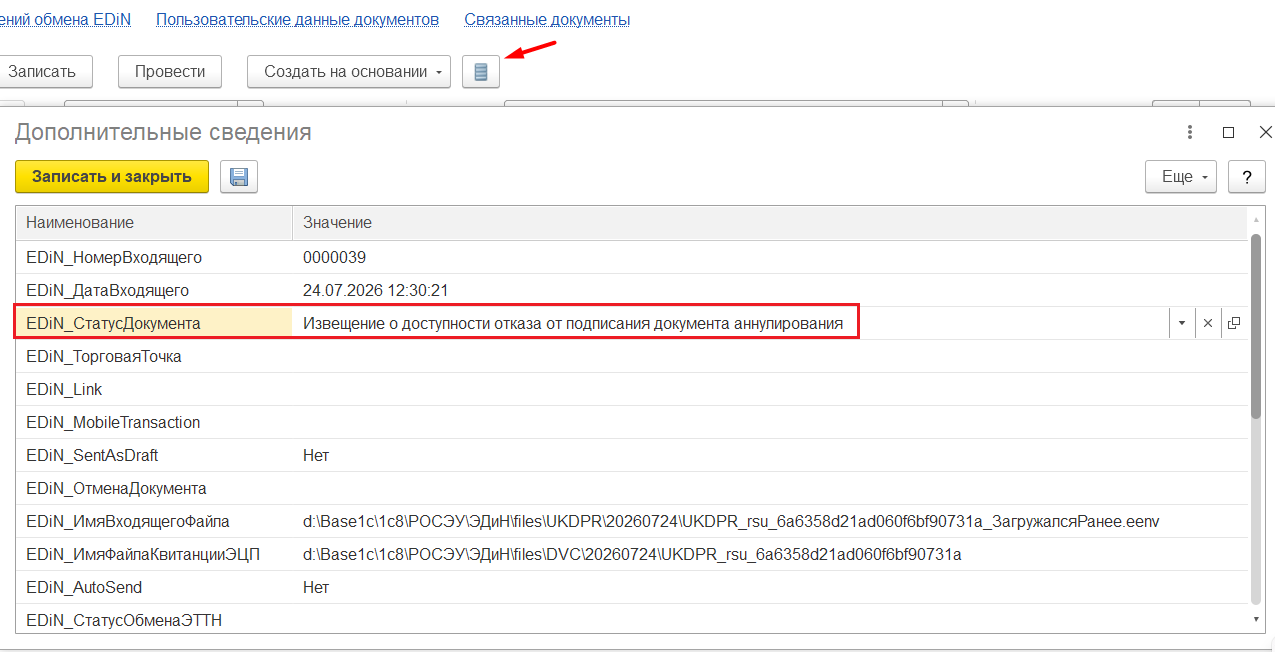
В свойствах документа будет статус "Извещение о доступности отказа от подписания документа аннулирования". Пиктограмма в строке с документом: 
Финальный реестр служебных сообщений.
