Раздел 1. Установка программы
1.1. Найдите в комплекте поставки (https://store.edn.by/ittls/windows/) файл установки [2.0.7]itTLS-x64.msi и запустите его двойным щелчком мыши.
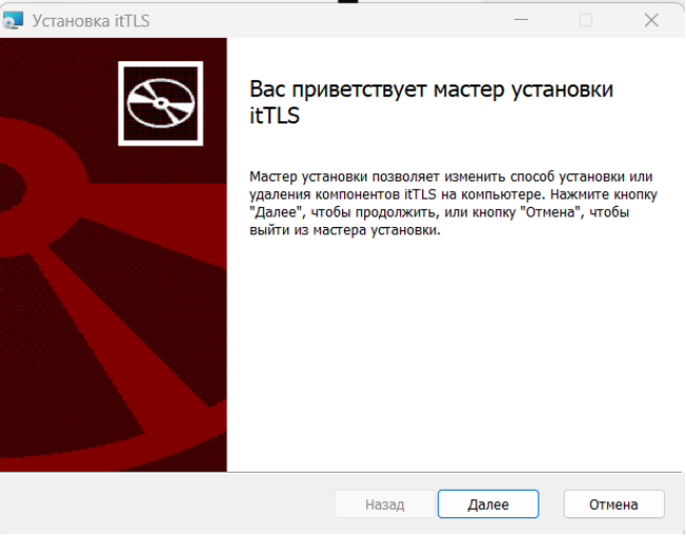
1.2. В окне «Установка itTLS» нажмите кнопку «Далее».
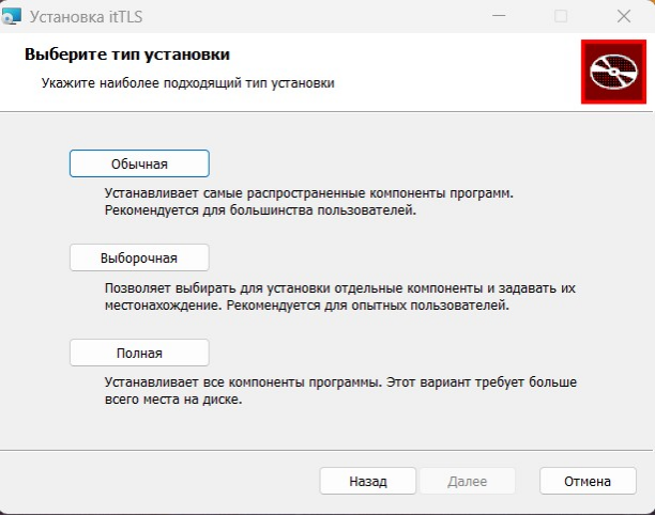
1.3. На следующем экране выберите тип установки «Обычная».
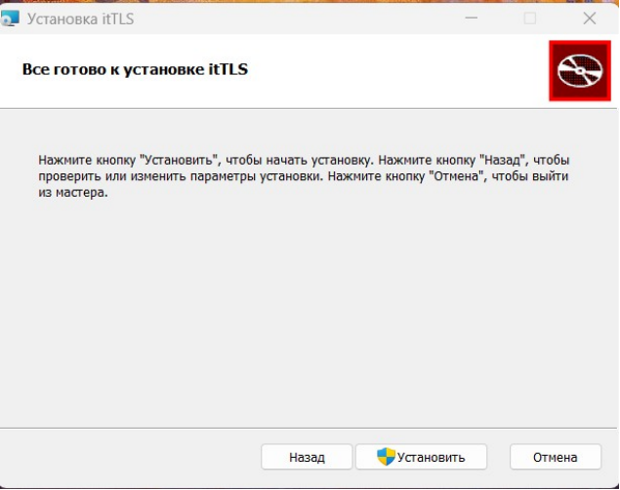
1.4. Нажмите кнопку «Установить».
Если Windows запросит разрешение на изменение системы — нажмите «Да».
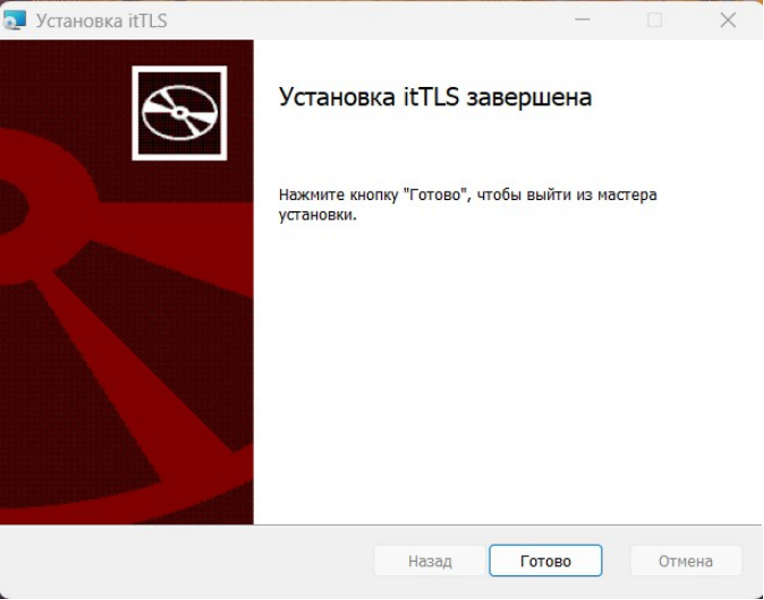
1.5. Дождитесь завершения установки. Когда появится сообщение «Установка itTLS завершена», нажмите «Готово».
Раздел 2. Первый запуск
2.1. На рабочем столе найдите ярлык «itTLS GUI» и запустите программу.
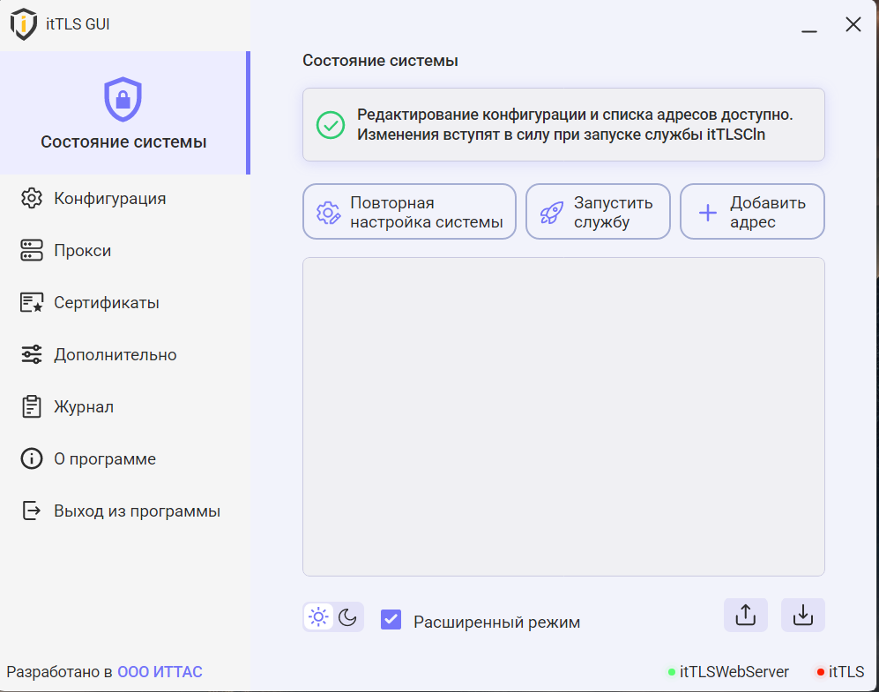
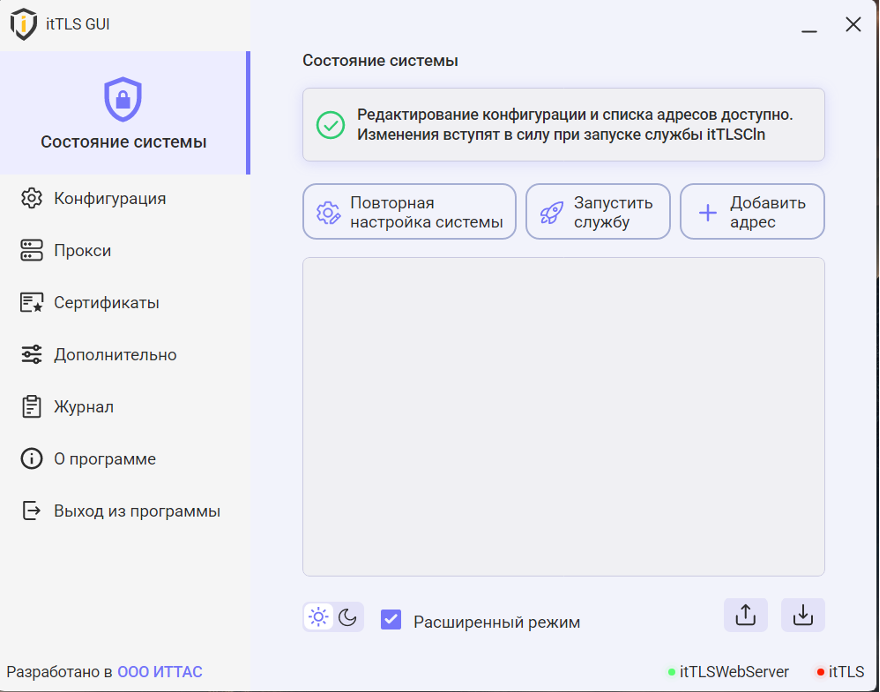
2.2. В нижней части окна программы установите флажок «Расширенный режим» (без него часть настроек будет недоступна).
Раздел 3. Первоначальная настройка системы
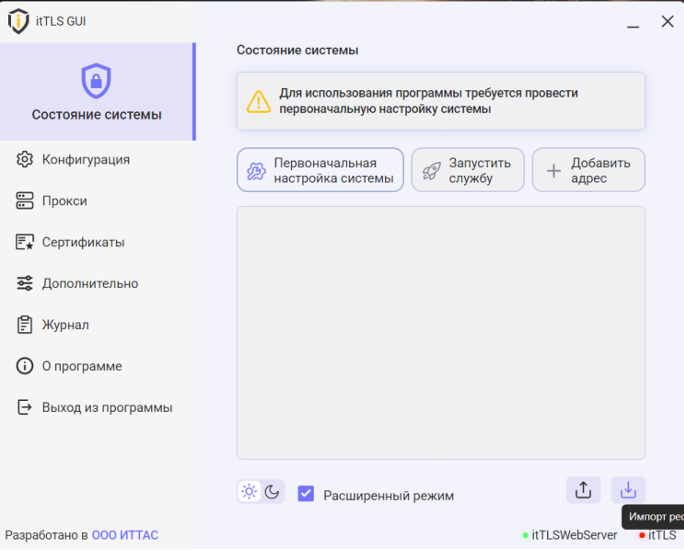
3.1. Перейдите в раздел «Состояние системы» и нажмите кнопку «Первоначальная настройка системы».
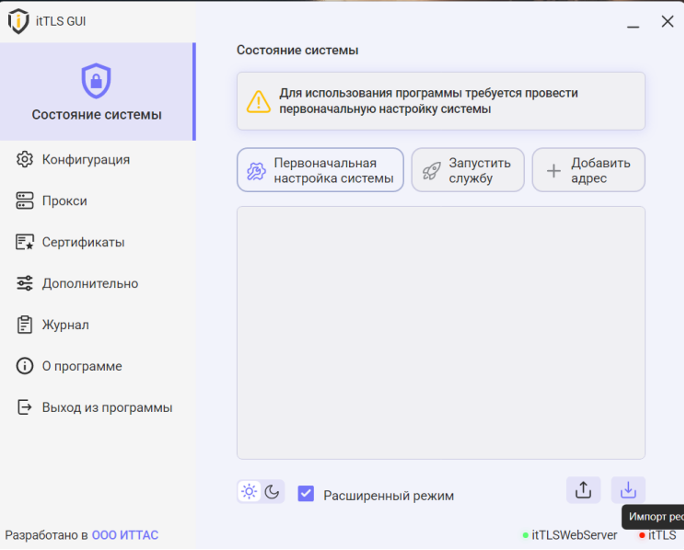
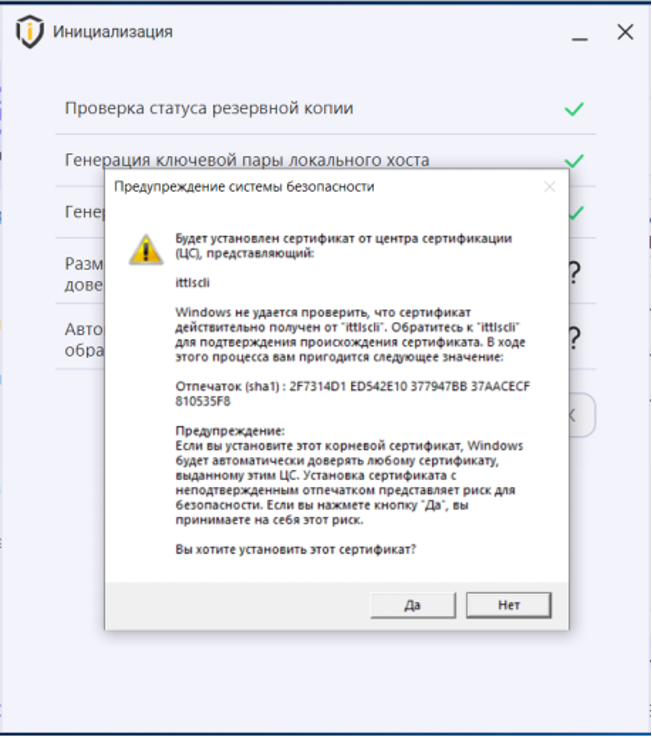
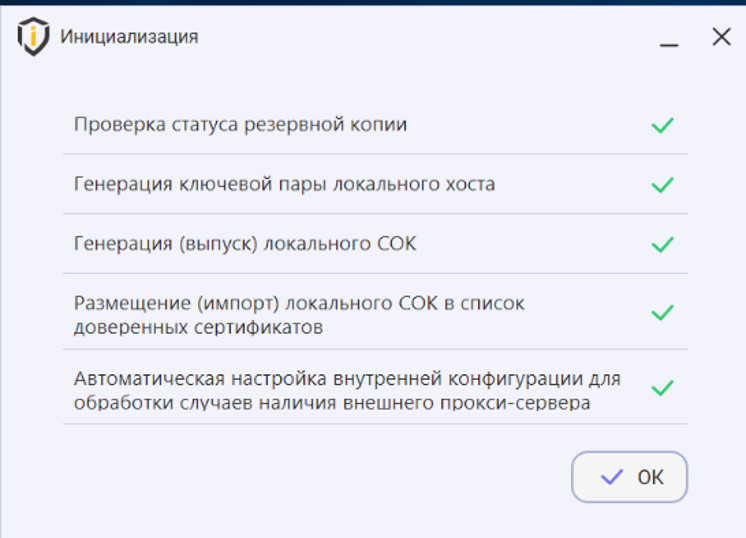
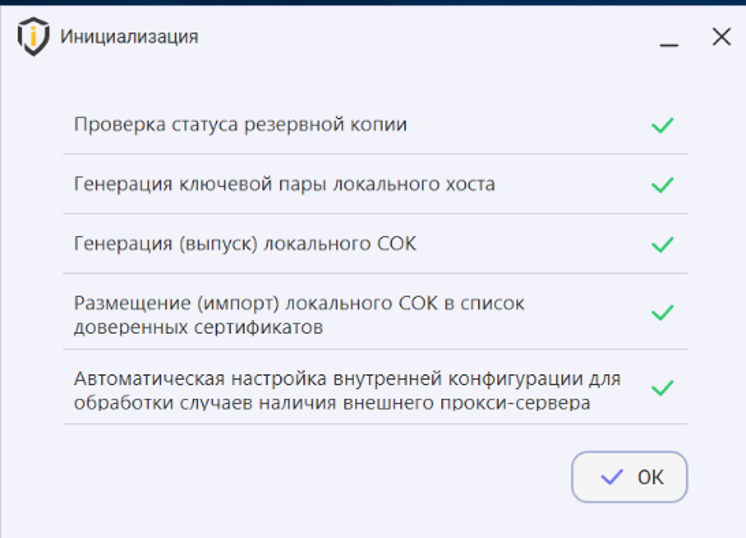
3.2. Откроется окно «Инициализация». Дождитесь, пока все пункты проверки будут отмечены «зеленой галочкой».
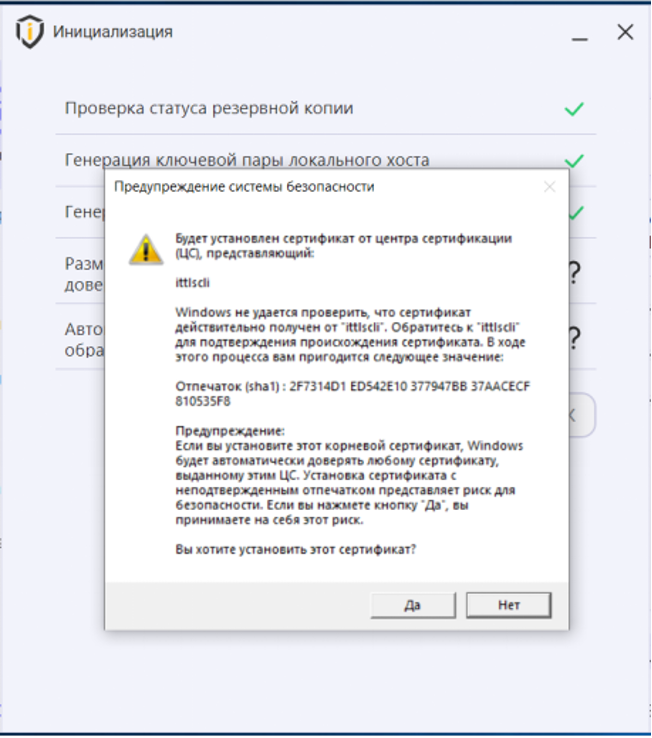
Если появится предупреждение Windows о установке сертификата (ЦС «ittlscli») — это нормально. Нажмите «Да», чтобы продолжить настройку.
3.3. Когда все этапы завершены, нажмите «OK» в окне инициализации.
Раздел 4. Импорт списка адресов
4.1. В нижней части окна itTLS GUI нажмите кнопку «Импорт ресурсов» (значок со стрелкой вниз).
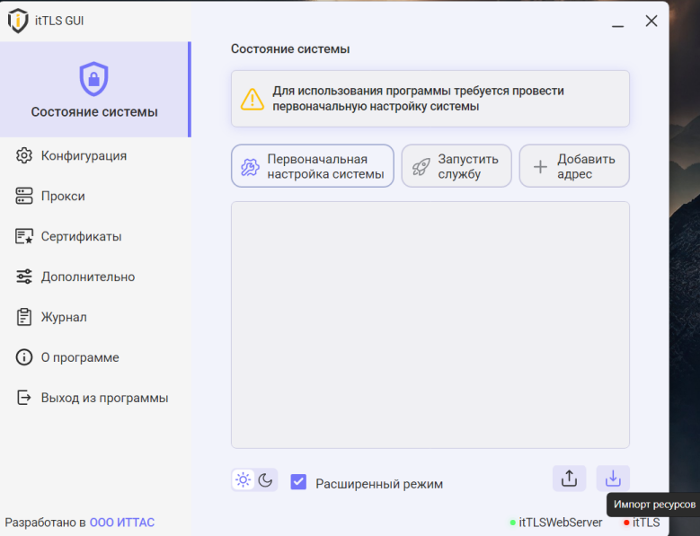
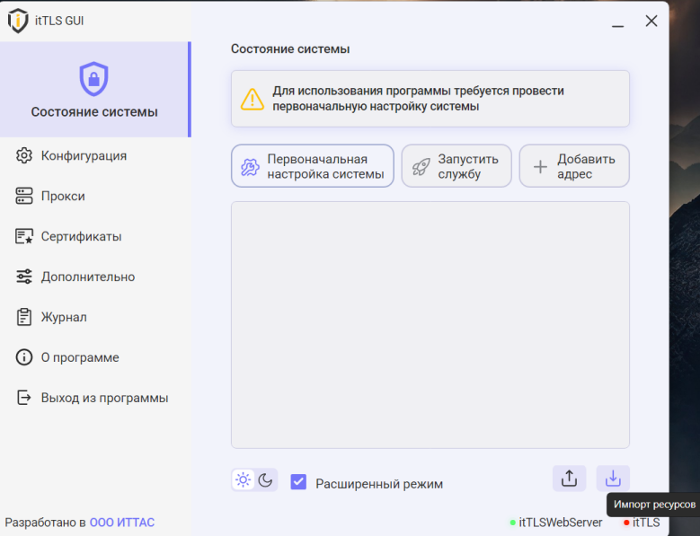
4.2. Выберите файл fullBump.list из комплекта поставки itTLS и подтвердите импорт.
После успешного импорта в списке появятся адреса сервисов:
app-bel.edn.by, api-bel.edn.by, soap-bel.edn.by, app-test-bel.edn.by, api-test-bel.edn.by, soap-test-bel.edn.by
Примечание:
Вместо импорта fullBump.list можно воспользоваться ручным добавление адресов через кнопку «Добавить адрес»
Раздел 5. Запуск службы
5.1. Нажмите кнопку «Запустить службу» в разделе «Состояние системы».
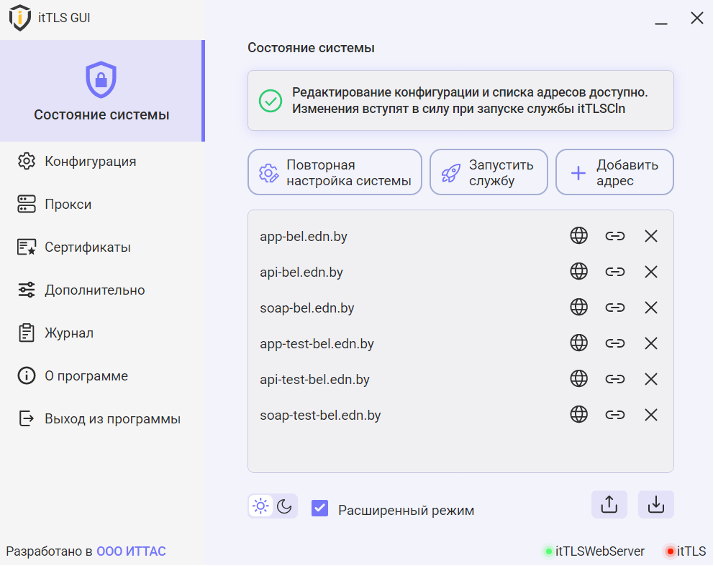
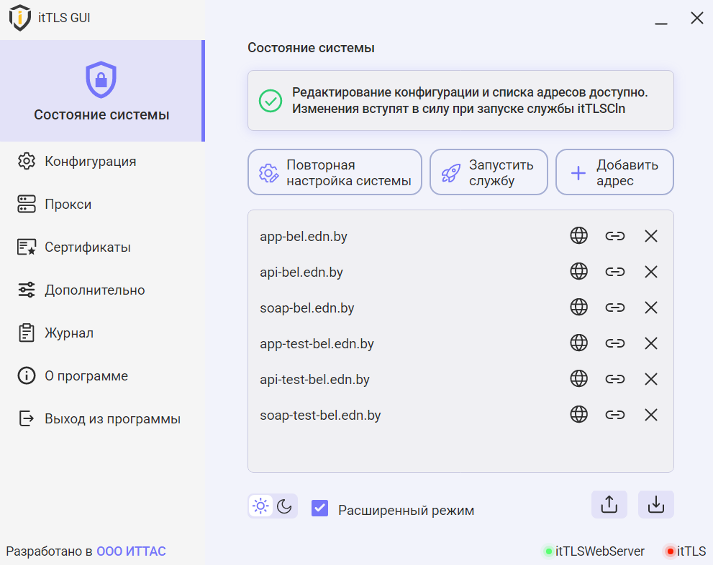
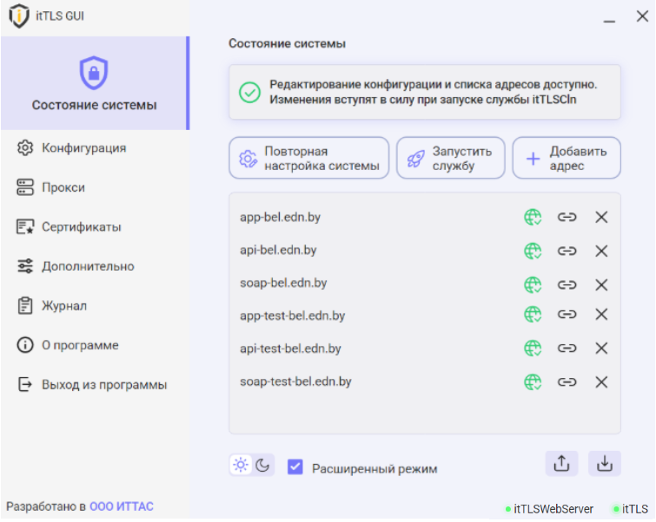
5.2. Итоговый вид окна после запуска службы:
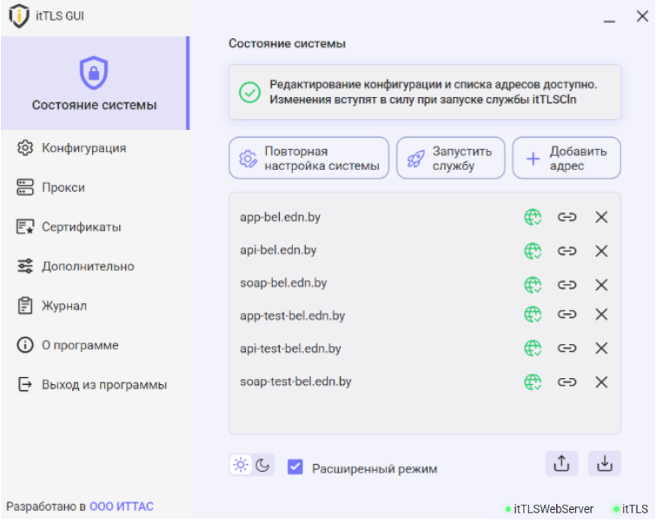
Внизу окна индикаторы itTLSWebServer и itTLS горят зеленым цветом.
Раздел 6. Вход в личный кабинет
6.1 Чтобы обмениваться документами с использованием белорусского шифрования, необходимо включить соответствующую функцию в разделе "Настройки"->"Шифрование" в обычном личном кабинете пользователя (https://app.edn.by/web-new)
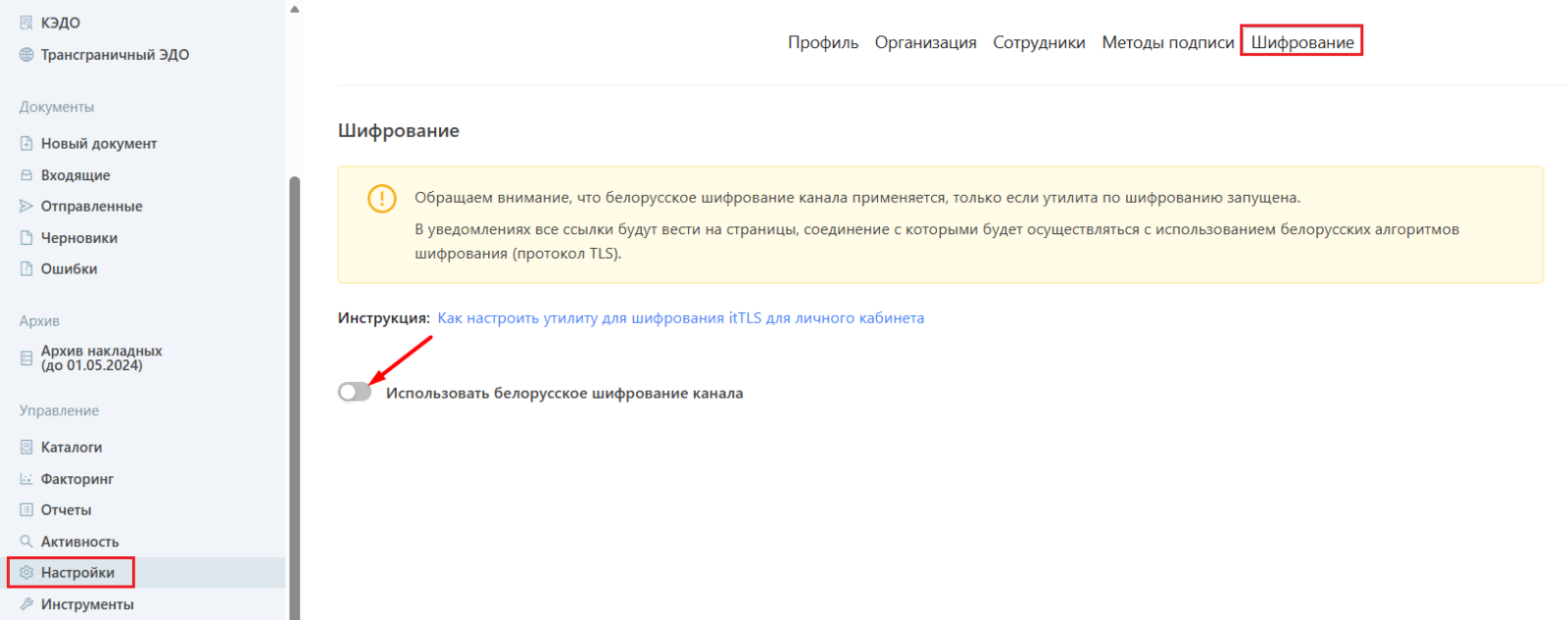 Ответить "Да" на появившийся вопрос:
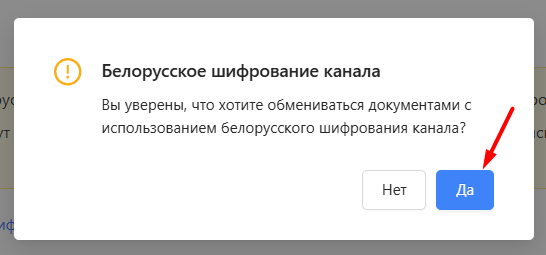
Шифрование канала будет включено.
6.2 Для входа в личный кабинет используйте следующие ссылки:
- app-bel.edn.by
- app-test-bel.edn.by (тестовая версия)