Универсальный корректирующий документ (далее УКД) – это электронный документ в технологии РОСЭУ, подтверждающий согласие (факт уведомления) покупателя на изменение стоимости отгруженных товаров (выполненных работ, оказанных услуг).
Примечание:
Перед началом работы в личном кабинете ТЭДО необходимо открыть сессию для подписания документов в приложении (утилите) "ЭДиН: Электронная подпись".
Перейти в раздел ТЭДО можно выбрав пункт "Трансграничный ЭДО" или по адресу: https://app.edn.by/web-international/
.png)
Для работы с входящими УКД (РФ) в личном кабинете ТЭДО грузополучателю нужно перейти на ветку "Входящие" и выбрать тип документа "Накладные":
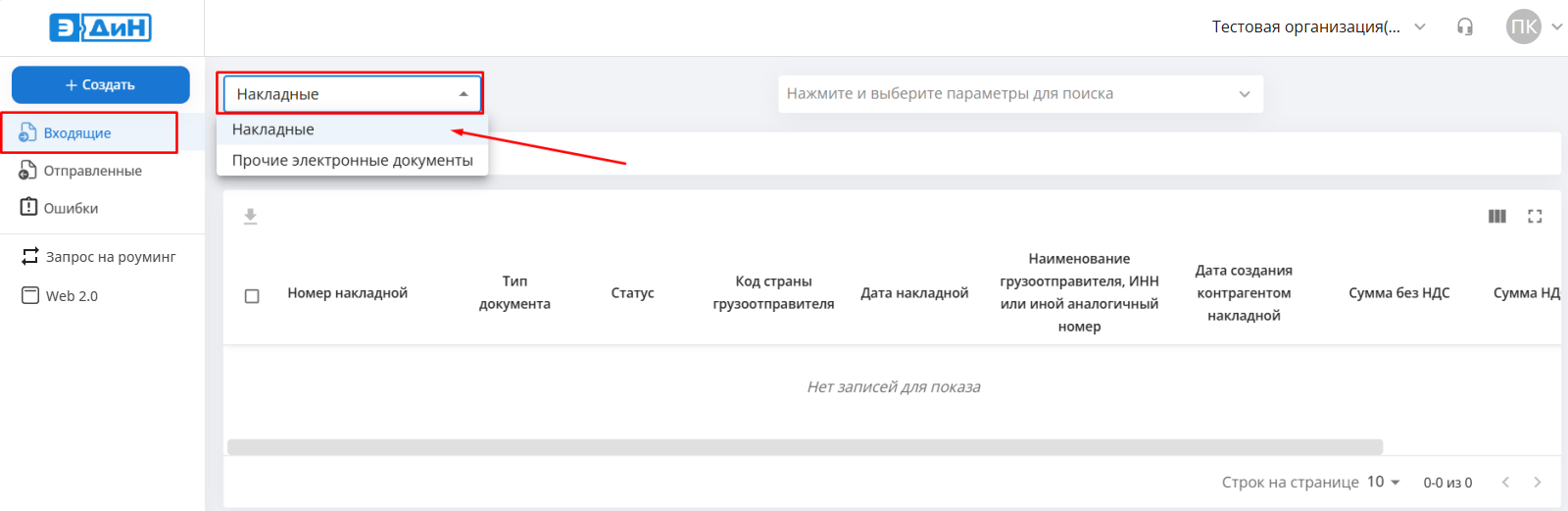
Меню "Поиск"
ВАЖНО!!!
По умолчанию, отображаются только документы, которые были получены за 5 дней, включая текущий.
Для отображения документов, полученных за больший период необходимо воспользоваться строкой поиска:
- Нажать на строку поиска.
- Выбрать период в поле "Дата документа" и нажать "Применить".
.png)
- После того, как будет задан период отображения документов необходимо нажать на кнопку "Поиск".
.png)
Можно использовать и другие параметры поиска документов на ветке "Входящие":
- Номер документа (номер ЭТН (РФ))
- Дата документа (описано выше)
- Отправитель (наименование)
- Статус ( "Передан", "Получен", "Подтвержден","Аннулирован", "Отклонен получателем", "Создан запрос на аннулирование", "Ожидание ответа контрпровайдером")
- Тип документа (УКД, УПД)
.png)
Параметры отображения документов
На ветке "Входящие" для удобства пользователей предусмотрен следующий функционал:
- Показать/Скрыть колонки
- Включить полноэкранный режим
- Задать количество документов отображающихся на странице (от 10 до 30)
- Скачать: Цепочку накладной, Оригинальную накладную (XML) или Печатную форму (HTML) с подписями. Данный функционал подробно описан в инструкции по ссылке: https://base.edn.by/index.php?View=entry&EntryID=301
.png)
Функционал "Показать/Скрыть колонки" позволяет скрывать лишнюю информацию для пользователя с ветки "Входящие" путем выбора необходимых для него колонок:
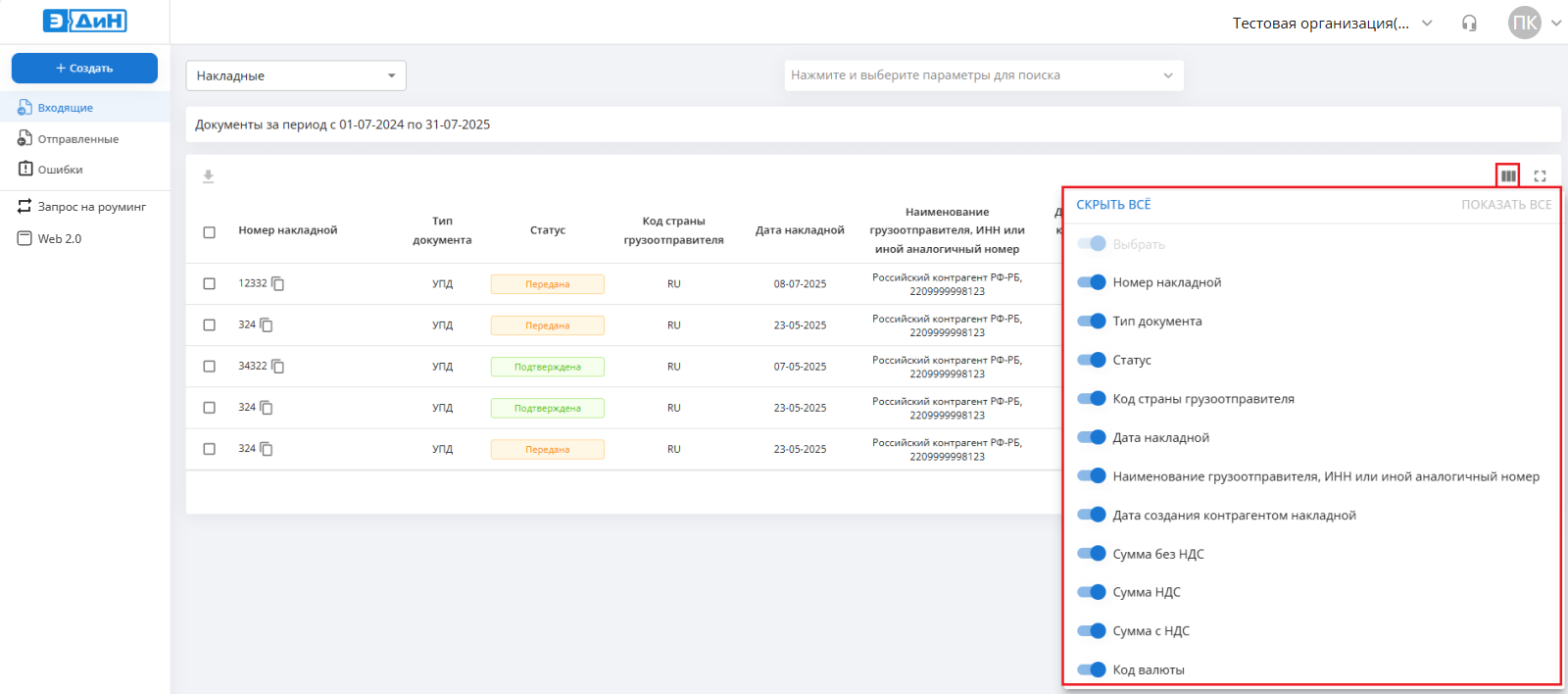
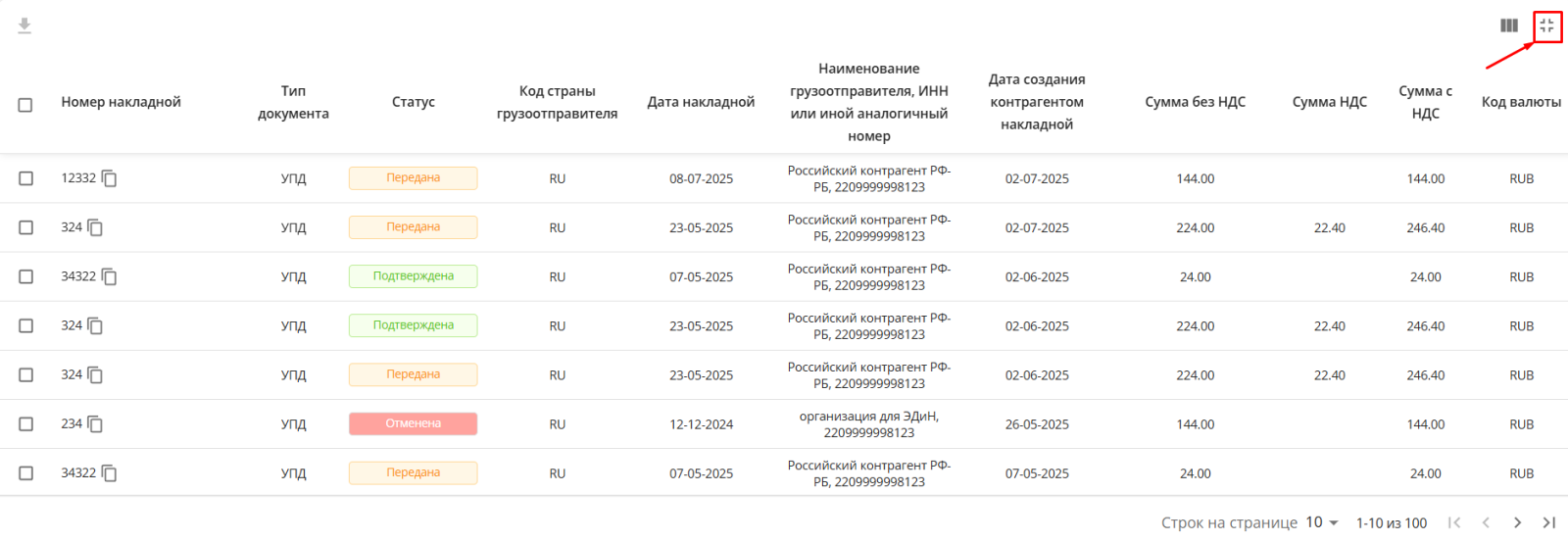
"Включение полноэкранного режима" позволяет детальнее увидеть все колонки с необходимой информацией для грузополучателя:
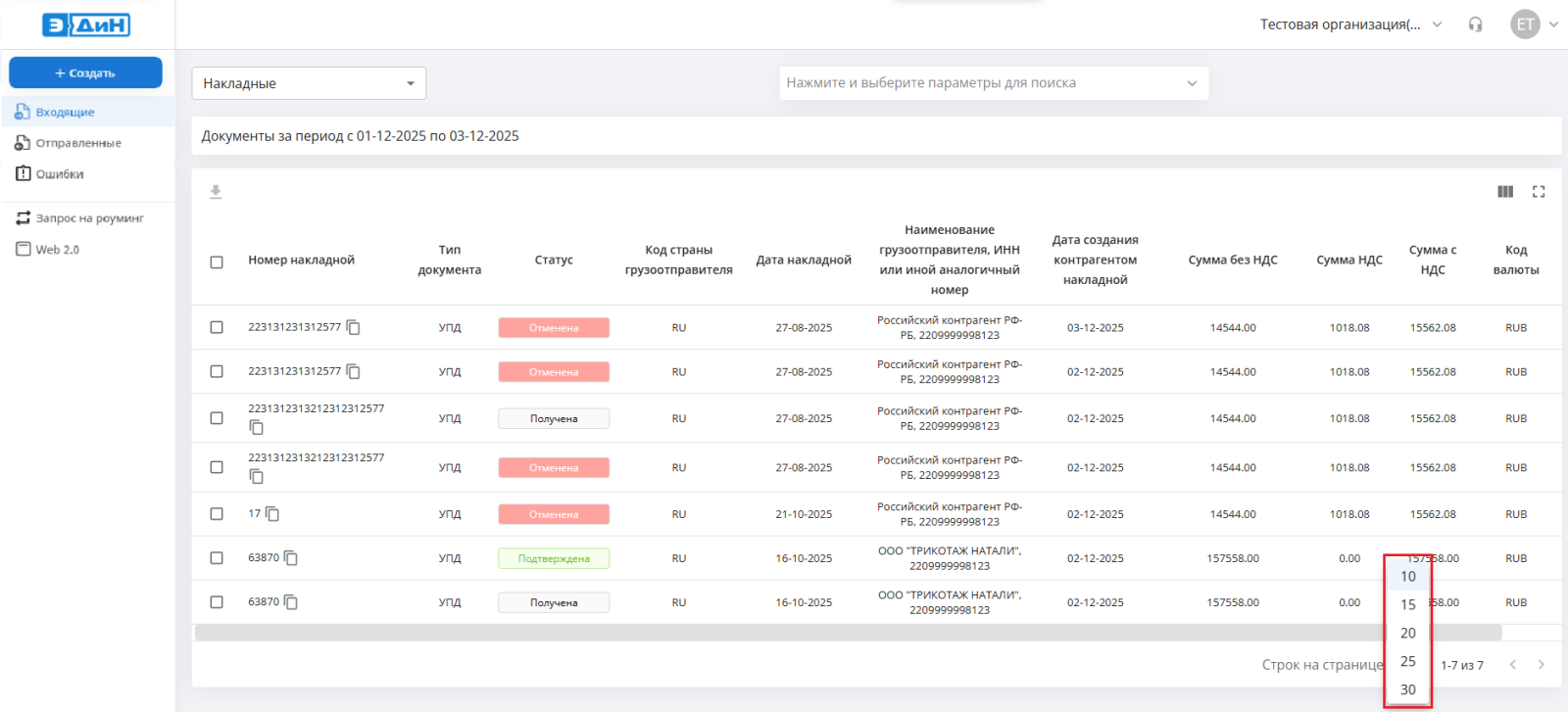
Внизу списка документов ветки "Входящие" можно задать количество документов для отображения на странице. В зависимости от общего количества документов выбрать любое из предложенных вариантов (10, 15, 20, 25 или 30):
Возможности при открытии входящего документа
Для просмотра и начала работы с УКД требуется нажать на соответствующую строку в отображаемом перечне документов.
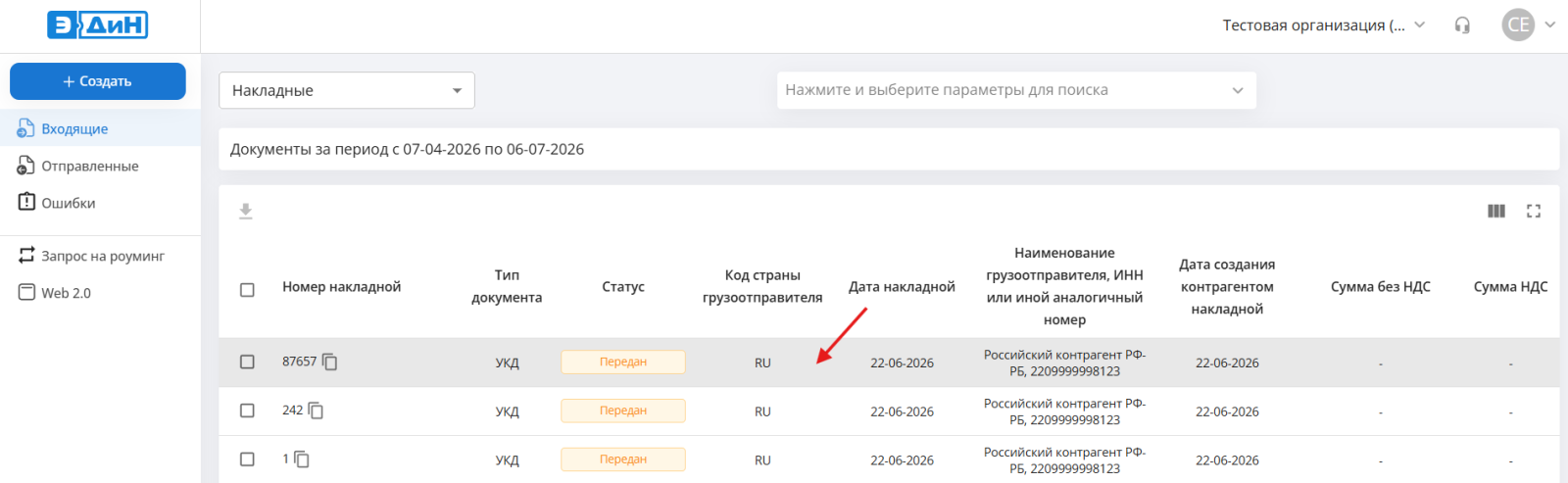
Подписание входящего УКД
Грузополучателю требуется сначала подтвердить факт получения УКД. Данное действие лишь сообщает отправителю, что документ получен.
Для создания извещения о получении УКД, необходимо открыть для просмотра документ который находится в статусе "Передан", нажать "Подтвердить прием".
.png)
В появившемся окне выбрать тип подписи, если привязано несколько. После чего необходимо нажать на кнопку "Подписать".
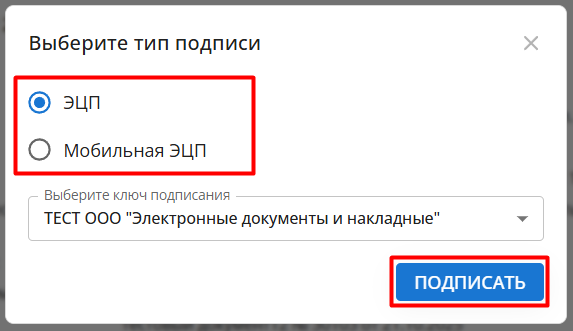
При успешном подписании статус документа обновится в общем перечне накладных с "Передан" на "Получен".
.png)
Для доставки отправленного сообщения может потребоваться какое-то время перед тем как статус документа обновится.
В самом документе появится возможность выбрать пункт меню "Подписать и отправить".
.png)
Если пункт не появился - попробуйте обновить страницу в браузере.
Если кнопка "Подписать и отправить" не активна, то при наведении на нее появится информационное окно, которое сообщает, что "Перед подписанием УКД связанный УПД должен быть подписан с Вашей стороны". В таком случае, Вы можете перейти к связанному УПД и подписать его (более подробную информацию о подписании УПД Вы можете найти в инструкции Работа с входящими накладными из РФ ).
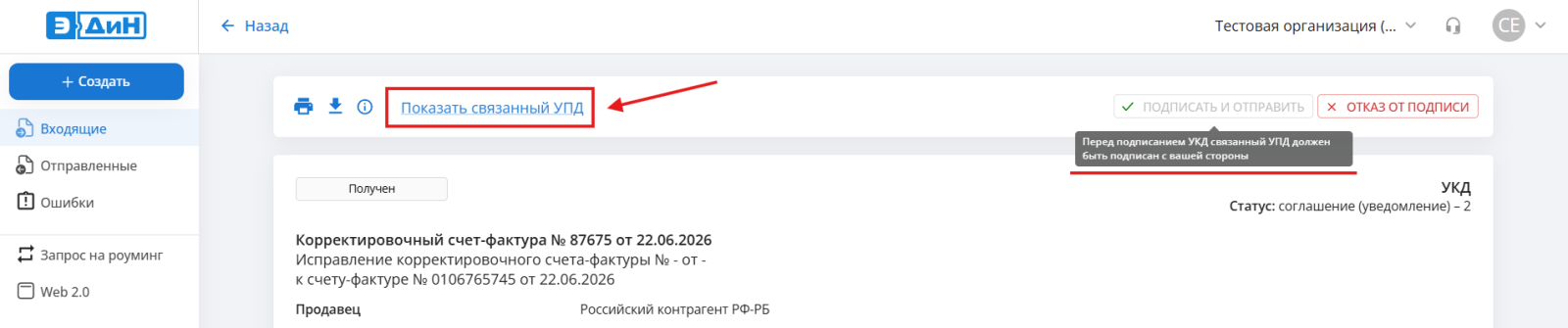
После проверки корректируемых данных необходимо нажать "Подписать и отправить". Если у пользователя в личном кабинете привязан только физический ключ ЭЦП или таковой выбран из предложенных вариантов, произойдёт автозаполнение обязательных полей с информацией о подписанте.
Блок "Сведения подписанта" заполняется автоматически на основании данных ключа ЭЦП, при необходимости можно внести изменения в данные поля.
Поле "Согласие на изменение стоимости" предусмотрено для подтверждения согласия с Вашей стороны на изменение стоимостных показателей, предзаполняется автоматически.
Блок "Дата согласования (согласия)" можно заполнить самостоятельно либо оставить предзаполненную дату (по умолчанию проставляется текущая дата).
После внесения всей необходимой информации можно подписать документ, нажав на соответствующую кнопку.
.png)
Если выработка подписи происходит с помощью Мобильной ЭЦП, все поля придется заполнять самостоятельно, как и при подтверждении приема документа.
После подписания может потребоваться какое-то время перед тем как статус документа обновится с "Получен" на "Подтвержден".
.png)
Кнопка для подтверждения документа исчезнет. Для продолжения работы с документами можно нажать на кнопку "Назад".
Отказ от подписи входящего УКД
Вы можете отправить отказ от подписи входящего документа, когда он находится в статусе "Передан" или "Получен".
Для отправки отказа от подписи необходимо нажать кнопку "Отказ от подписи".
.png)
В открывшемся окне необходимо выбрать тип подписи, если настроено несколько, указать причину отказа и нажать кнопку "Подписать".
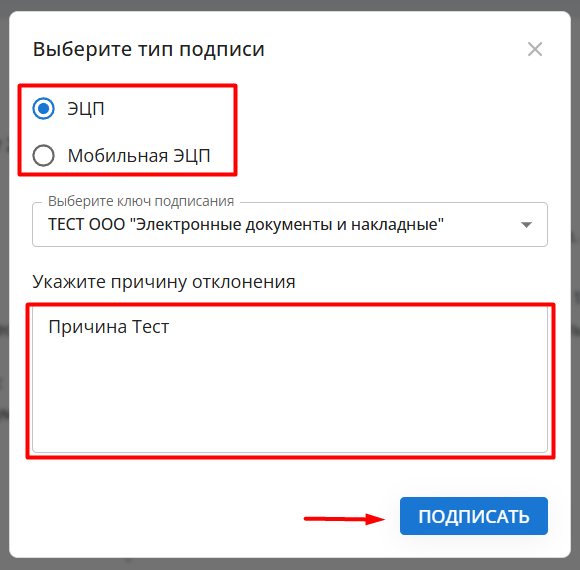
После подписания может потребоваться какое-то время перед тем как статус документа обновится с "Получен"/"Передан" на "Отклонен получателем". Кнопка для подтверждения документа исчезнет. Для продолжения работы с документами можно нажать на кнопку "Назад".
.png)
Аннулирование входящего УКД
Создать запрос на аннулирование может грузоотправитель (РФ) в любом статусе УКД("Передан", "Получен", "Подтвержден") либо грузополучатель, но только в том случае, когда документ находится в статусе "Подтвержден".
Подтверждение/отклонение входящего запроса на аннулирование
Если ваш контрагент отправил запрос на аннулирование УКД и он находится в статусе "Создан запрос на аннулирование" вы можете подтвердить или отклонить запрос на аннулирование.
В случае, если вы согласны с аннулированием УКД, нажмите кнопку "Подтвердить аннулирование"
.png)
В открывшемся окне проверьте данные ЭЦП и нажмите кнопку "Подписать"
.png)
После подтверждения аннулирования документ перейдет в статус "Аннулирован"
.png)
В случае, если вы не согласны с аннулированием УКД, нажмите кнопку "Отклонить аннулирование"
.png)
В открывшемся окне проверьте данные ЭЦП и нажмите кнопку "Подписать"
После отклонения запроса на аннулирование документ вернется к тому статусу, который был до отправки запроса на аннулирование ("Передан", "Получен", "Подтвержден").
Отправка запроса на аннулирование по входящему УКД
Для отправки запроса на аннулирование необходимо нажать кнопку "Создать запрос на аннулирование".
.png)
В открывшемся окне необходимо проверить данные ключа ЭЦП, указать причину запроса на аннулирование и нажать кнопку "Подписать".
.png)
После подписания может потребоваться какое-то время перед тем как статус документа обновится с "Подтвержден" на "Создан запрос на аннулирование". Для продолжения работы с документами можно нажать кнопку "Назад".
.png)
В случае, если ваш контрагент подтвердит запрос на аннулирование, документ перейдет в статус "Аннулирован". В случае, если ваш контрагент отклонит запрос на аннулирование, документ перейдет в предыдущий статус "Подтвержден".
Меню "Информация о документе"
При просмотре входящего документа в левом углу расположена панель для работы с документом, где можно выбрать меню "Информация о документе".
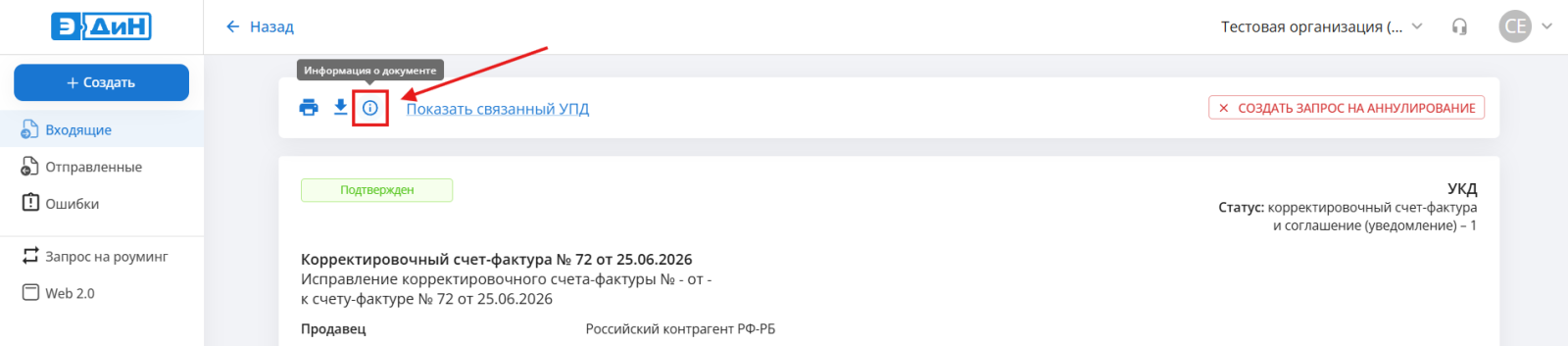
При нажатии появляется три пункта "ЭЦП", "Связанные документы", "История".
.png)
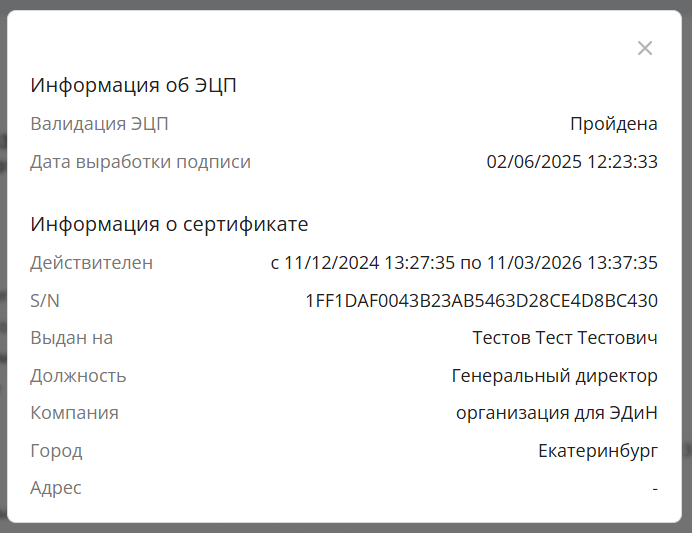
В случае выбора "ЭЦП" мы получаем полную информацию о сертификате и самом ЭЦП:
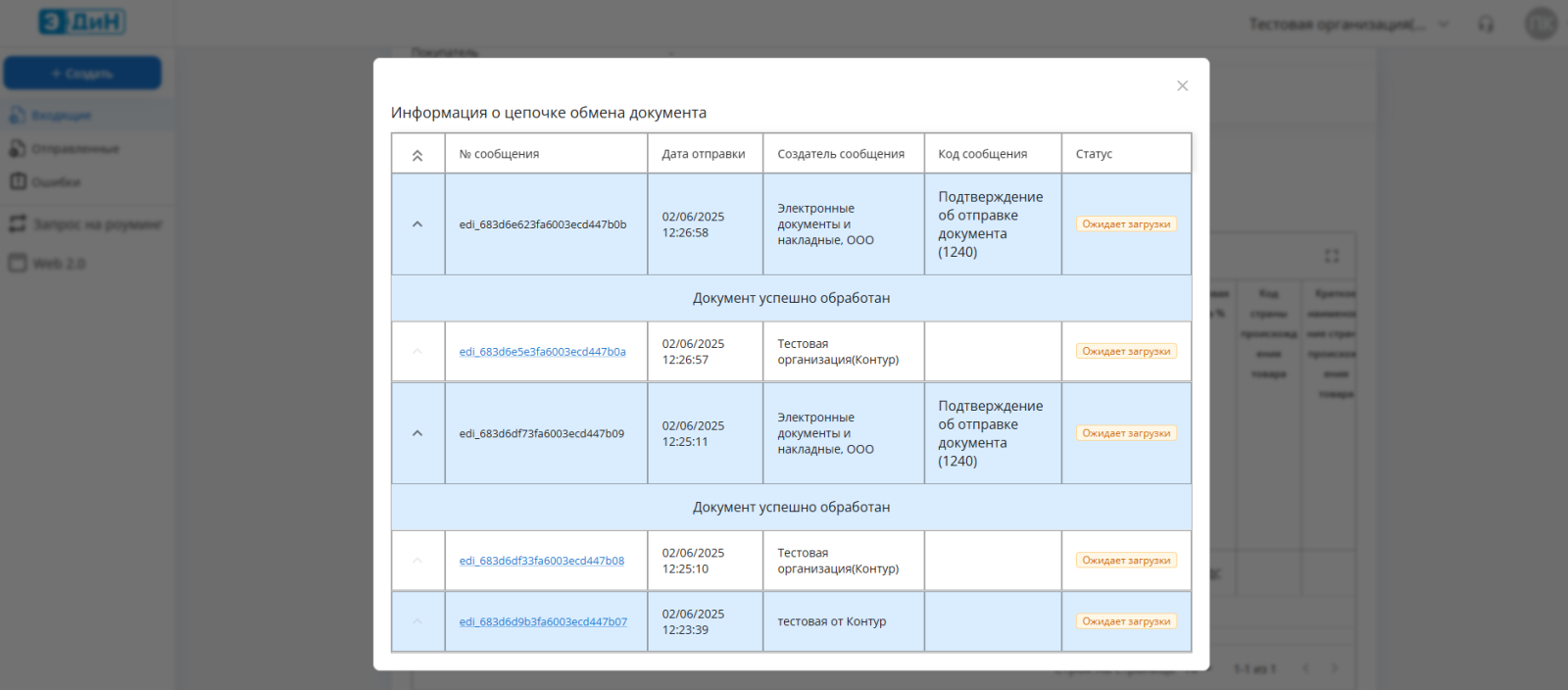
Если выбираем "Связанные документы", то получаем таблицу "Информация о цепочке обмена документа" с отображением имеющихся сообщений по документу:
Если выбираем "История", то видим информацию по истории работы с документом и комментарии, если они были указаны.
.png)
Документ так же можно отправить на печать с помощью кнопки "Печать" или Скачать цепочку накладной / оригинальную накладную (XML):
.png)
Этот функционал подробно описан в инструкции по ссылке: https://base.edn.by/index.php?View=entry&EntryID=301