Для того, чтобы сменить сертификат, вам необходимо:
- Вставить ключ ЭЦП в компьютер.
- Добавить ваш сертификат открытого ключа в контейнер.
Для этого необходимо нажать на "Импортировать сертификат", далее "Открыть" и выбрать сертификат (там, где он сохранен на компьютере). После этого ввести пароль контейнера ключа и нажать "Импортировать".
Важно!
Если вы не знаете/не помните , где расположен у вас на компьютере сертификат, его можно экспортировать из "Персонального менеджера сертификатов Авест для ГосСУОК" либо скачать из "Облачного хранилища сертификатов" https://cert.nces.by/index.php/login (логин и пароль от входа вам были предоставлены при получении/обновлении/продлении ключа ЭЦП).
Дополнительную информацию по работе и настройке программного обеспечения Avest, а также облачного хранилища сертификатов вы можете узнать на сайте НЦЭУ https://nces.by/pki/info/software/ в разделах Руководства, Инструкции, Программное обеспечение.
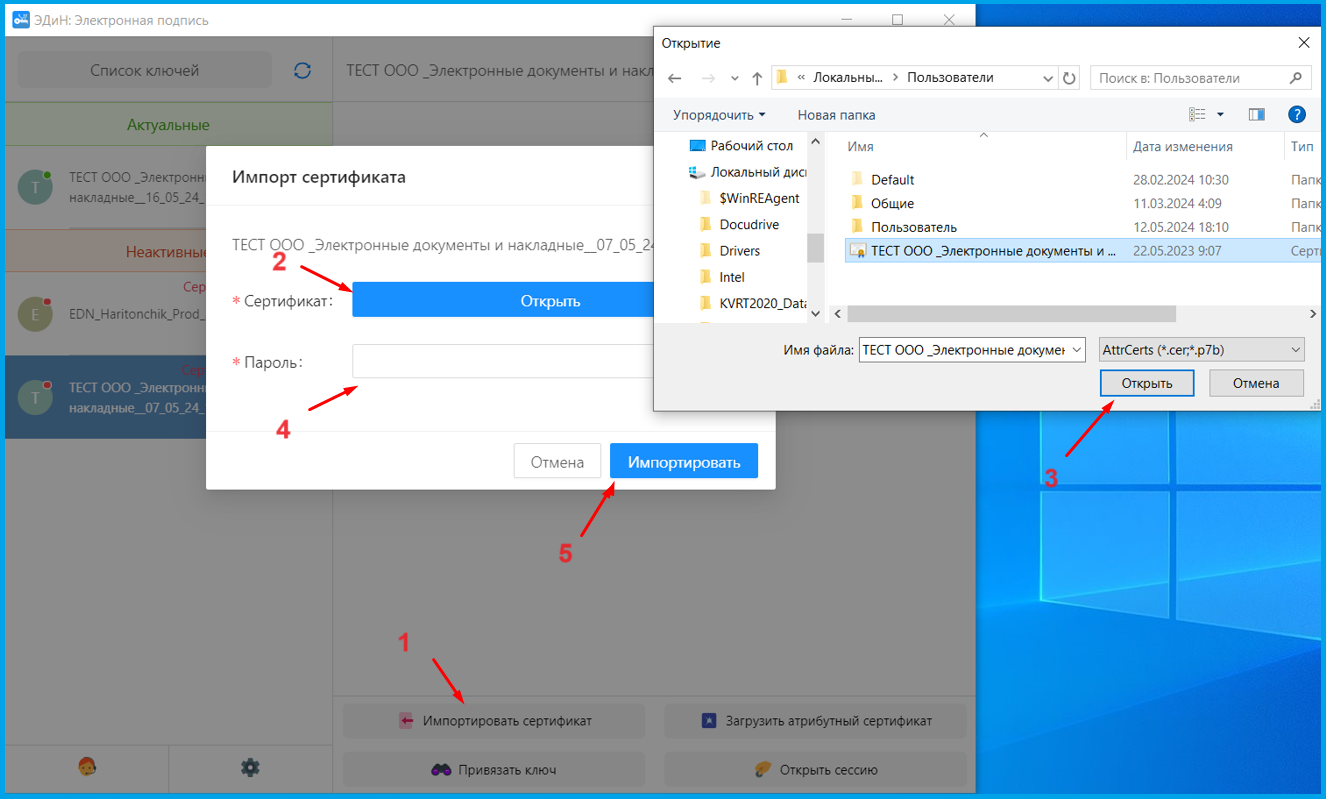
После успешного импорта, сертификат будет активен.
Примечание:
Если после импорта сертификата ничего не произошло (сертификат остался в блоке "Просроченные") или же была получена ошибка "Ошибка загрузки сертификата: Token storage full", то воспользуйтесь данной инструкцией для решения проблемы.
- Открыть сессию, нажав "Открыть сессию", затем подтвердить открытие паролем контейнера ключа.
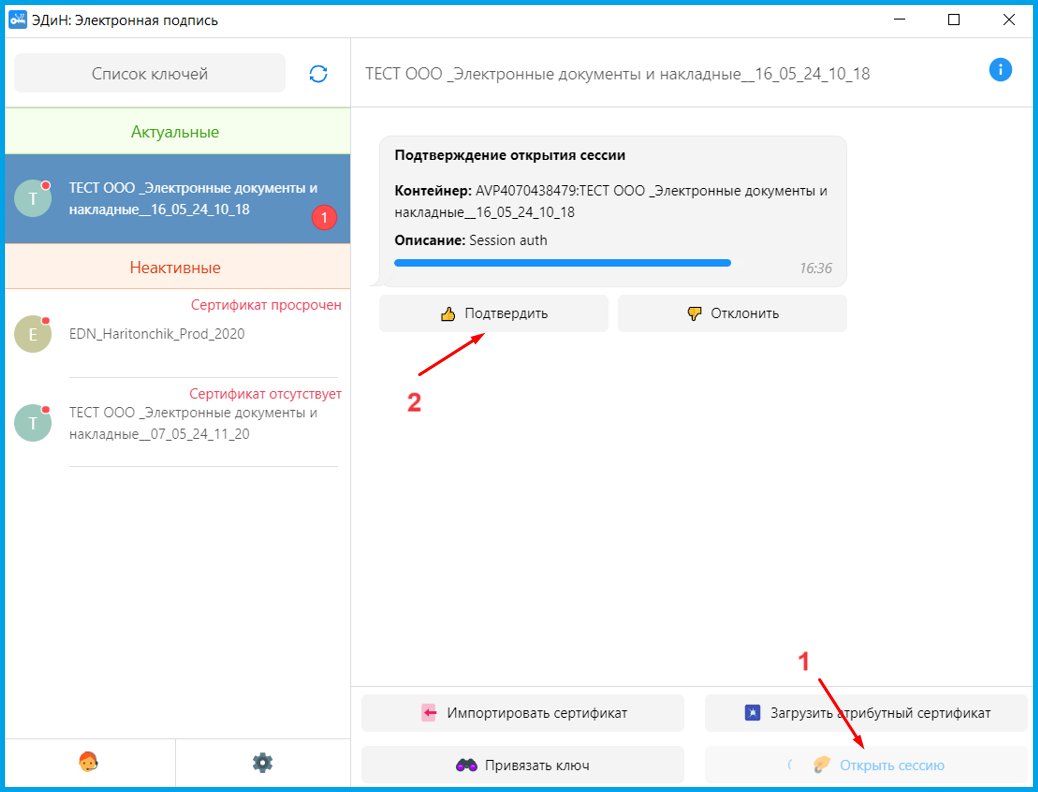
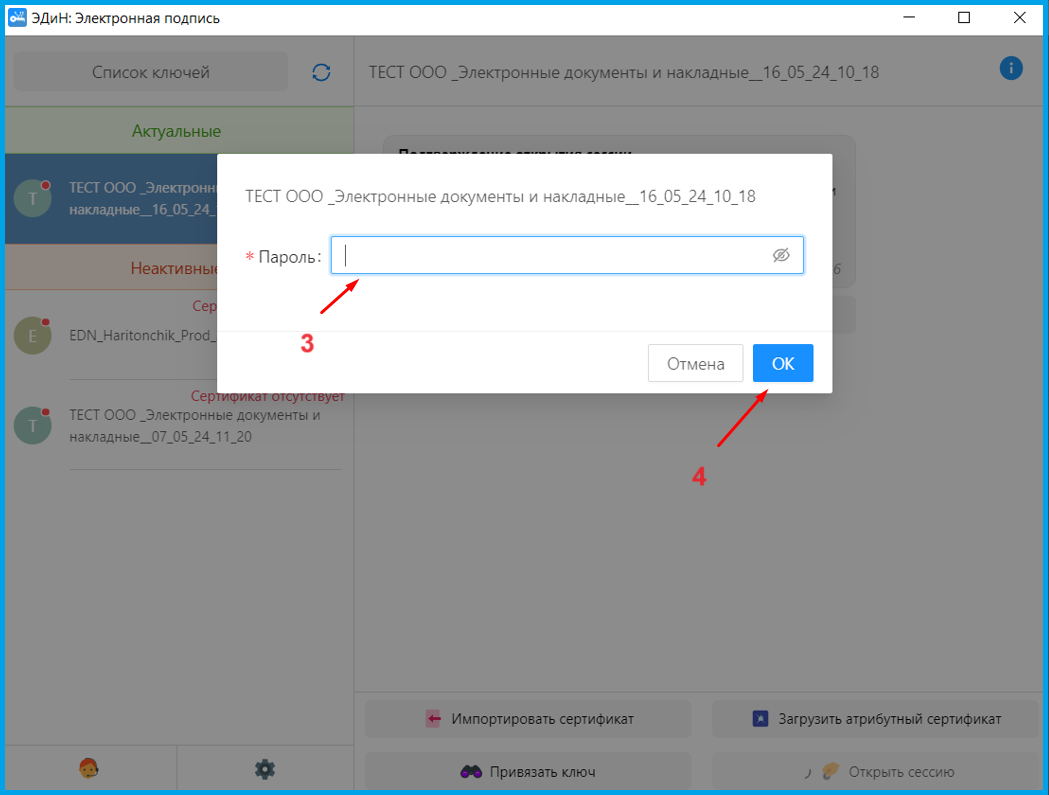
После успешного открытия время действия сессии не ограничено.
- Привязать пользователя платформы ЭДиН к сервису "ЭДиН: Электронная подпись". Это можно сделать двумя способами:
- С помощью данных от аккаунта ЭДиН
- С помощью токена доступа
Привязка ключа с помощью данных от аккаунта ЭДиН
Нажмите на кнопку "Привязать ключ". В появившемся окне на вкладке "Авторизация" введите логин и пароль от своего личного кабинета ЭДиН. Эти данные приходят пользователю в письме на личную почту, указанную при регистрации. Нажмите Авторизоваться.
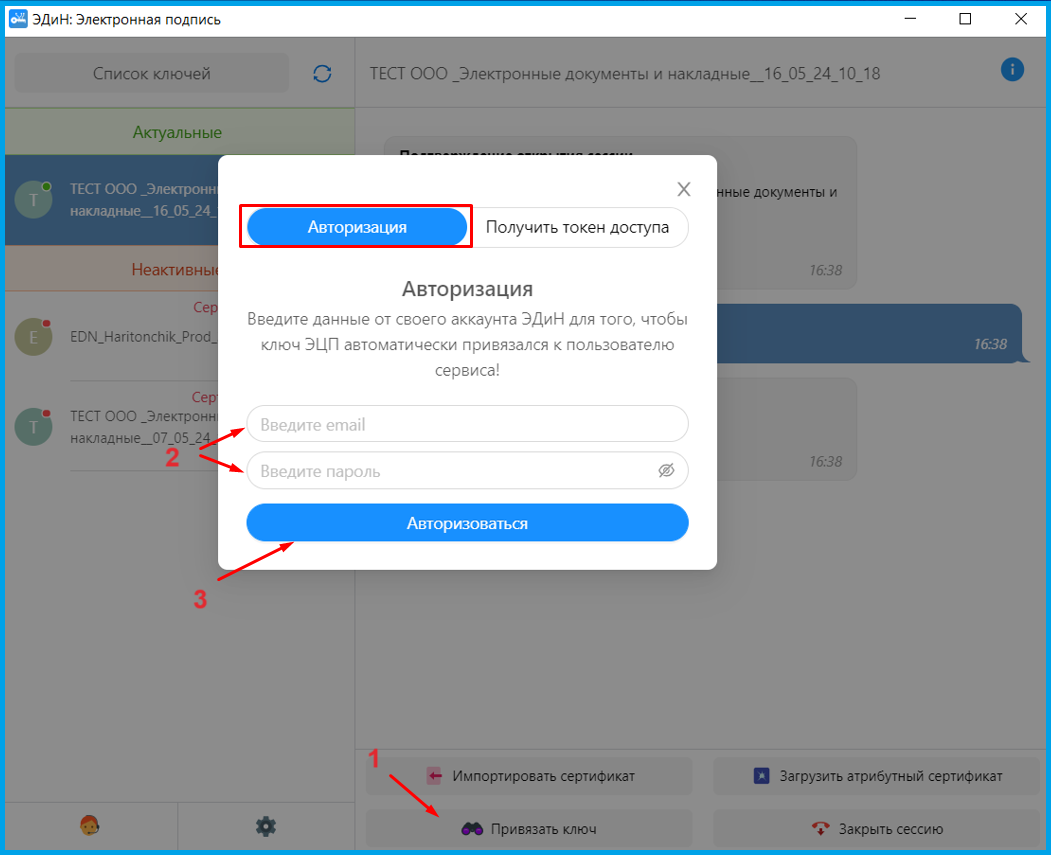
После этого ключ будет привязан.
Привязка ключа с помощью токена доступа
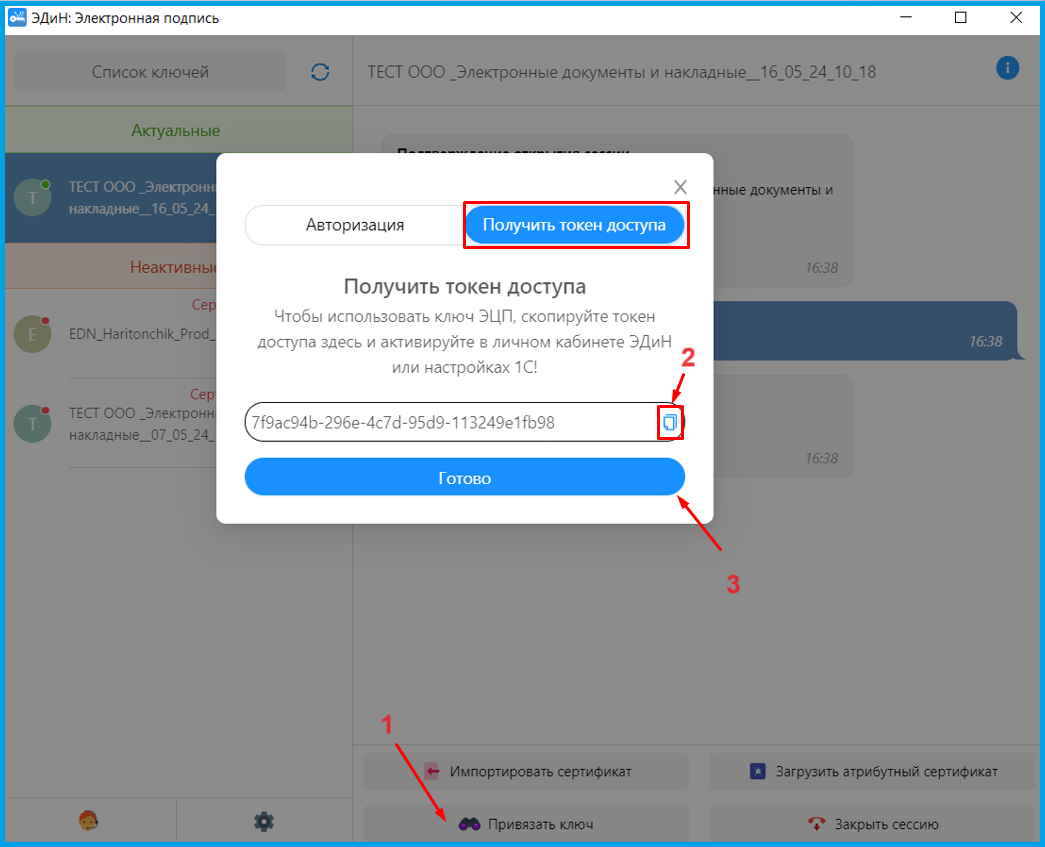
Нажмите на кнопку "Привязать ключ". В появившемся окне на вкладке "Получить токен доступа" скопируйте токен. Нажмите "Готово"
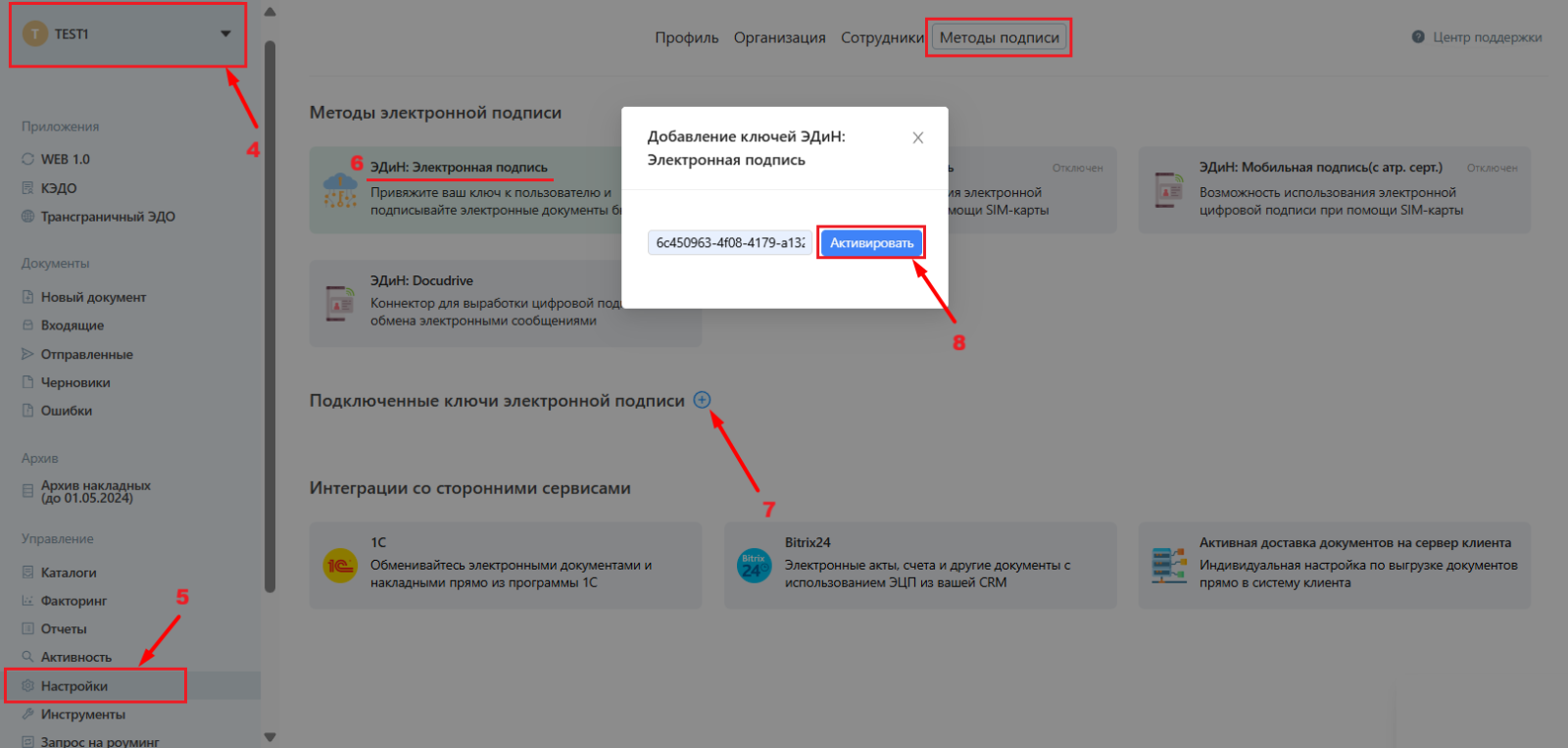
В личном кабинете необходимо перейти по вкладке "Настройки" -> "Методы подписи", метод подписи "ЭДиН: Электронная подпись" должен быть "Активен" (если нет, то необходимо нажать на него).
После этого у вас появится поле "Подключенные ключи электронной подписи". В этом блоке необходимо нажать на знак "+", вставить скопированный ранее токен доступа и нажать "Активировать". Если был указан старый токен, его необходимо заменить на новый и нажать "Активировать". Произойдёт автозамена старой информации и токен обновится.
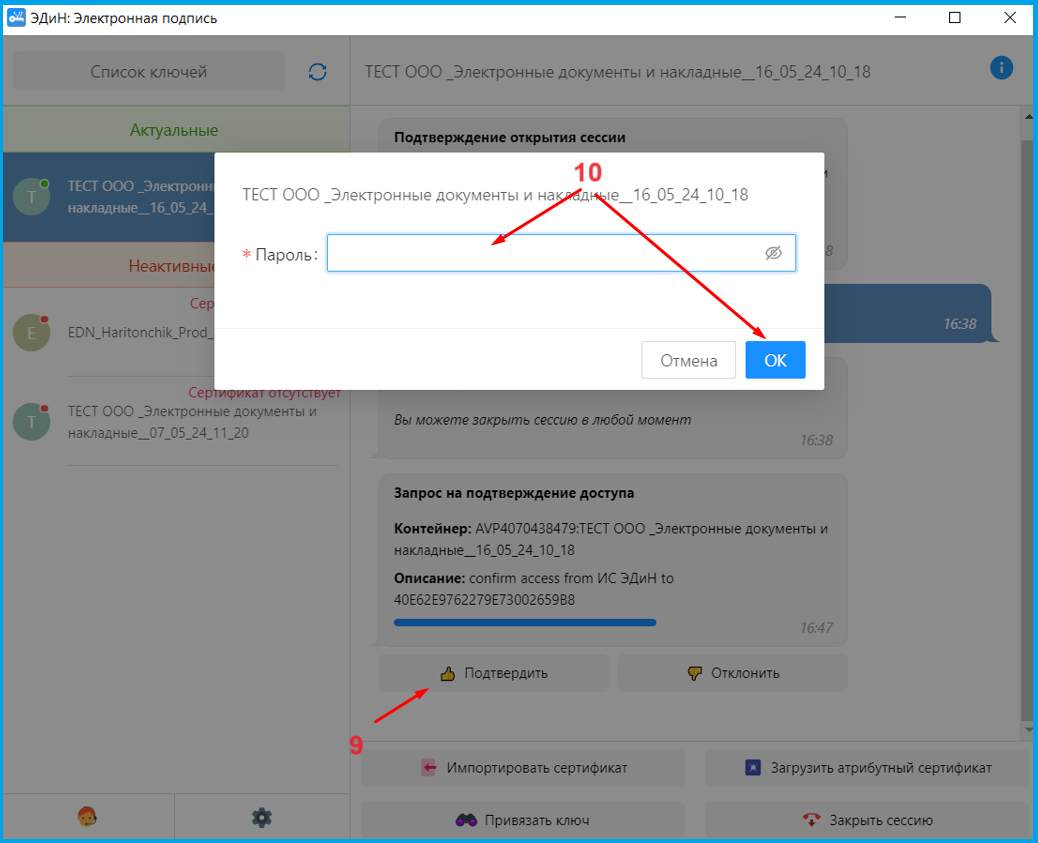
Далее, в окне приложения "ЭДиН: Электронная подпись", необходимо подтвердить запрос на доступ, нажав "Подтвердить" и ввести пароль контейнера ключа.
После успешного подтверждения доступа, на вашем экране браузера появится соответствующая надпись об успешной привязке токена.