В данной инструкции описана базовая схема работы с исходящими заказами на примере стандартной конфигурации интеграционного модуля Docu1c платформы 1С: Предприятие 8.
Отправка заказа
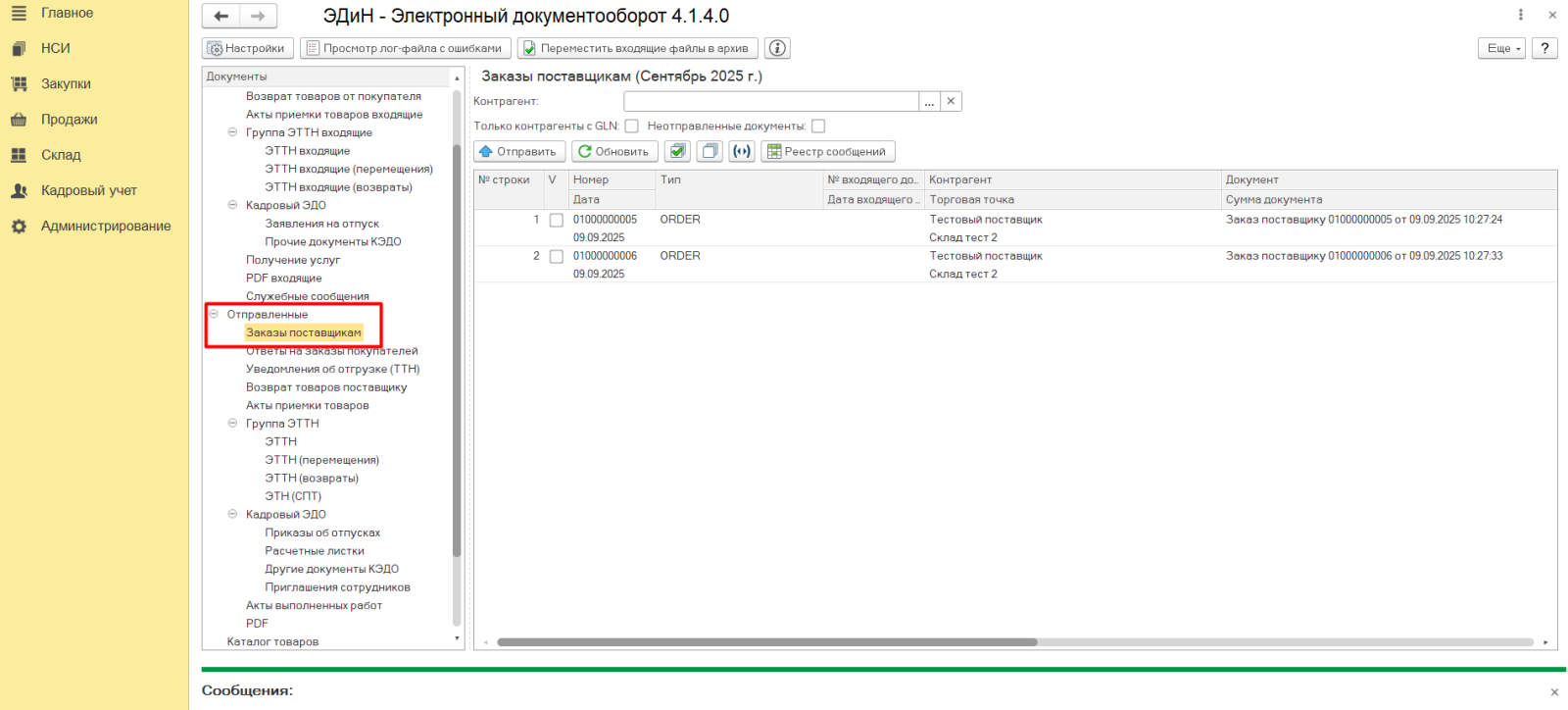
Созданные в учетной системе заказы можно увидеть на ветке "Отправленные" - "Заказы поставщикам", предварительно установив необходимый промежуток времени.
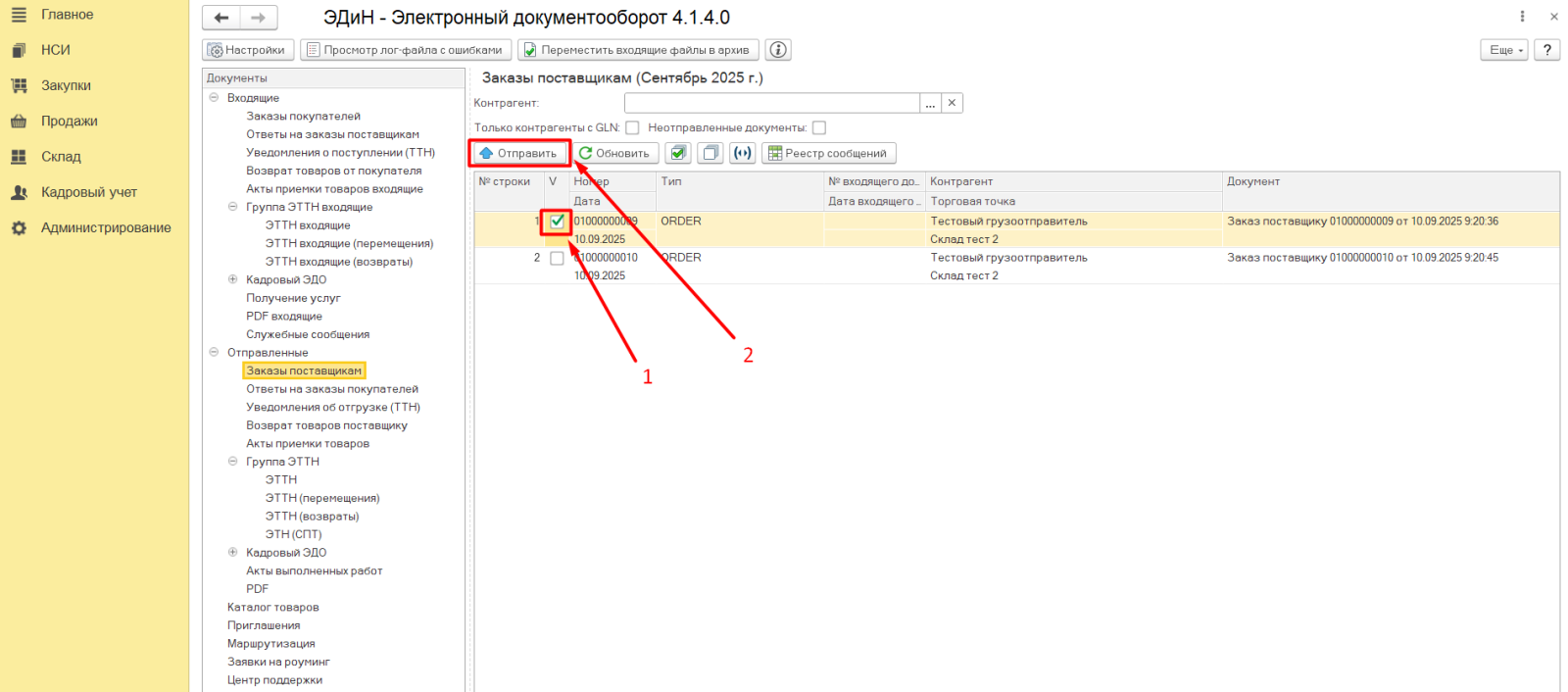
Для того, чтобы отправить заказ, необходимо проставить чекбокс на нужном заказе и нажать кнопку "Отправить".
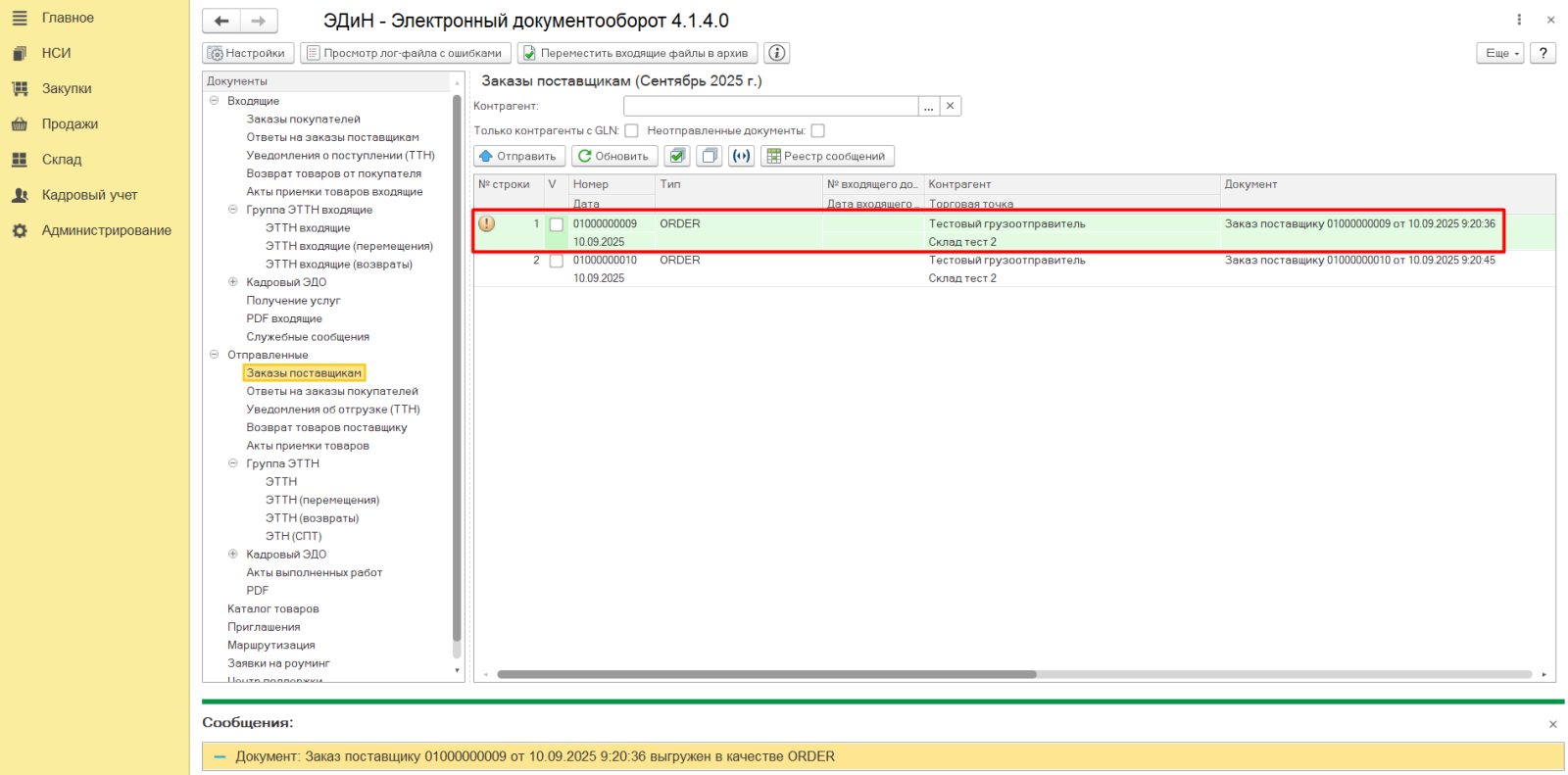
Если заказ был выгружен успешно Вы увидите данное информационное сообщение:

Отправленный заказ имеет следующий вид в списке:
Обработка ответа на заказ
Когда заказ будет обработан поставщиком и отправлен ответ на заказ, необходимо перейти на ветку "Входящие" - "Ответы на заказы поставщикам"
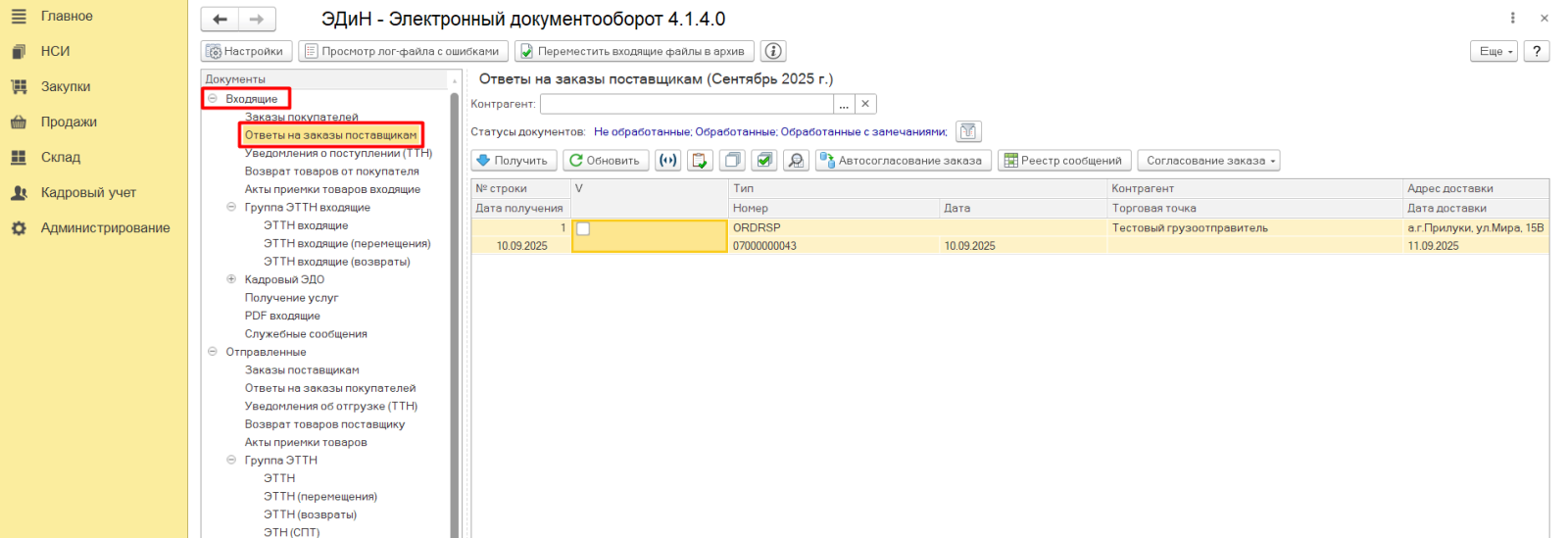
Двойным нажатием можно открыть форму сравнения заказа и ответа на заказ (увидеть, были ли внесены изменения поставщиком).
Колонки "Количество в документе", "Цена в документе", "Есть в документе" показывают данные в первоначальном заказе.
Колонки "Количество в файле", "Цена в файле", "Есть в файле" показывают данные из ответа на заказ, который был отправлен поставщиком.

Далее необходимо согласовать ответ на заказ. Сделать это можно двумя способами:
1. Ручное согласование ответа на заказ.
Проставить чекбокс на необходимом заказе, нажать кнопку "Согласование заказа" и выбрать пункт "Отправить подтверждение":
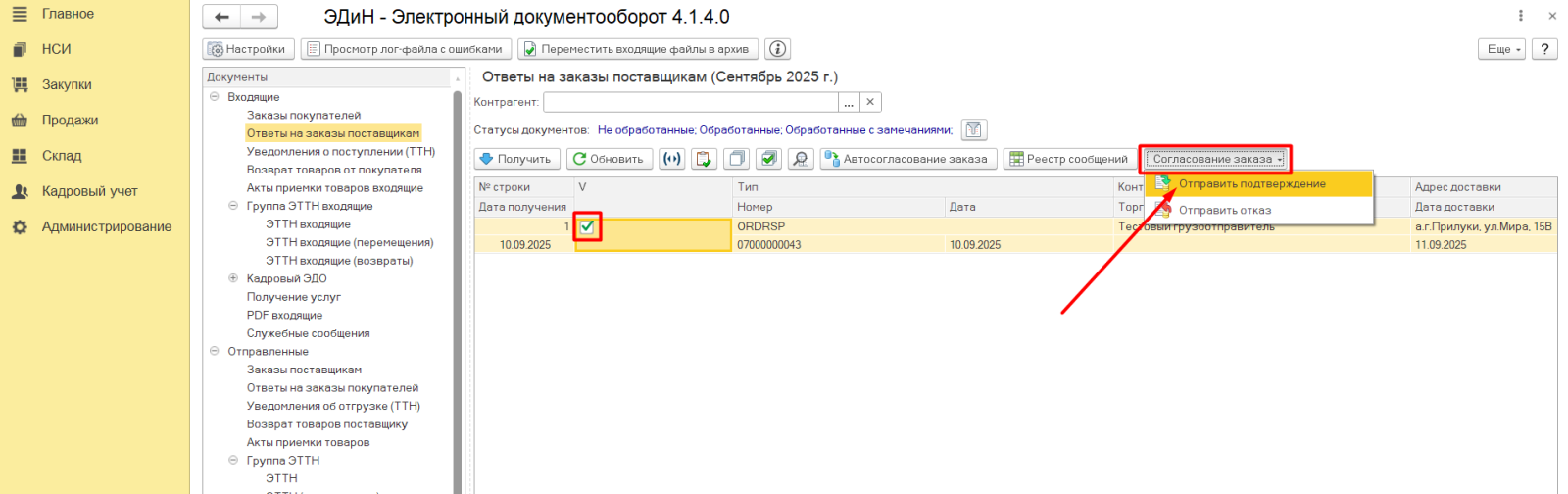
При подтверждении ответа на заказ формируется служебное сообщение согласования с кодом 1282 и меняется пиктограмма ответа на заказ:


2. Автосогласование заказа.
Проставить чекбокс на необходимом заказе (или нескольких) и нажать кнопку "Автосогласование заказа"
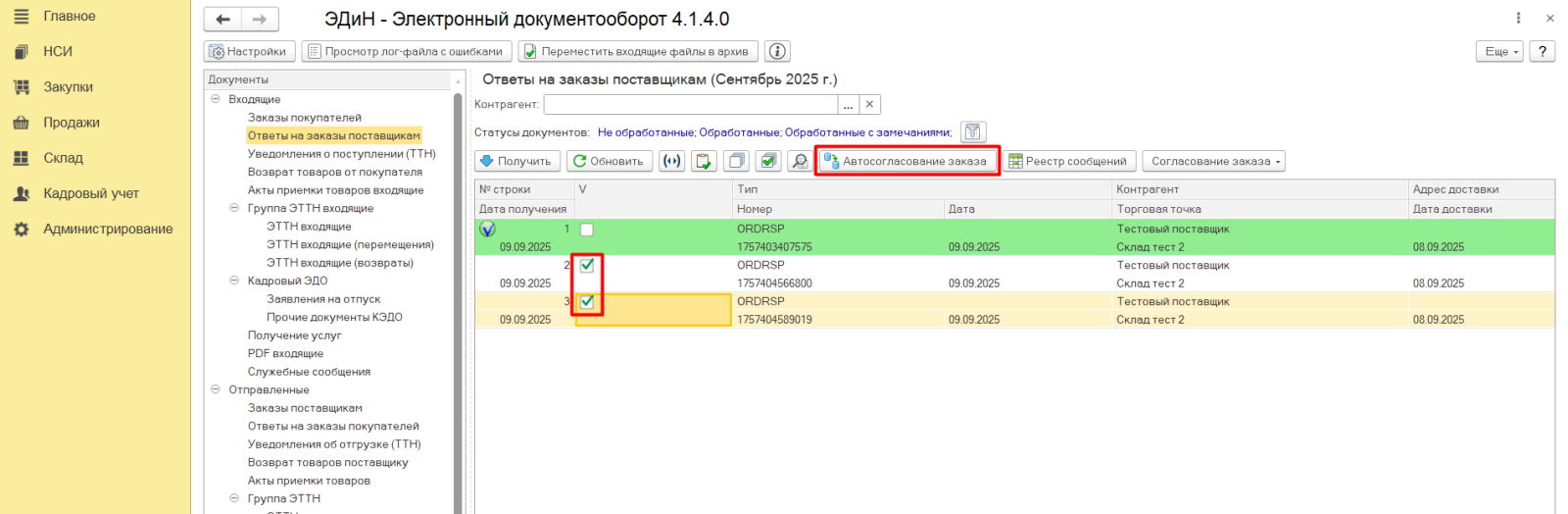
Если в заказе и ответе на заказ не будет обнаружено изменений, то выгрузится служебное сообщение согласования с кодом 1282 и изменится пиктограмма документа:


Если в заказе и ответе на заказ будут обнаружены расхождения, в реестре сформируется сообщение о корректировке (код 5) и изменится пиктограмма заказа:
.png)

Увидеть изменения, которые внес поставщик можно, открыв "Форму сравнения" двойным кликом мыши на строке ответа на заказ (ORDRSP):

В таком случае, специалист может принять решение и отправить ответ вручную:
- если согласны с изменениями, которые внес поставщик - отправить "Подтверждение заказа".
- если не согласны с изменениями, которые внес поставщик - отправить "Отказ по заказу".
При отправке отказа формируется и отправляется служебное сообщение с кодом 1350 и меняется пиктограмма заказа:


Создание документа поступления на основании Уведомления о поступлении ТТН
Если поставщик и покупатель работают по бумажным накладным, то из учётной системы поставщика будет выгружено именно подтверждение об отгрузке, которое необходимо для автоматизации процесса и завершения цепочки обмена. В этом случае дополнительно выписывается накладная на бланке строгой отчётности.
Если у контрагентов настроена работа по электронным накладным, то из учётной системы поставщика выгружается электронная накладная. В этом случае бумажная накладная не оформляется.
При условии первого варианта работы, поставщик оформляет Уведомление об отгрузке. К покупателю данный документ приходит на ветку "Входящие" - "Уведомления о поступлении ТТН" (DESADV):
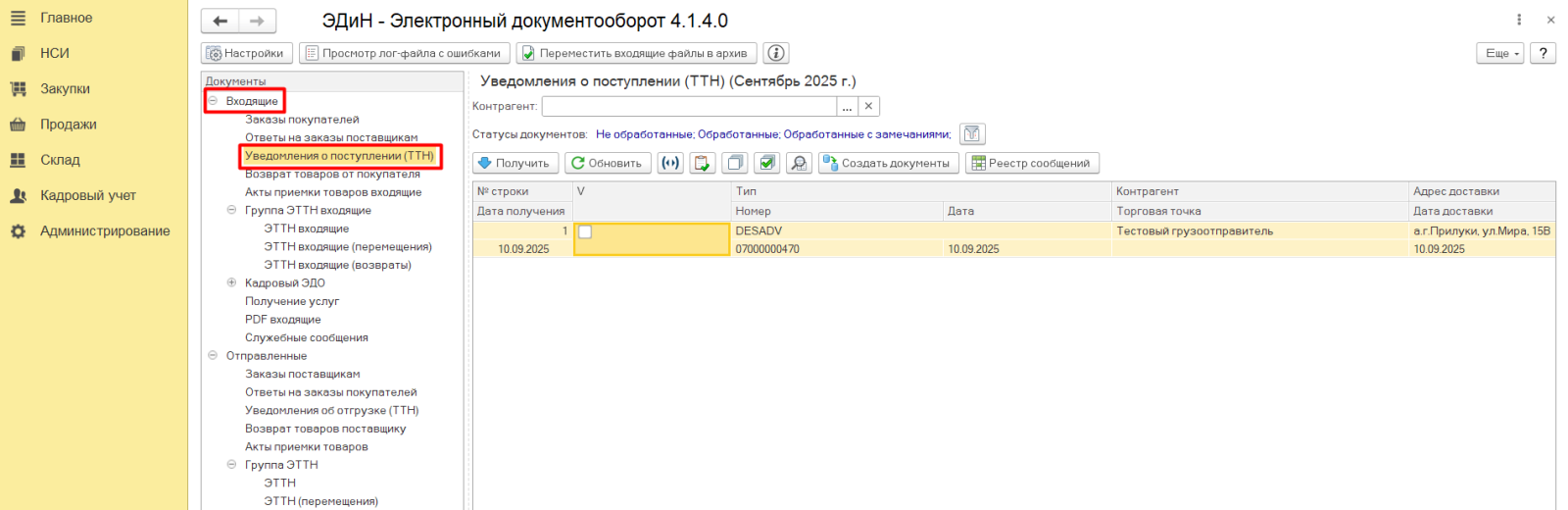
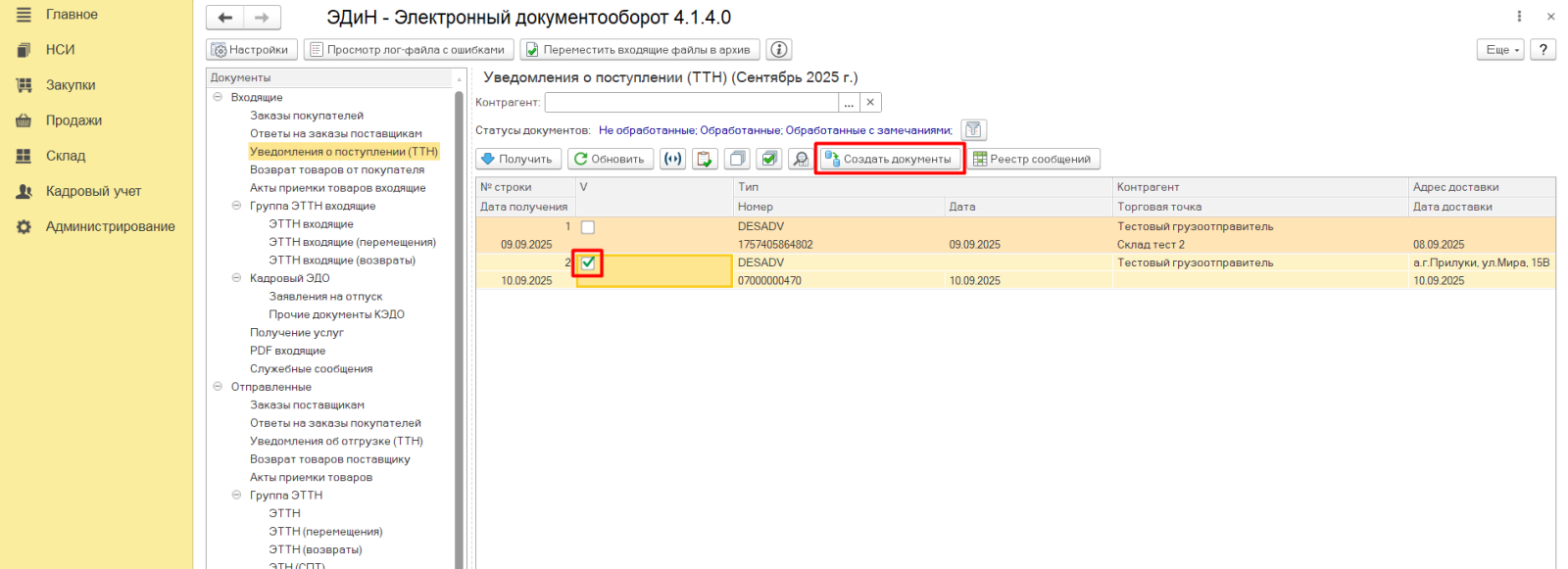
На основании уведомления о поступлении (ТТН) можно создать документ поступления. Для этого необходимо проставить чекбокс на необходимых заказах и нажать кнопку "Создать документы":
Созданные документы так же можно найти в разделе "Закупки" - "Поступления товаров и услуг": На этом этапе классический обмен заказами можно считать успешно завершенным.
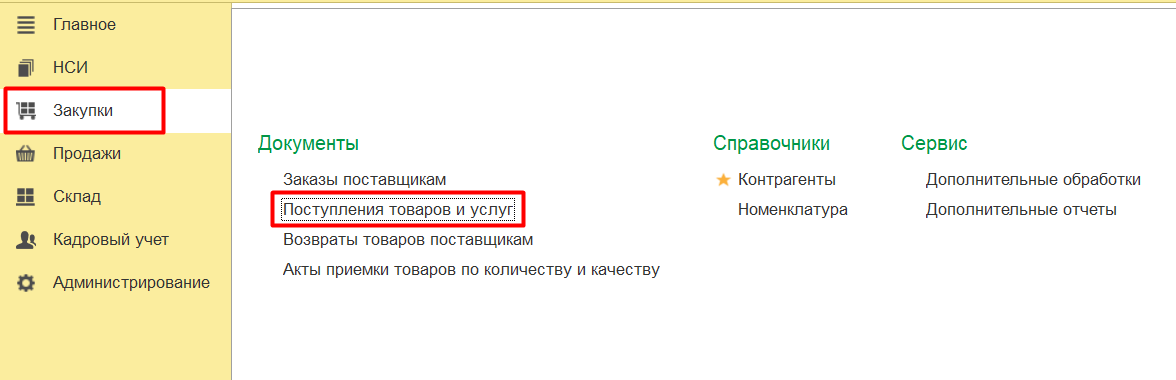

Работа с возвратами поставщику
Если покупатель получил товар и его что-то не устроило в качестве, количестве товара, он может создать и отправить электронный возврат товаров, подтвержденный бумажной накладной.
Примечание: если покупатель и поставщик работают по электронным накладным, возврат осуществляется по электронной накладной и отправляется с ветки "Отправленные"->"Группа ЭТТН "->"ЭТТН (возвраты)".
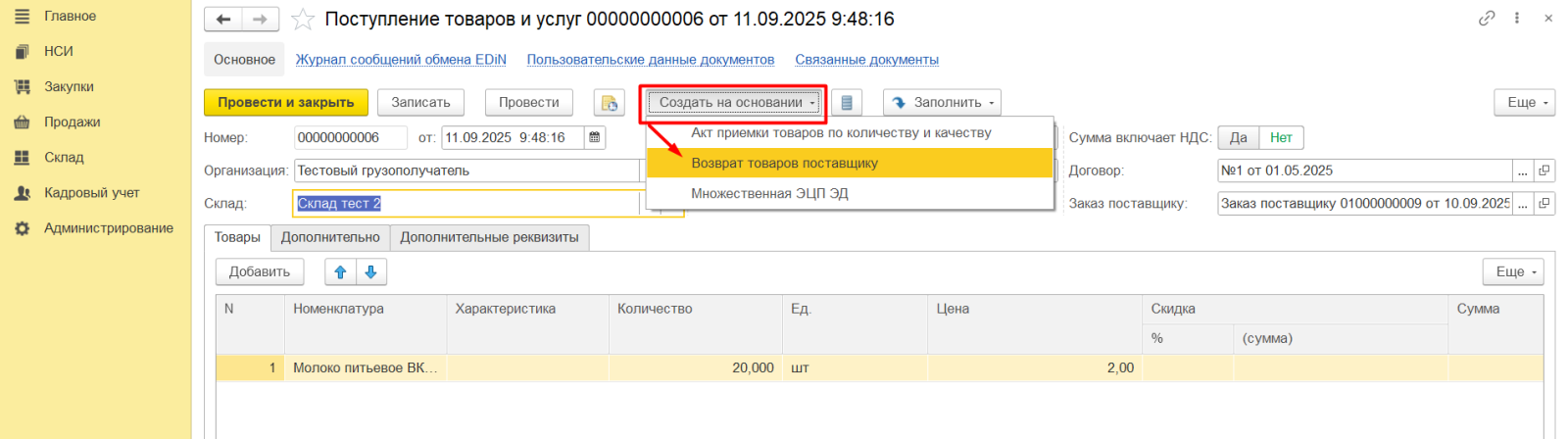
Создать возвратный документ можно из документа поступления. Для этого необходимо открыть документ поступления, нажать кнопку "Создать на основании" и выбрать пункт "Возврат товаров поставщику":
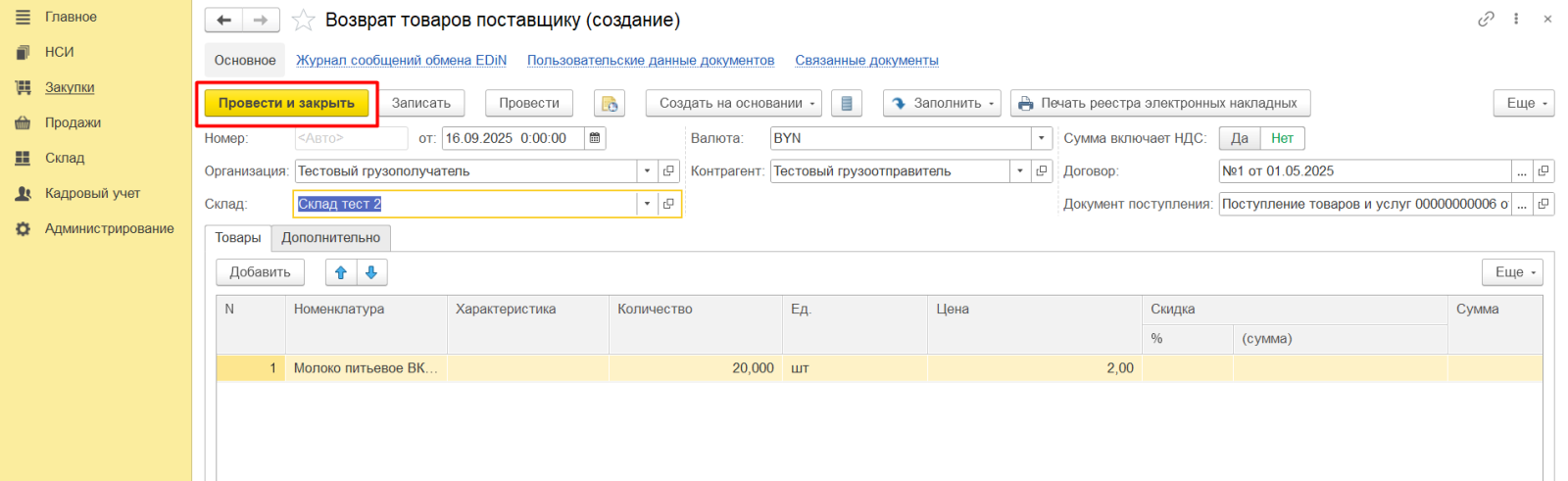
В созданном документе нажать кнопку "Провести и закрыть":
В разделе "Отправленные" - "Возврат товаров поставщику" можно увидеть документы с типом Возврат товаров поставщику, созданные ранее:
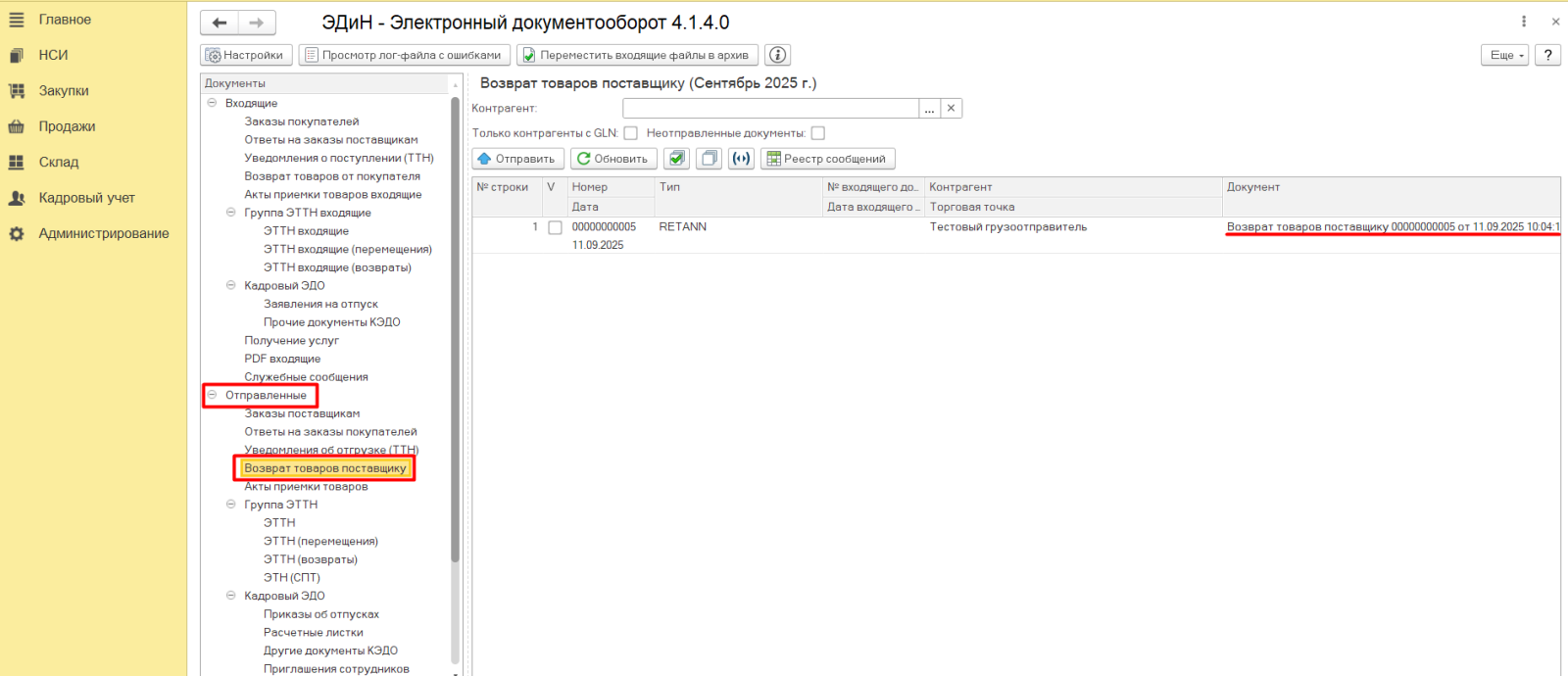
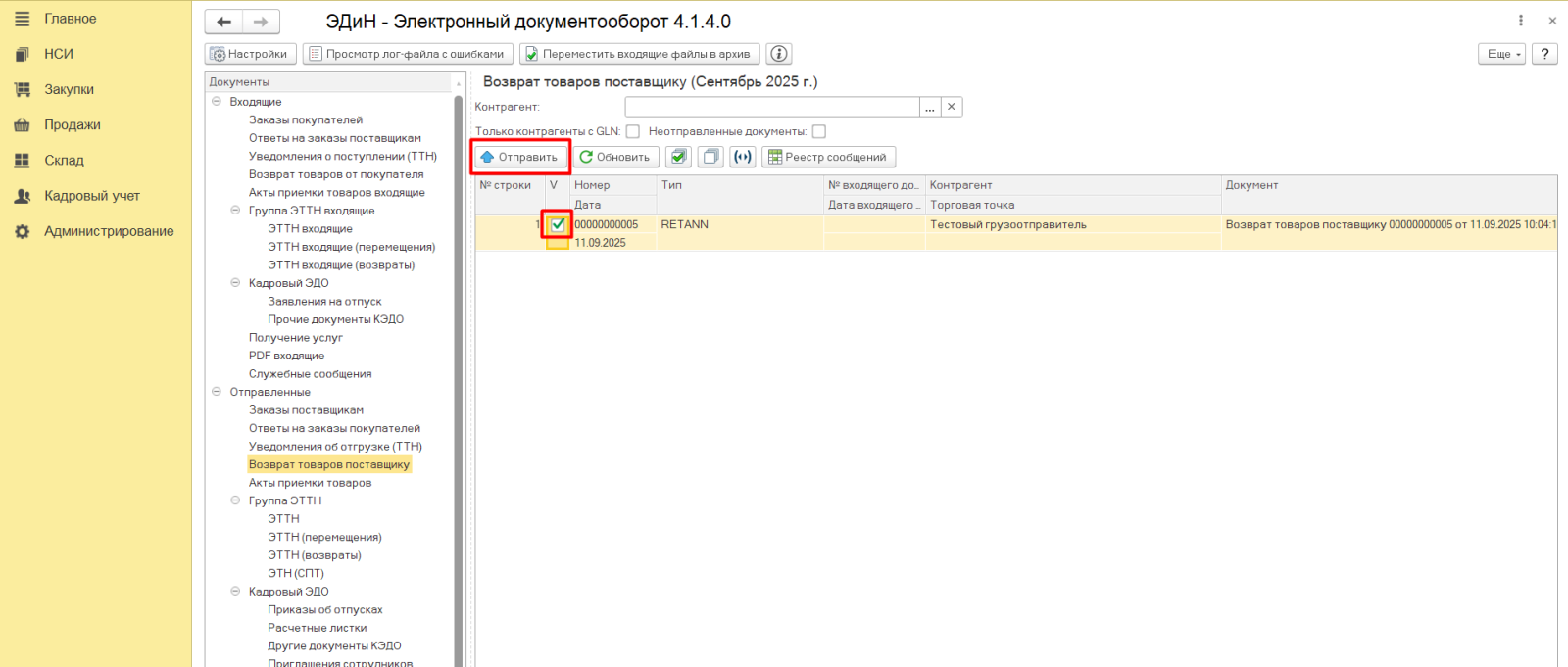
Для отправки уведомления о возврате поставщику нужно проставить чекбокс на необходимом возврате и нажать кнопку "Отправить":
После успешной отправки уведомления о возврате Вы увидите следующее сообщение:
