Примечание:
Перед началом работы в личном кабинете ТЭДО необходимо открыть сессию для подписания документов в приложении (утилите) "ЭДиН: Электронная подпись".
Перейти в раздел ТЭДО можно выбрав пункт "Трансграничный ЭДО" или по адресу: https://app.edn.by/web-international/
.png)
Для работы с исходящими документами в личном кабинете ТЭДО необходимо перейти на ветку "Отправленные", далее в фильтре выбрать "Прочие электронные документы":
.png)
Поиск
Для поиска документов, можно воспользоваться строкой поиска. Достаточно установить хотя бы временной период поиска (по умолчанию он уже задан - 7 дней)
-
Нажать на строку поиска.
-
При необходимости, изменить период в поле "Дата документа" и нажать "Применить"
.png)
-
Нажать на кнопку "Поиск".
.png)
Также можно использовать другие параметры поиска документов на ветке "Отправленные" (указание периода по датам обязательно при поиске по другим параметрам):
- Номер документа (номер Прочего электронного документа)
- Дата документа (описано выше)
- Получатель (поиск в поле можно вести по части наименования, ГЛН, УНП или адреса)
- Статус ( "В обработке", "Ожидание ответа контрпровайдера", "Отклонён получателем", "Подписан и отправлен", "Подписан отправителем", "Подтверждён")
- Наименование (Наименование типа документа)
Фильтрация документов
На ветке "Отправленные" для удобства пользователей предусмотрен следующий функционал:
- Показать/Скрыть колонки
- Включить полноэкранный режим
- Задать количество документов отображающихся на первой странице (от 10 до 30)
.png)
Функционал "Показать/Скрыть колонки" позволяет скрывать лишнюю информацию для пользователя с ветки "Отправленные" путем выбора необходимых для него колонок:
.png)
"Включение полноэкранного режима" позволяет детальнее увидеть все колонки с необходимой информацией для отправителя:
.png)
Внизу списка документов ветки "Отправленные" можно задать количество документов для отображения. Значение можно выбрать только из предложенных вариантов (10, 15, 20, 25 или 30):
.png)
Работа с документами
Отправленный документ можно открыть для просмотра и скачать.
Подробно функция скачивания документов описана здесь.
Открыть документ для просмотра можно, нажав на его строку на странице поиска. Откроется форма просмотра, где можно ознакомиться с информацией о документе и скачать необходимые файлы. Информация о документе доступна на специальной кнопке.
На странице просмотра документа имеется кнопка "Назад", по нажатию на которую будет выполнен переход в раздел "Отправленные" с сохраненными настройками фильтра для поиска.
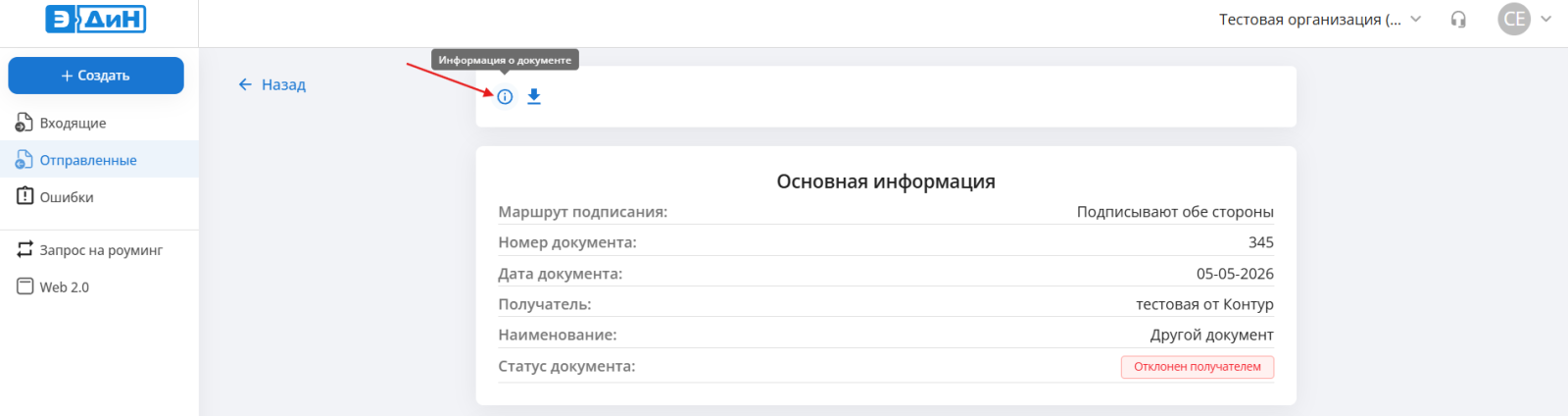
При нажатии на эту кнопку можно выбрать:
- ЭЦП
- История
В случае выбора "ЭЦП" мы получаем полную информацию о сертификате и самом ЭЦП:
.png)
Если выбираем "История", можно просмотреть историю, как менялись статусы документа и комментарии, оставленные при подписании контрагентом:
.png)
Примечание:
Комментарий со стороны получателя можно оставить только в случае отказа от подписи.