Примечание:
Перед началом работы в личном кабинете ТЭДО необходимо открыть сессию для подписания документов в приложении (утилите) "ЭДиН: Электронная подпись".
Перейти в раздел ТЭДО можно выбрав пункт "Трансграничный ЭДО" или по адресу: https://app.edn.by/web-international/
.png)
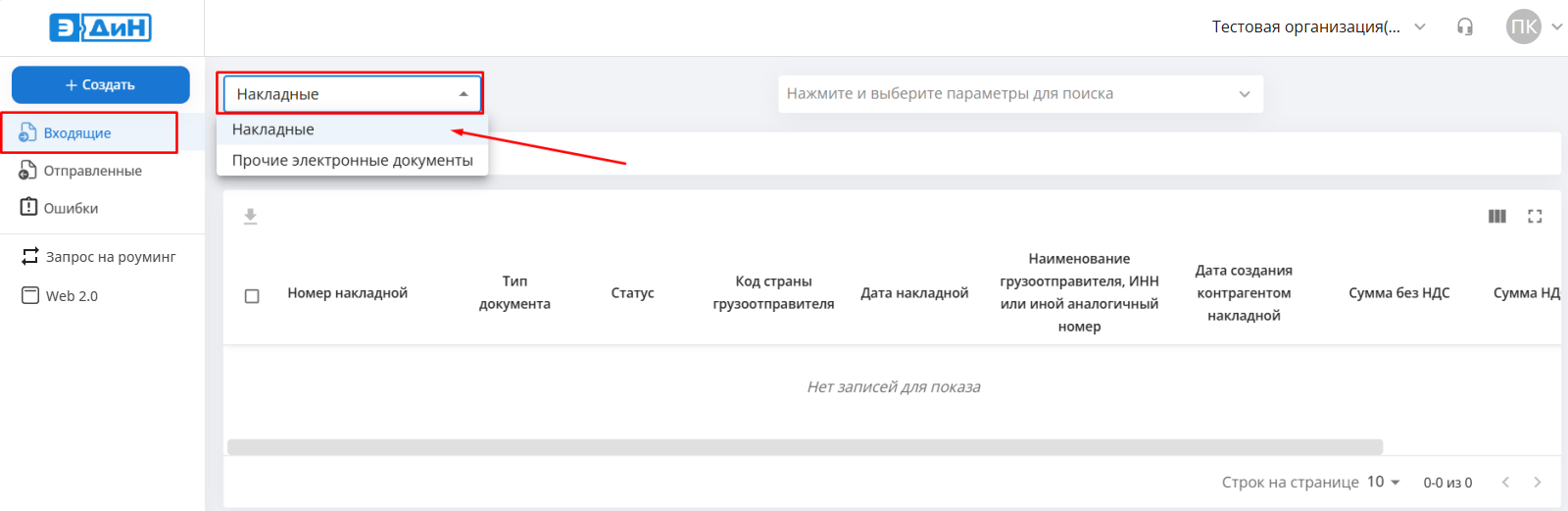
Для работы с входящими ЭТН (РФ) в личном кабинете ТЭДО грузополучателю нужно перейти на ветку "Входящие" и выбрать тип документа "Накладные":
Меню "Поиск"
Для поиска документов, можно воспользоваться строкой поиска:
- Нажать на строку поиска.
- Выбрать необходимый период в поле "Период по дате" и нажать "Применить" (В поле выбора даты (периода) можно задать фильтр либо по дате накладной (дата документа), либо по дате её отправки. Затем надо указать значения для даты: первое значение - это начало периода поиска, второе - конец периода.). По умолчанию, в фильтре уже установлен период отправки в семь последних дней.
.png)
- Нажать на кнопку "Поиск".
.png)
Можно использовать и другие параметры поиска документов на ветке "Входящие" (указание периода по датам обязательно при поиске по другим параметрам):
- Номер документа (номер УПД (РФ))
- Период по дате (описано выше)
- Отправитель (поиск в поле можно вести по части наименования, ГЛН, УНП или адреса)
- Статус ( "Передан", "Получен", "Подтвержден","Аннулирован", "Отклонен получателем", "Создан запрос на аннулирование", "Ожидание ответа контрпровайдером")
- Номер основания отпуска (номер договора или другого документа, на основании которого осуществляется отпуск товара)
- Дата основания отпуска (дата договора или другого документа, на основании которого осуществляется отпуск товара)
- Тип документа (УКД, УПД)
Параметры отображения документов
На ветке "Входящие" для удобства пользователей предусмотрен следующий функционал:
- Показать/Скрыть колонки
- Включить полноэкранный режим
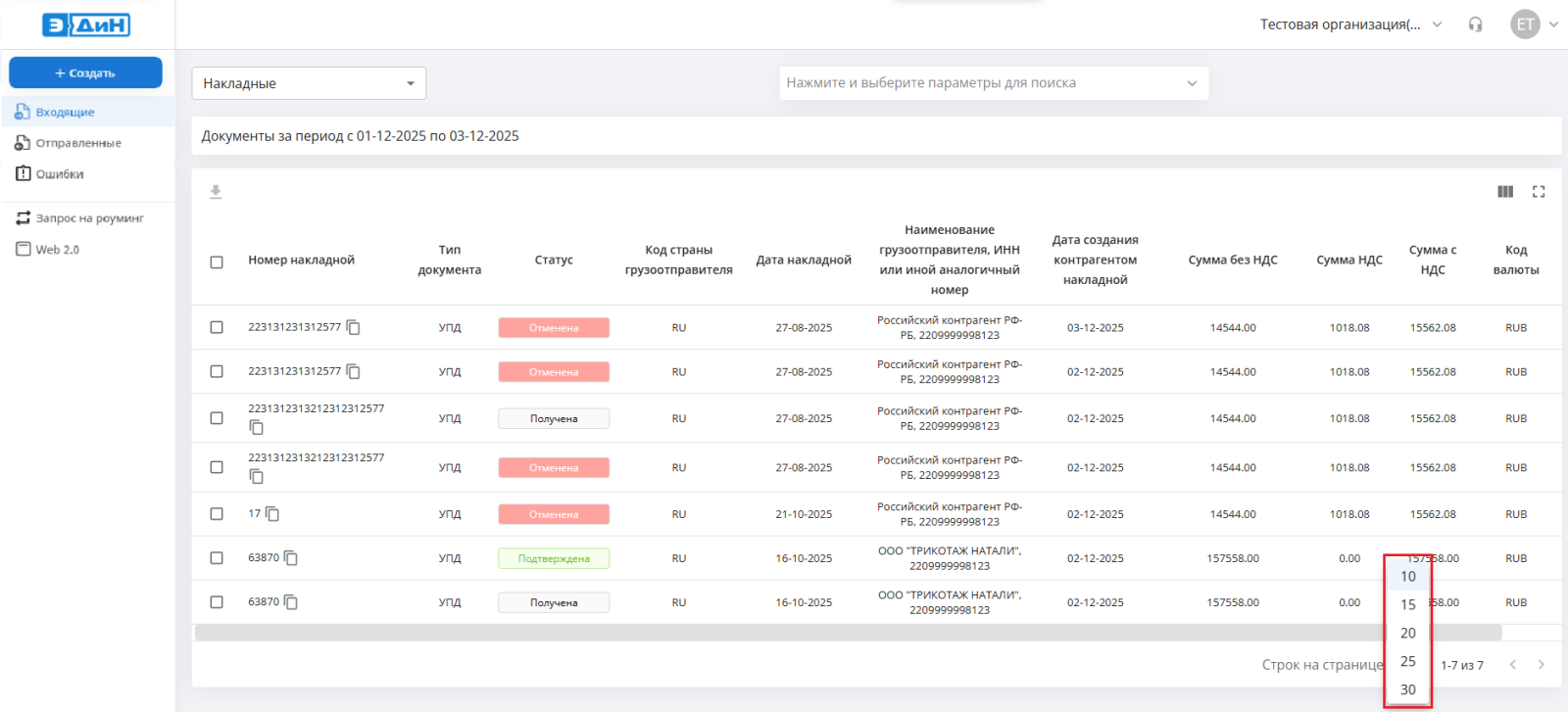
- Задать количество документов отображающихся на странице (от 10 до 30)
- Скачать: Цепочку накладной, Оригинальную накладную (XML) или Печатную форму (HTML) с подписями. Данный функционал подробно описан в инструкции по ссылке: https://base.edn.by/index.php?View=entry&EntryID=301
.png)
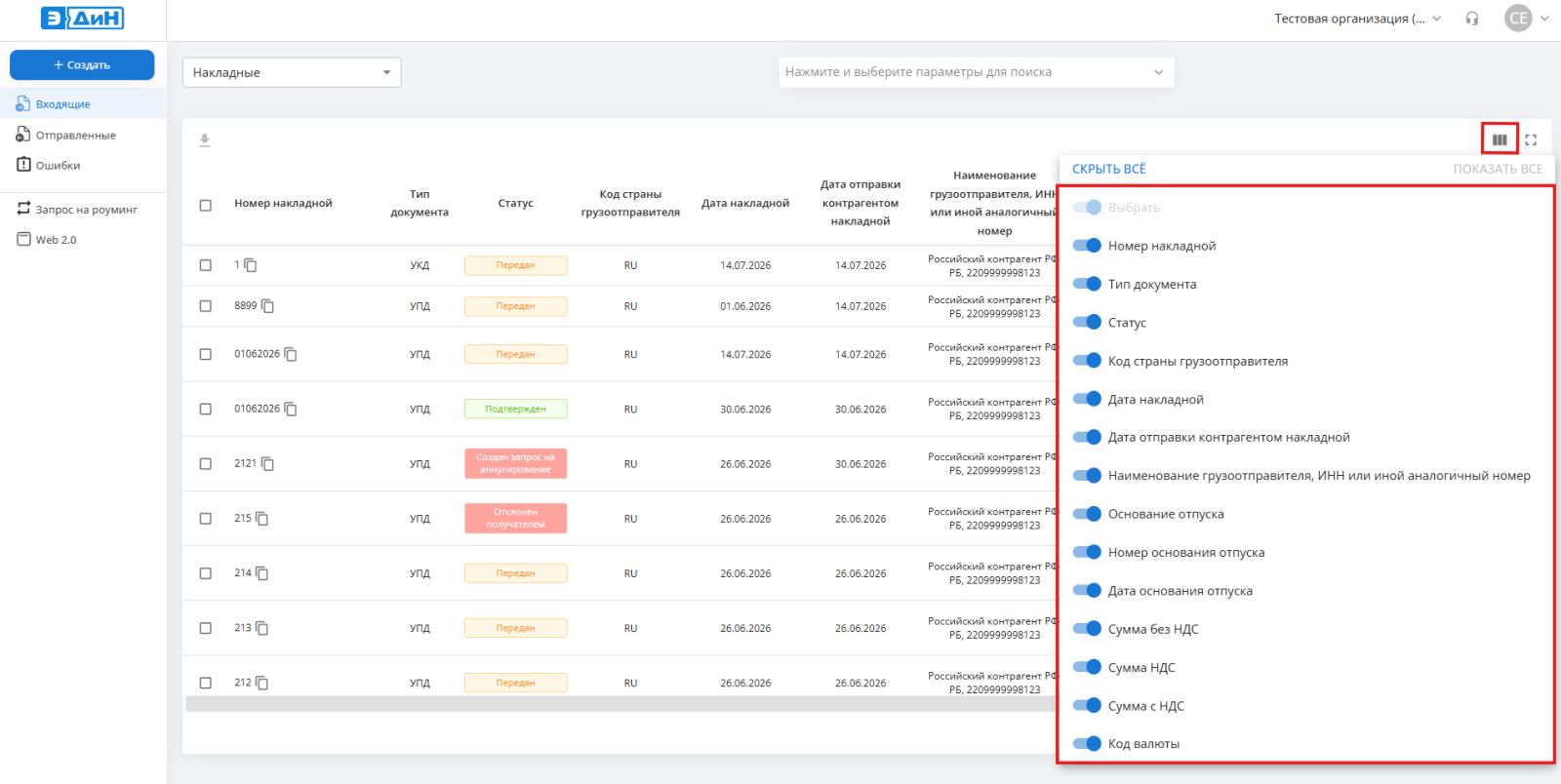
Функционал "Показать/Скрыть колонки" позволяет скрывать лишнюю информацию для пользователя с ветки "Входящие" путем выбора необходимых для него колонок:
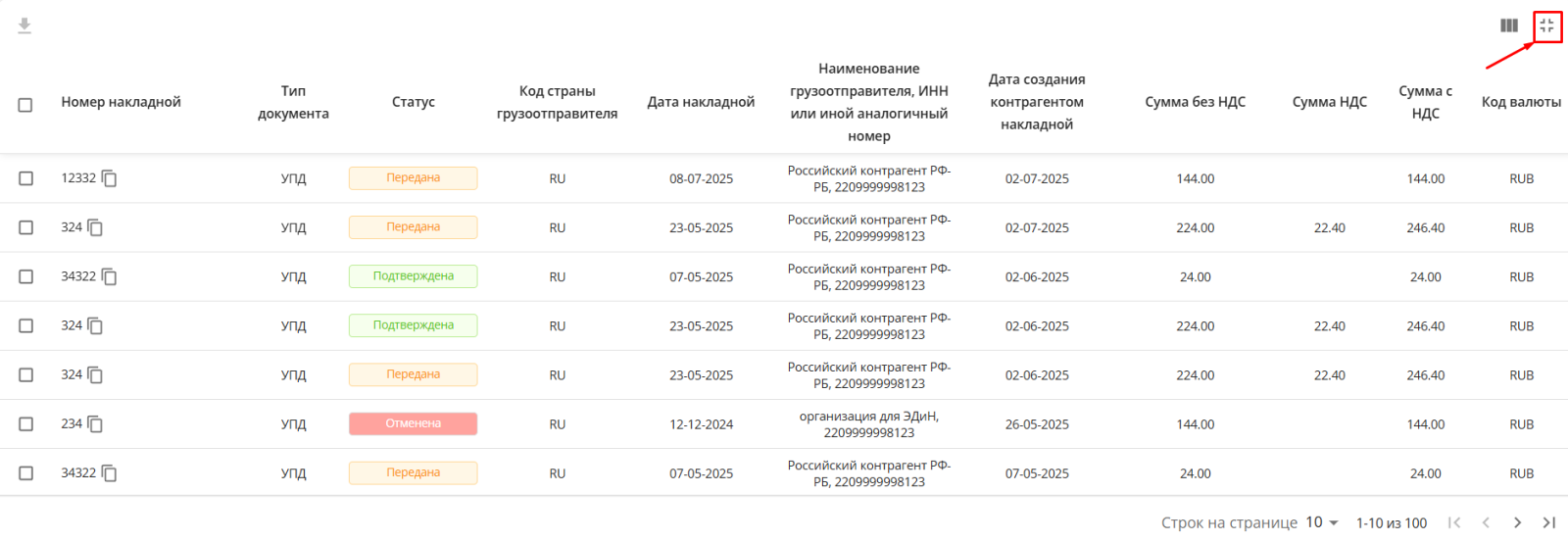
"Включение полноэкранного режима" позволяет детальнее увидеть все колонки с необходимой информацией для грузополучателя:
Внизу списка документов ветки "Входящие" можно задать количество документов для отображения на странице. В зависимости от общего количества документом выбрать любое из предложенных вариантов (10, 15, 20, 25 или 30):
Возможности при открытии входящего документа
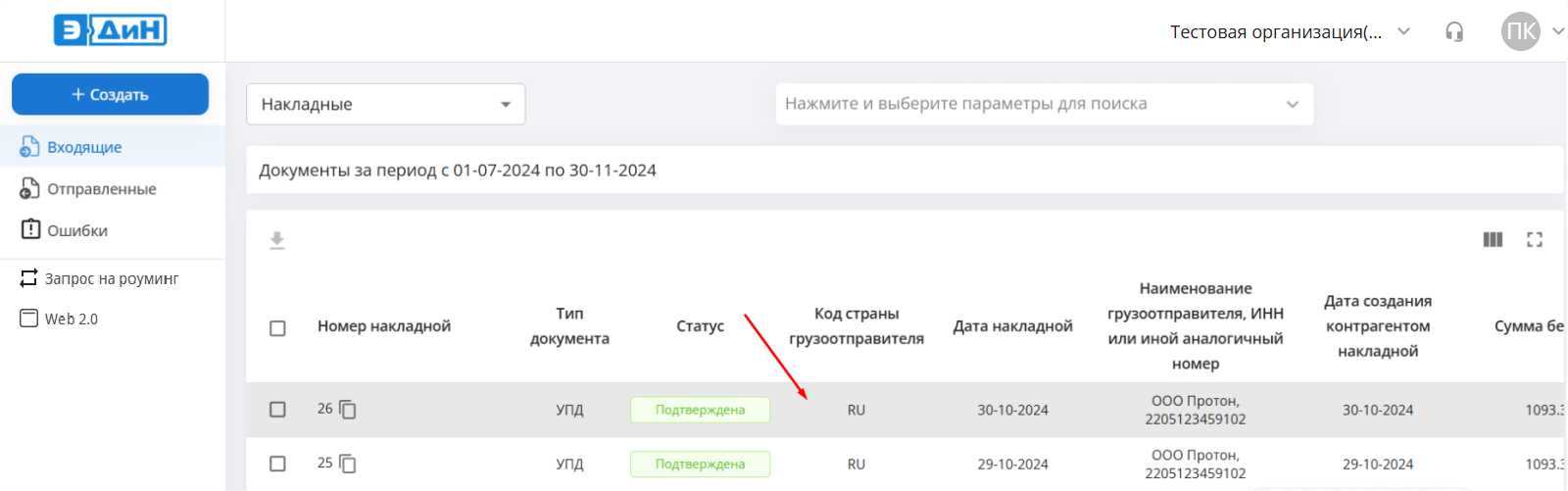
Для просмотра и начала работы с накладной требуется нажать на соответствующую строку в отображаемом перечне документов.
Подписание входящей накладной
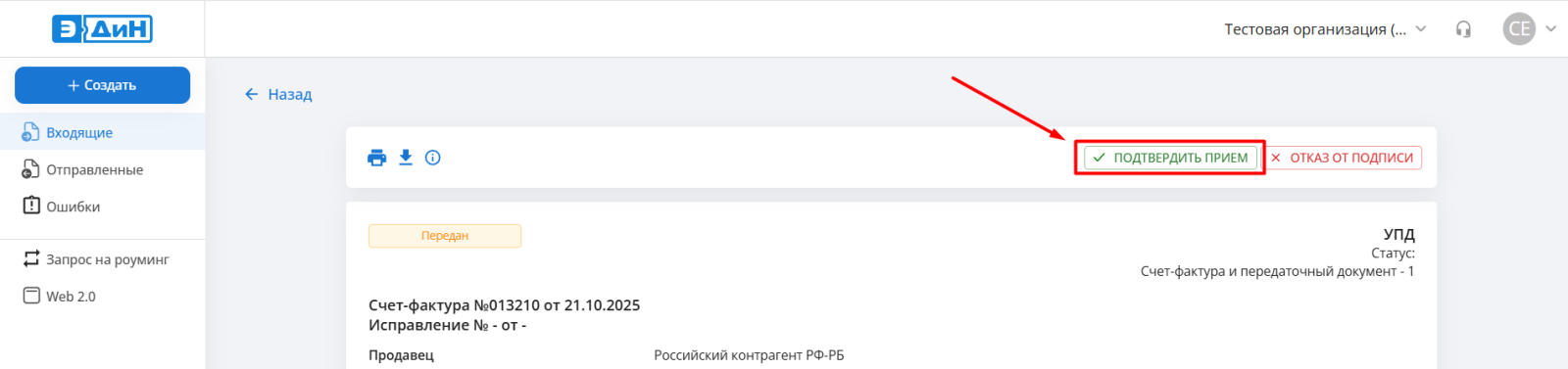
Грузополучателю требуется сначала подтвердить факт получения электронной накладной. Данное действие лишь сообщает отправителю, что документ получен. Далее может осуществляться проверка и приёмка товара.
Для создания извещения о получении накладной, необходимо открыть для просмотра документ который находится в статусе "Передан", нажать "Подтвердить прием".
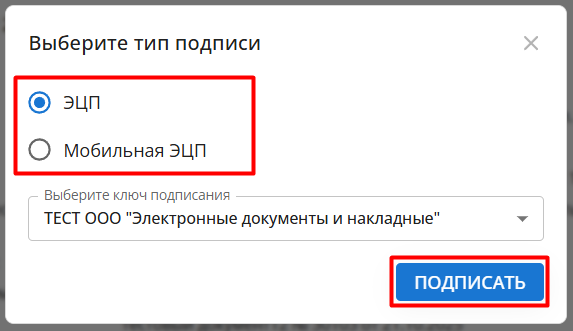
В появившемся окне выбрать тип подписи, если привязано несколько. После чего необходимо нажать на кнопку "Подписать".
При успешном подписании статус документа обновится в общем перечне накладных с "Передан" на "Получен".

Для доставки отправленного сообщения может потребоваться какое-то время перед тем как статус документа обновится.
В самом документе появится возможность выбрать пункт меню "Подписать и отправить".
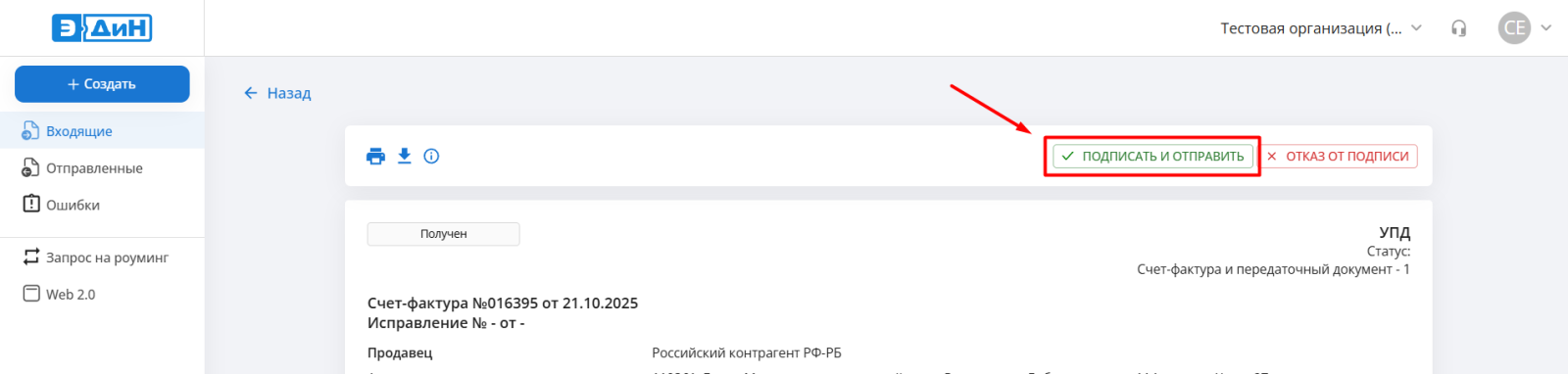
Если пункт не появился - попробуйте обновить страницу в браузере.
После принятия груза необходимо нажать "Подписать и отправить". Если у пользователя в личном кабинете привязан только физический ключ ЭЦП или таковой выбран из предложенных вариантов, произойдёт автозаполнение обязательных полей с информацией о подписанте.
Поле "Дата получения (приёмки)" предусмотрено для внесения актуальной даты получения товара. Можно вносить любую дату (как в прошлом, так и в будущем). По умолчанию, предзаполняется текущей.
Блок "Сведения подписанта" заполняется автоматически на основании данных ключа ЭЦП, при необходимости можно внести изменения в данные поля.
Блок "Сведения лица принявшего товар" можно заполнить самостоятельно либо проставить галочку "Совпадает со сведениями подписанта" и блок заполнится автоматически, дублируя информацию, внесенную в блок "Сведения подписанта".
После внесения всей необходимой информации можно подписать накладную, нажав на соответствующую кнопку.
.png)
Если выработка подписи происходит с помощью Мобильной ЭЦП, все поля придется заполнять самостоятельно, как и при подтверждении приема накладной.
После подписания может потребоваться какое-то время перед тем как статус документа обновится с "Получен" на "Подтвержден".

Кнопка для подтверждения документа исчезнет. Для продолжения работы с документами можно нажать на кнопку "Назад".
Отказ от подписи входящей накладной
Вы можете отправить отказ от подписи входящей накладной, когда она находится в статусе "Передан" или "Получен".
Для отправки отказа от подписи необходимо нажать кнопку "Отказ от подписи".
.png)
В открывшемся окне необходимо выбрать тип подписи, если настроено несколько, указать причину отказа и нажать кнопку "Подписать".
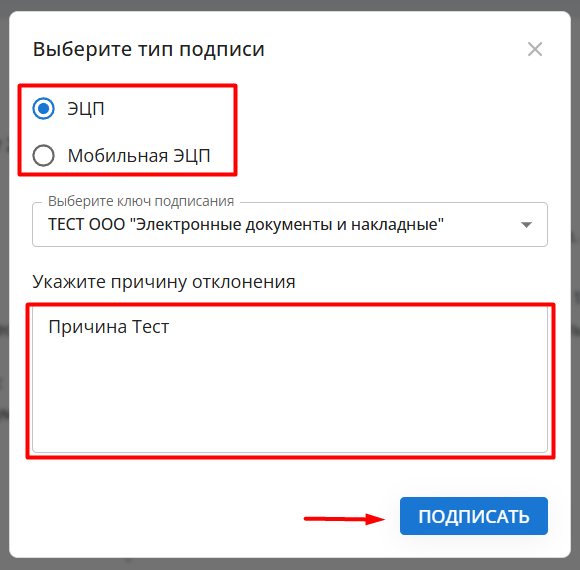
После подписания может потребоваться какое-то время перед тем как статус документа обновится с "Получен"/"Передан" на "Отклонен получателем". Ккнопка для подтверждения документа исчезнет. Для продолжения работы с документами можно нажать на кнопку "Назад".
.png)
Аннулирование входящей накладной
Создать запрос на аннулирование может грузоотправитель (РФ) в любом статусе накладной ("Передан", "Получен", "Подтвержден") либо грузополучатель, но только в том случае, когда накладная находится в статусе "Подтвержден".
Примечание:
После отклонения запроса на аннулирование, его можно создать повторно.
Подтверждение/отклонение входящего запроса на аннулирование
Если ваш контрагент отправил запрос на аннулирование накладной и она находится в статусе "Создан запрос на аннулирование" вы можете подтвердить или отклонить запрос на аннулирование.
В случае, если вы согласны с аннулированием накладной, нажмите кнопку "Подтвердить аннулирование"
.png)
В открывшемся окне проверьте данные ЭЦП и нажмите кнопку "Подписать"
.png)
После подтверждения аннулирования накладная перейдет в статус "Аннулирован"
.png)
В случае, если вы не согласны с аннулированием накладной, нажмите кнопку "Отклонить аннулирование"
.png)
В открывшемся окне проверьте данные ЭЦП и нажмите кнопку "Подписать"
После отклонения запроса на аннулирование документ вернется к тому статусу, который был до отправки запроса на аннулирование ("Передан", "Получен", "Подтвержден").
Отправка запроса на аннулирование по входящей накладной
Для отправки запроса на аннулирование необходимо нажать кнопку "Создать запрос на аннулирование".
.png)
В открывшемся окне необходимо проверить данные ключа ЭЦП, указать причину запроса на аннулирование и нажать кнопку "Подписать".
.png)
После подписания может потребоваться какое-то время перед тем как статус документа обновится с "Подтвержден" на "Создан запрос на аннулирование". Для продолжения работы с документами можно нажать кнопку "Назад".
.png)
В случае, если ваш контрагент подтвердит запрос на аннулирование, документ перейдет в статус "Аннулирован". В случае, если ваш контрагент отклонит запрос на аннулирование, документ перейдет в предыдущий статус "Подтвержден".
Меню "Информация о документе"
При просмотре входящего документа в левом углу расположена панель для работы с накладной, где можно выбрать меню "Информация о документе".
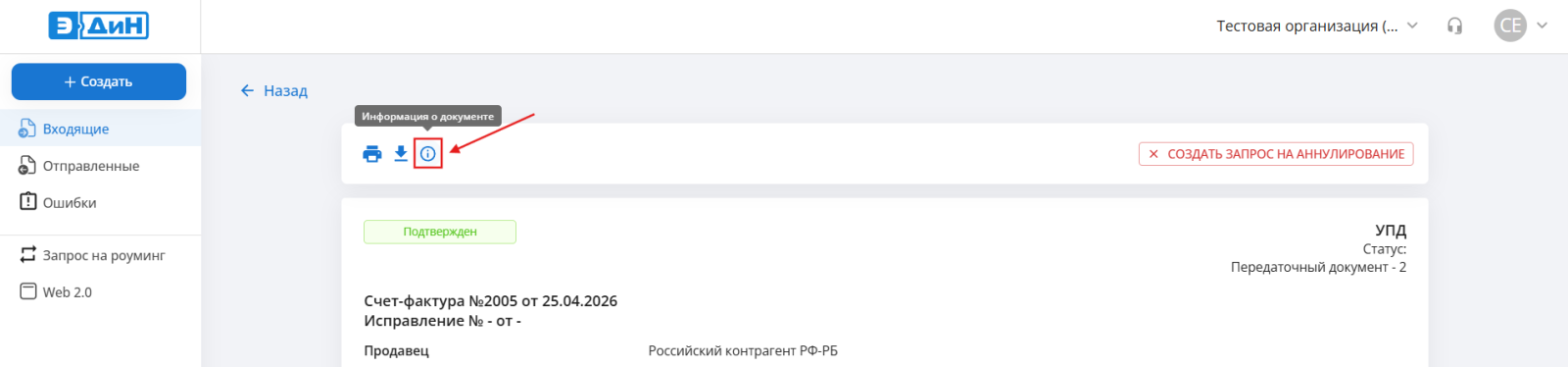
При нажатии появляется три пункта "ЭЦП", "Связанные документы" и "История".
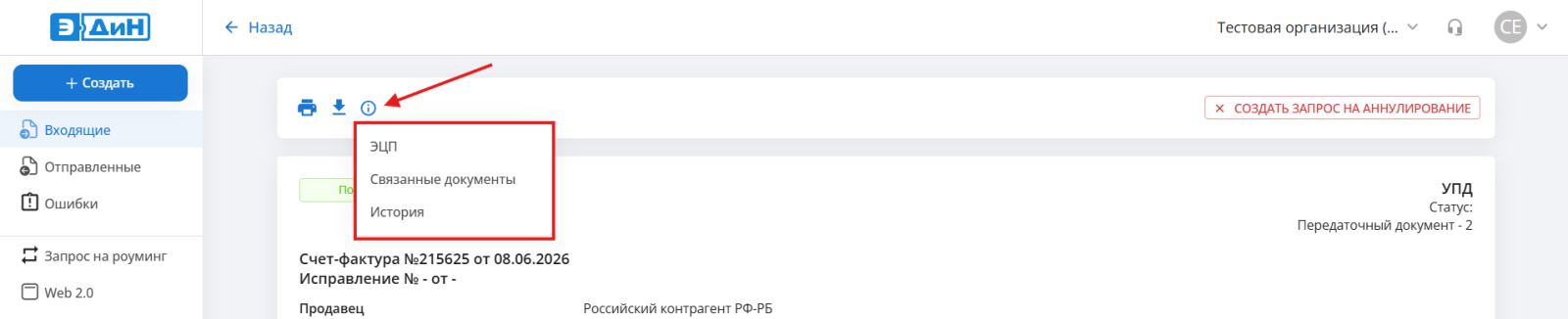
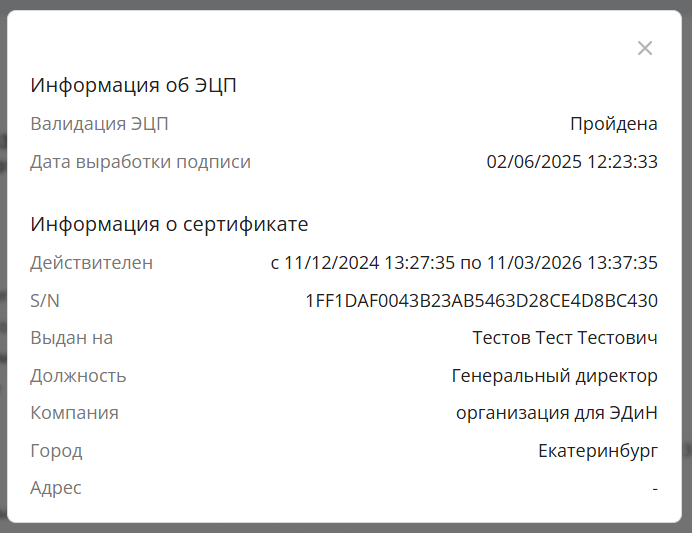
В случае выбора "ЭЦП" мы получаем полную информацию о сертификате и самом ЭЦП:
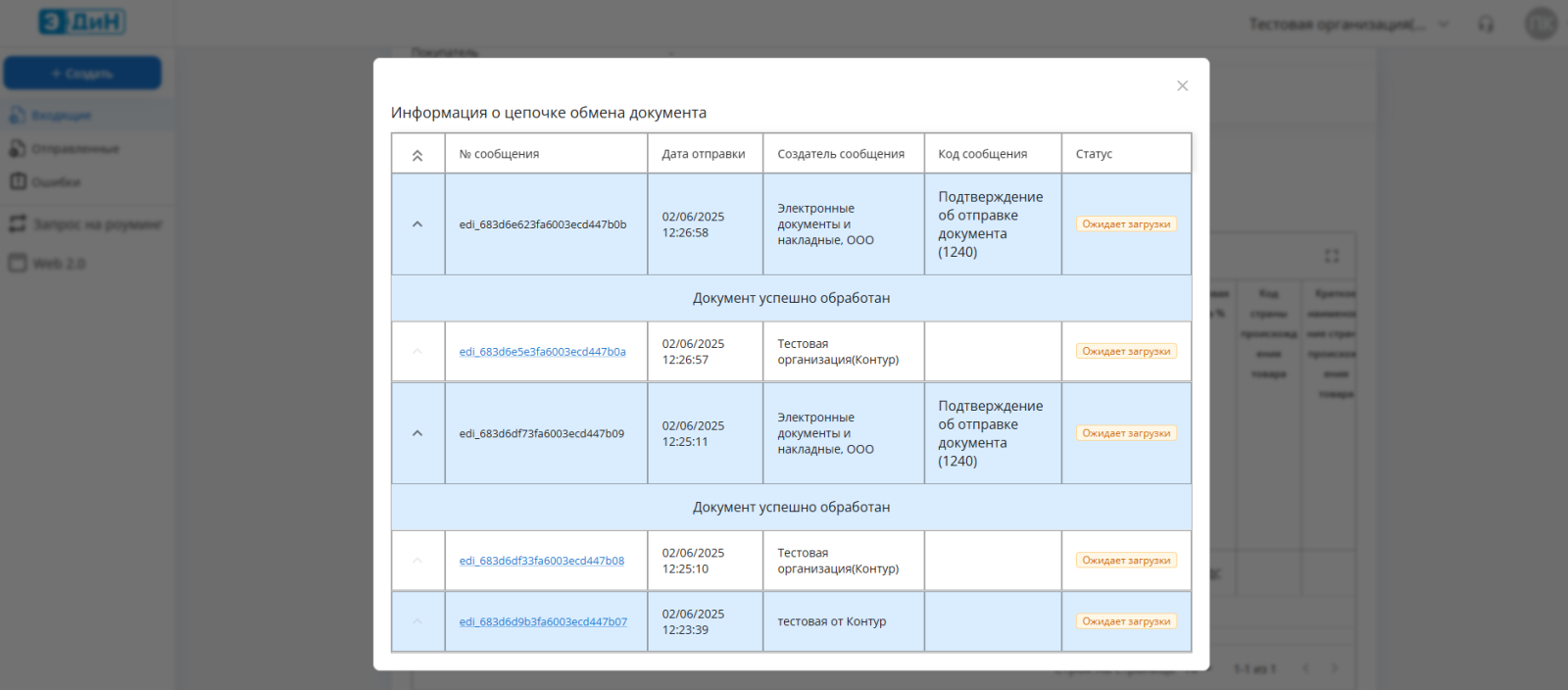
Если выбираем "Связанные документы", то получаем таблицу "Информация о цепочке обмена документа" с отображением имеющихся сообщений по накладной:
Если выбираем "История", то видим информацию по истории работы с документом и комментарии, если они были указаны.
.png)
Документ так же можно отправить на печать с помощью кнопки "Печать" или Скачать цепочку накладной / оригинальную накладную (XML):
.png)
Этот функционал подробно описан в инструкции по ссылке: https://base.edn.by/index.php?View=entry&EntryID=301
Примечание:
Если в накладной отсутствуют данные о прослеживаемости товаров, тогда соответствующие поля не будут отображаться в печатной форме УПД.
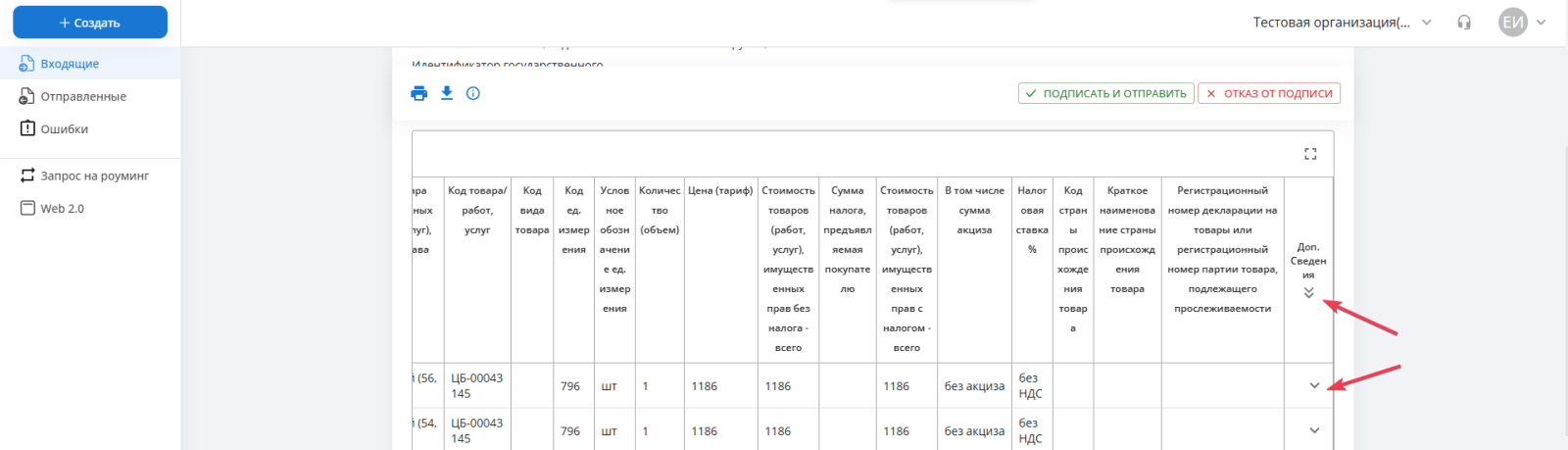
Также по умолчанию информация, внесенная в поле "Дополнительные сведения", не отображается. Увидеть данные можно, нажав на стрелку возле соответствующей товарной позиции, либо нажав на двойную стрелку в шапке таблицы и тем самым раскрыть поля с дополнительными сведениями по всем товарным позициям одновременно. После раскрытия, информация в поле "Дополнительные сведения" будет отображаться и на печати.