Перед отправкой документа типа BLRSPT нового образца, необходимо отправить приглашение на нерезидента. Как это сделать, описано тут.
Для отправки BLRSPT необходимо сделать следующее:
1. Для создания нового документа ЭТН (СПТ) необходимо нажать на вкладку "Новый документ" в личном кабинете на портале https://app.edn.by/web-new/welcome.
.jpg)
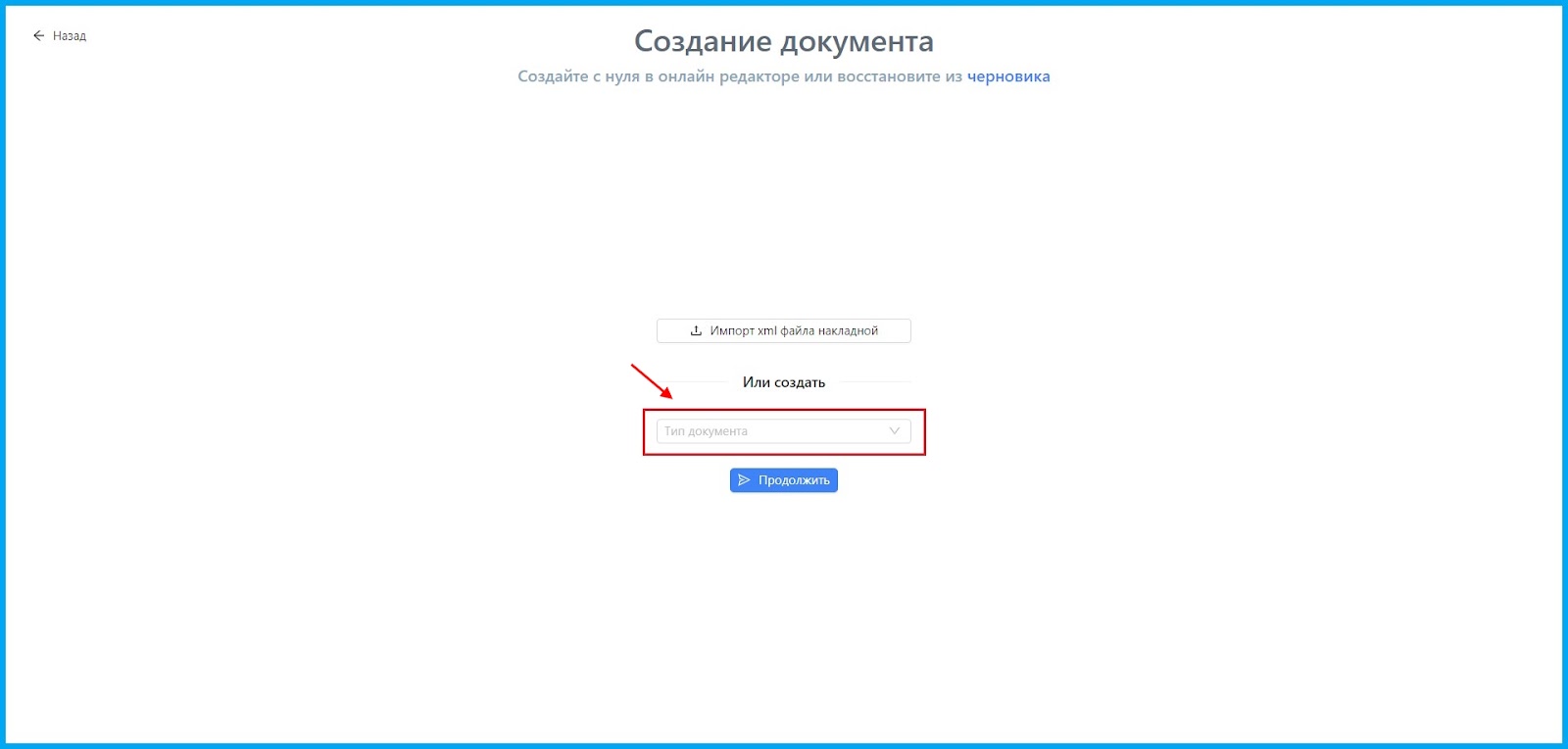
2. Далее следует открыть выпадающий список "Тип документа".
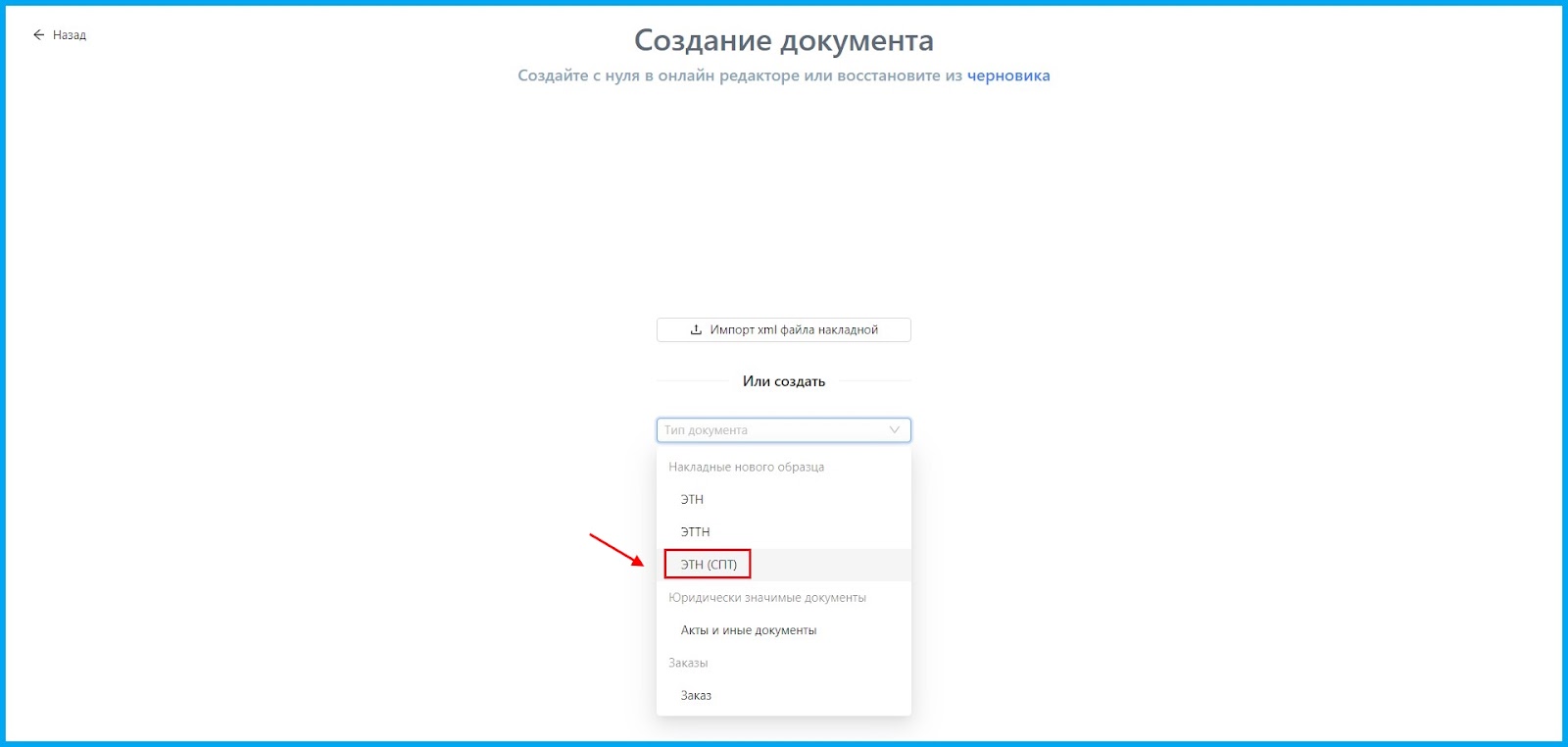
2.1. Выбрать подраздел "Накладные нового образца" - "ЭТН (СПТ)".
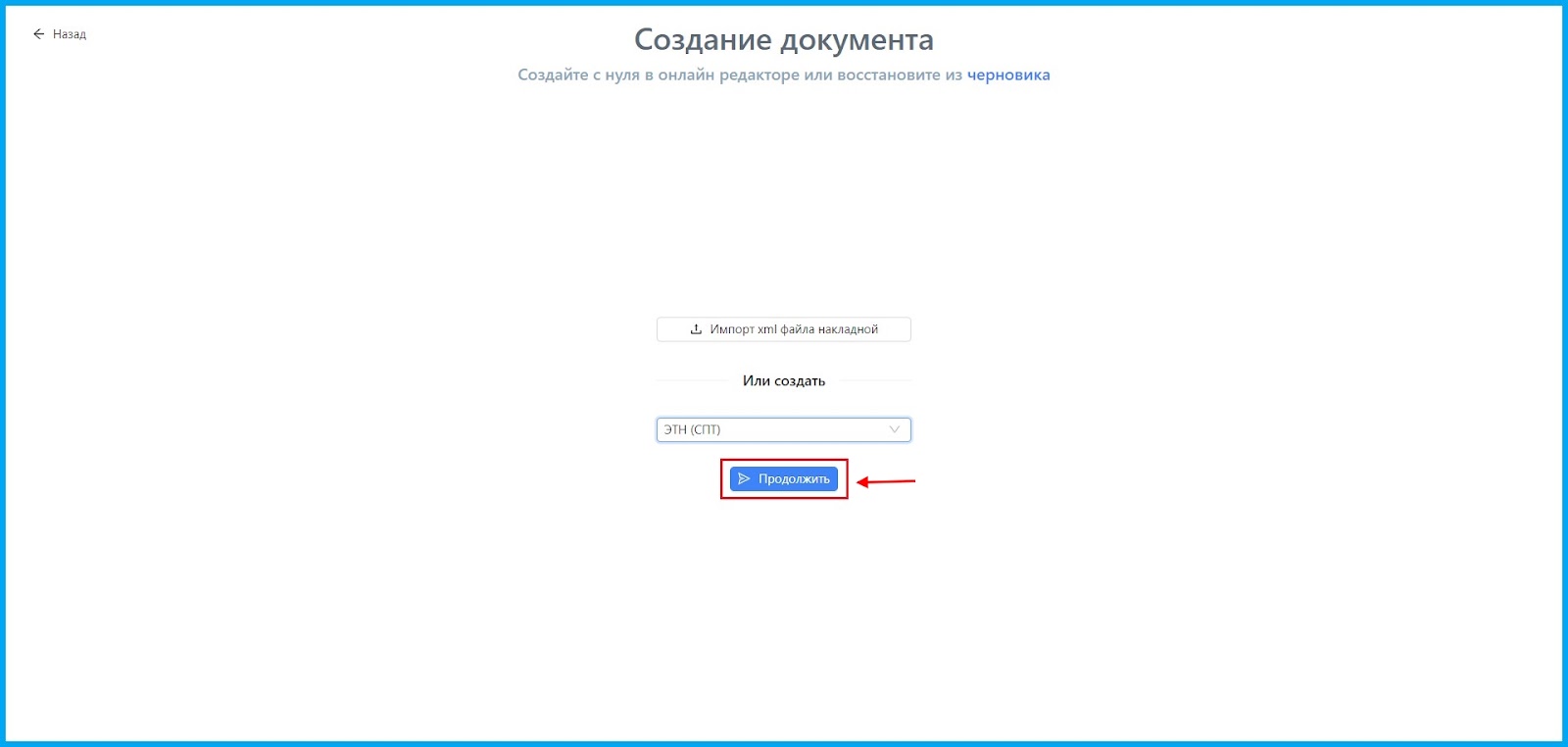
2.2. и нажать на кнопку "Продолжить".
3. После этого необходимо заполнить поля информацией о вашем документе.
Примечание:
Поля, обозначенные знаком * являются обязательными к заполнению. Если не указать информацию в этих полях, вы не сможете отправить документ, а незаполненные поля станут красного цвета и появится надпись "Обязательное поле".
4. Заполнение накладной, условно, можно разделить на блоки:
- ОБЩАЯ ИНФОРМАЦИЯ
- ИНФОРМАЦИЯ О ПЕРЕВОЗКЕ
- CПИСОК СТРАН, ПО ТЕРРИТОРИИ КОТОРЫХ ОСУЩЕСТВЛЯЕТСЯ ПЕРЕВОЗКА ТОВАРОВ
- ПЕРЕДАННЫЕ ДОКУМЕНТЫ
- ДОПОЛНИТЕЛЬНЫЕ ПОЛЯ
- ТОВАРНЫЙ РАЗДЕЛ
- ИТОГО
Справочная информация по заполнению блоков
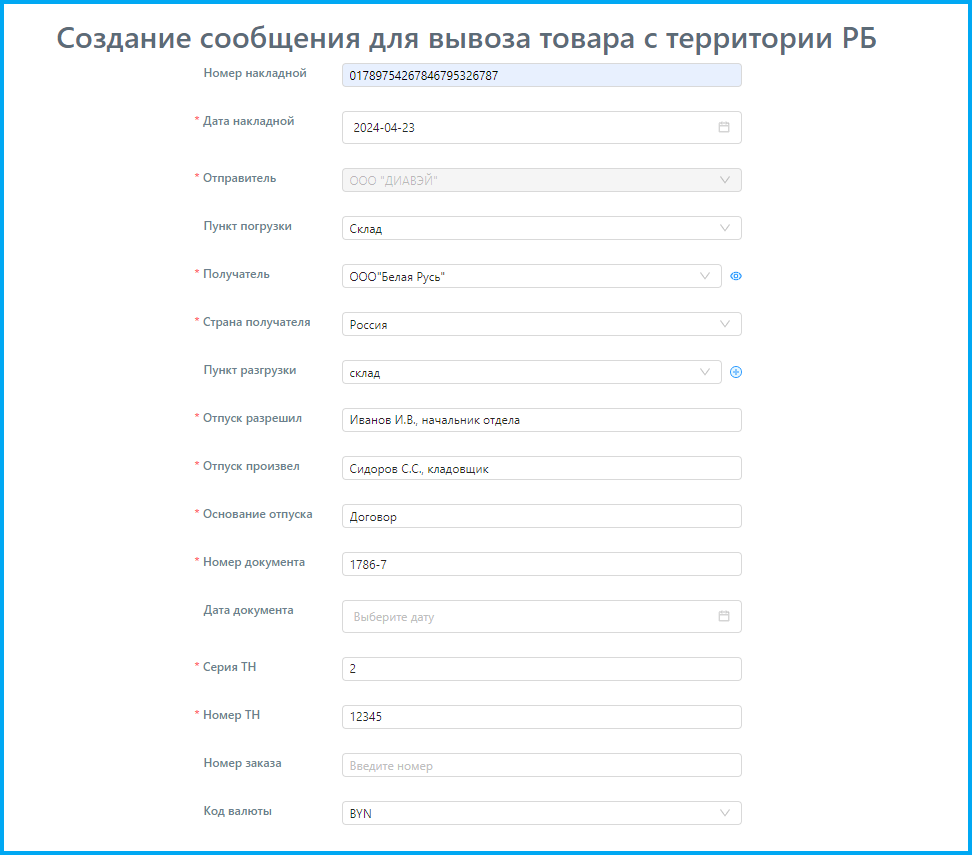
ОБЩАЯ ИНФОРМАЦИЯ
В указанном блоке обязательным является заполнение полей:
- *Дата накладной
- *Отправитель
- *Получатель
При нажатии на "глазок" возле поля "Получатель" можно отключить передачу GLN номера получателя в сообщении.

- *Страна получателя
- *Отпуск разрешил
- *Отпуск произвел
- *Основание отпуска
- *Номер документа (номер документа на основании которого производится отпуск товара)
- *Серия ТН
- *Номер ТН
Все остальные поля заполняются по необходимости.
Примечание:
Если основной GLN отправителя / получателя или GLN выбранного пункта погрузки / разгрузки просрочены, под соответствующими полями появится предупреждение: "GLN неактивный или заблокирован". Проверка осуществляется на основании данных локальной базы. Если на момент составления накладной GLN уже активен, значит надо обновить его в личном кабинете в разделе "Инструменты" . После этого можно вернуться к созданию накладной. Ели же GLN действительно просрочен, владельцу данного GLN номера нужно обратиться в ePass для его продления.
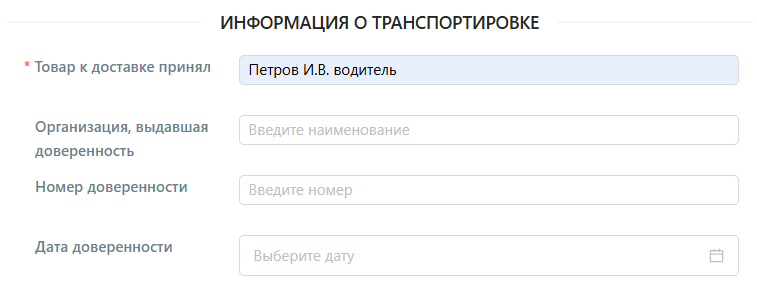
ИНФОРМАЦИЯ О ТРАНСПОРТИРОВКЕ
В указанном блоке обязательным является заполнение поля:
- *Товар к доставке принял
Все остальные поля заполняются по необходимости.
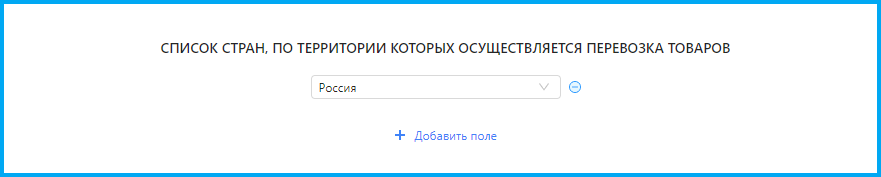
CПИСОК СТРАН, ПО ТЕРРИТОРИИ КОТОРЫХ ОСУЩЕСТВЛЯЕТСЯ ПЕРЕВОЗКА ТОВАРОВ
Заполнение данного блока не является обязательным. При необходимости добавления дополнительного поля, требуется нажать кнопку "+ Добавить поле" и выбрать из списка необходимую страну.
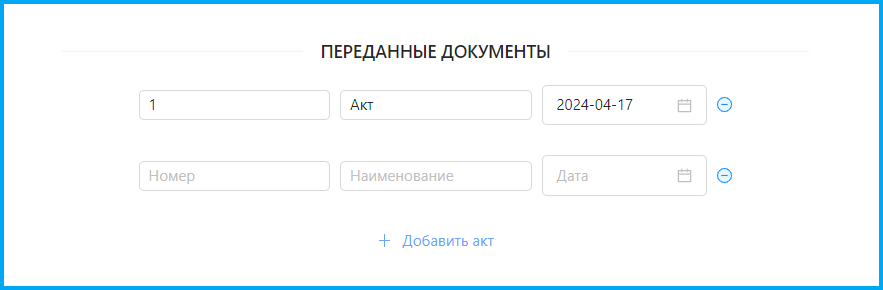
ПЕРЕДАННЫЕ ДОКУМЕНТЫ
Заполнение данного блока не является обязательным.
Однако, для добавления документа, необходимо нажать по "Добавить акт", после чего появится форма с тремя полями:
- Номер - номер документа.
- Наименование - наименование документа.
- Дата - дата документа.
ДОПОЛНИТЕЛЬНЫЕ ПОЛЯ
Указанный блок не является обязательным для заполнения.
Для добавления дополнительного поля, необходимо кликнуть по "Добавить поле", после чего появится форма с тремя полями:
- Наименование - наименование дополнительного поля.
- Код - код дополнительного поля.
- Значение - значение дополнительного поля.
Примечание:
Значение "Оптовой надбавки" указывается в процентах (%). Например, если оптовая надбавка 10%, необходимо указать только значение "10", знак "%" указывать не нужно.
Для составления возвратной накладной, в данном блоке необходимо кликнуть по "Добавить признак возврата", после чего, появится автоматически заполненное поле.

ТОВАРНЫЙ РАЗДЕЛ
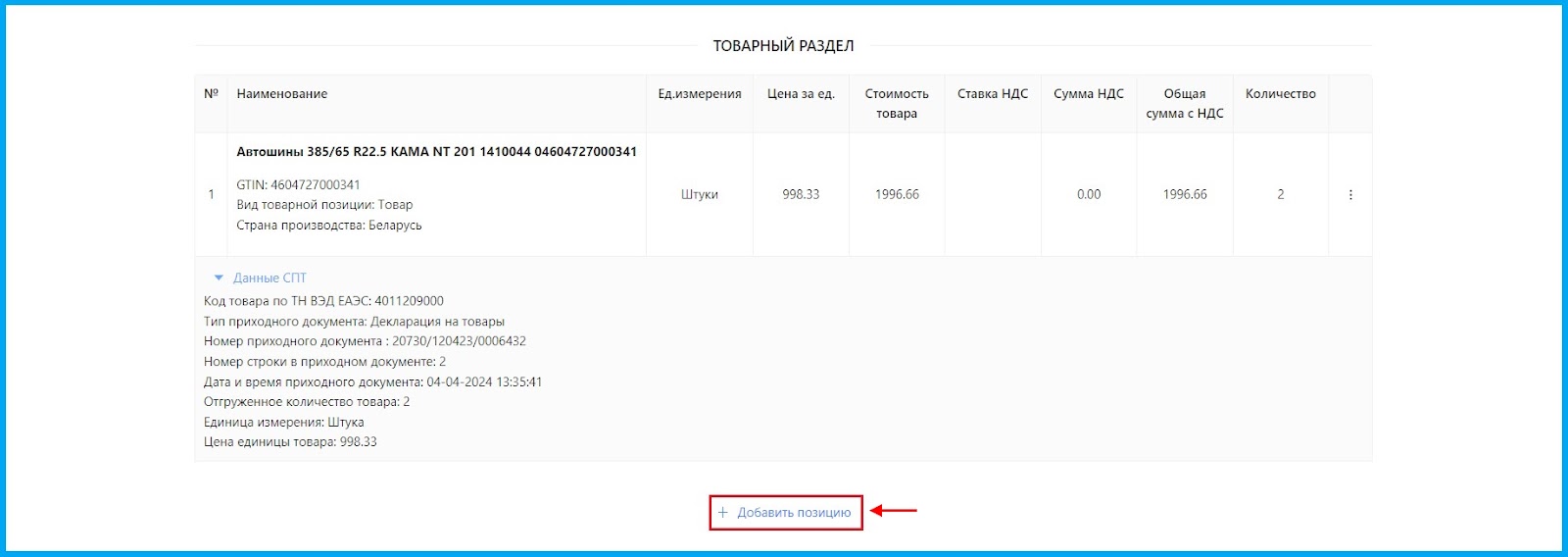
Для добавления товарной позиции, необходимо нажать кнопку "Добавить позицию".
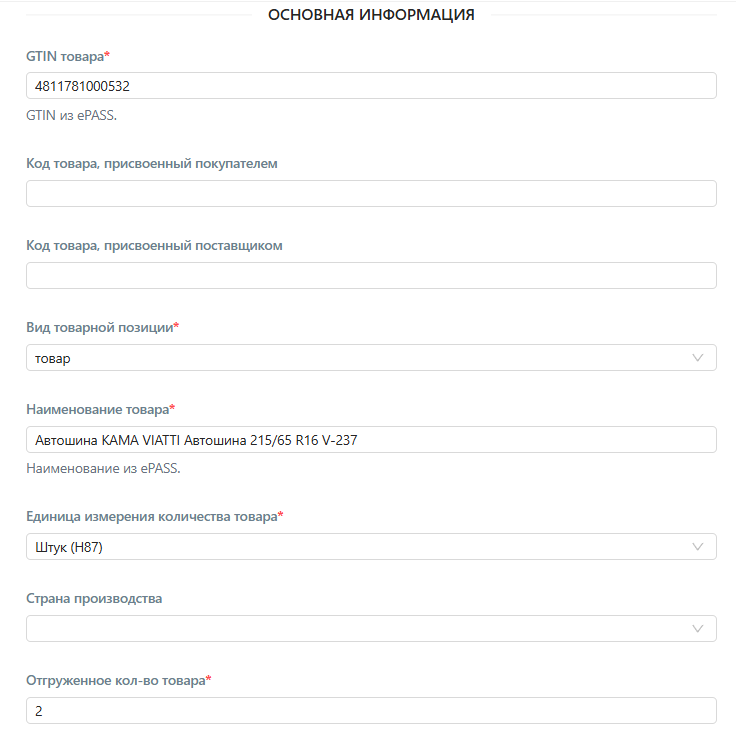
ОСНОВНАЯ ИНФОРМАЦИЯ
В открывшейся вкладке, в подразделе "ОСНОВНАЯ ИНФОРМАЦИЯ" требуется указать информацию о передаваемом грузе. Обязательным является заполнение полей:
- GTIN товара*
- Вид товарной позиции*
- Наименование товара*
- Единица измерения количества товара*
- Отгруженное кол-во товара*
- Цена в белорусских рублях*
- Стоимость в белорусских рублях*
- Общая сумма с НДС в белорусских рублях*
Все остальные поля заполняются по необходимости.
Обратите внимание, что:
- Если введённый GTIN зарегистрирован в ePass и есть в локальной базе, наименование товара и ТН ВЭД будут заполнены автоматически. При необходимости, эту информацию также можно скорректировать. Например, изменив полное наименование товара (это не является ошибкой заполнения).
- Если GTIN не зарегистрирован (GTIN внутренней циркуляции), поля "Наименование товара" и "ТН ВЭД" не будут заполнены автоматически.
- Если вы не помните GTIN, можно начать вводить наименование товара (ключевое слово) в соответствующее поле. Будет выведен список подходящих зарегистрированных товаров, из которого можно выбрать необходимый. После чего поля "GTIN" и '"ТН ВЭД' также заполнятся автоматически.
- Если, после заполнения товарной позиции, изменить GTIN, система автоматически подставит новое наименование и код ТН ВЭД.
- Если, после заполнения товарной позиции, необходимо найти другой GTIN по наименованию, сначала надо очистить поле "GTIN", а затем вводить новое наименование товара в соответствующее поле.
При заполнении товарного раздела необходимо помнить, что ценовые показатели подсчитываются автоматически. Но, вы также можете внести свои значения, отличающиеся от математически верных. В этом случае будут применяться следующие правила корректировки и автопересчёта:
- Если скорректированы поля Отгруженное кол-во товара и/или Цена, система автоматически пересчитает значения:
- Стоимость
- Сумма НДС
- Общая сумма с НДС
- Если скорректировано поле Стоимость, система автоматически пересчитает значения:
- Сумма НДС
- Стоимость с НДС
- Если скорректировано поле Ставка НДС, система автоматически пересчитает значения:
- Сумма НДС
- Стоимость с НДС
- Если скорректировано поле Сумма НДС, система автоматически пересчитает значение:
- Стоимость с НДС (ставка НДС не пересчитывается!)
Все изменения в стоимостных показателях также отразятся в итоговых суммах.
Важно!
При редактировании товарной позиции система пересчитывает только те связанные ценовые показатели, которые расположены ниже указанного параметра (сверху вниз).
Например, при редактировании поля "Общая сумма с НДС", выше стоящие поля с ценами и НДС не пересчитаются, но будет выведено предупреждение о несовпадении ("Расхождение с математической калькуляцией (ххх)")
При внесении изменений в другие поля (GTIN, ТН ВЭД, наименование и прочие), также не произойдёт присчёта стоимостных показателей.
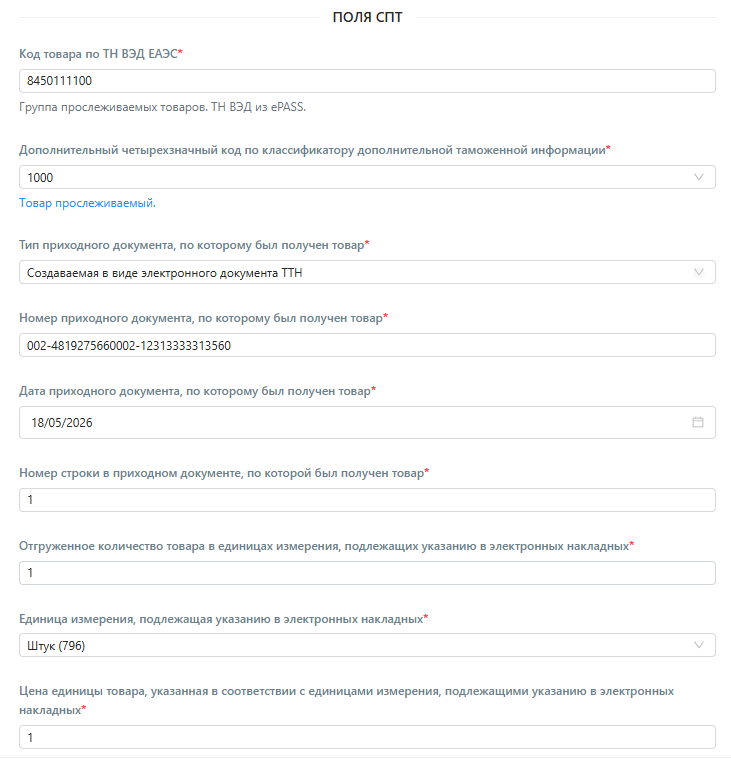
Поля СПТ
Все поля из подраздела "Поля СПТ" являются обязательными для заполнения, а именно:
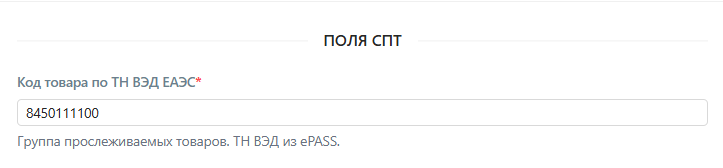
- Код товара по ТН ВЭД ЕАЭС - Используется для системы прослеживаемости товаров. Обязателен для заполнения при осуществлении операций, связанных с оборотом товаров, подлежащих прослеживаемости(например: 8450111100). Заполняется автоматически после ввода GTIN или наименования товара. Если введен ТН ВЭД, который подлежит прослеживаемости, то под строкой появится надпись "Группа прослеживаемых товаров. ТН ВЭД из ePass":
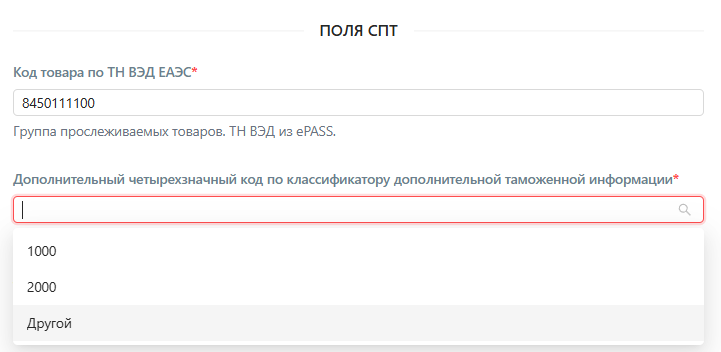
- Дополнительный четырехзначный код по классификатору дополнительной таможенной информации - Дополнительный код в соответствии с приложением 41 к постановлению Государственного таможенного комитета Республики Беларусь от 12.02.2016 № 5. Из выпадающего списка необходимо выбрать прослеживаемый 4-х значный код. Если выбрать "Другой" и ввести свой непрослеживаемый 4-х значный код, товар уйдёт как непрослеживаемый.
- Тип приходного документа - Используется для системы прослеживаемости товаров. Обязателен для заполнения при осуществлении операций, связанных с оборотом товаров, подлежащих прослеживаемости.
Данное поле может иметь следующие значения:
- Создаваемая в виде электронного документа ТТН;
- Создаваемая в виде электронного документа ТН;
- Сведения об остатках товаров, имеющихся на дату включения их в перечни;
- Сведения о произведенных товарах, включенных в перечень товаров, сведения об обороте которых являются предметом прослеживаемости;
- Сведения о ввезенных с территории государств – членов ЕЭС товарах, включенных в перечни;
- Сведения о товарах, включенных в перечни и относящихся к имуществу, названному в пункте 1 Положения о порядке учета, хранения, оценки и реализации имущества, изъятого, арестованного или обращенного в доход государства, утвержденного Указом Президента Республики Беларусь от 19 февраля 2016 г. № 63;
- Декларация на товары;
- Заявление о выпуске товаров до подачи декларации на товары.
- Номер приходного документа, по которому был получен товар - номер Вашего приходного документа (если это накладная, то полный номер в формате 00x-xxxxxxxxxx-xxxxx без пробелов и лишних символов).
- Дата приходного документа, по которому был получен товар - (передается в формате ГГГГММДД) - Дата приходного документа, по которому был получен товар – 11.11.2019. Используется для системы прослеживаемости товаров. Обязателен для заполнения при осуществлении операций, связанных с оборотом товаров, подлежащих прослеживаемости. Если приходный документ является ЭТТН или ЭТН, заполняется на основании поля DeliveryNoteDate ЭТТН или ЭТН DeliveryNoteDate, по которой был получен товар.
- Номер строки в приходном документе, по которому был получен товар - Номер строки в приходном документе, по которому был получен товар.
- Отгруженное количество товара в единицах измерения, подлежащих указанию в электронных накладных - Отгруженное количество товара (пример: 40).
- Единица измерения, подлежащая указанию в электронных накладных – трехсимвольный цифровой код (пример: 796).
- Цена единицы товара, указанная в соответствии с единицами измерения, подлежащими указанию в электронных накладных
ДОПОЛНИТЕЛЬНЫЕ ПОЛЯ
Для добавления дополнительного поля в товарную позицию, требуется нажать кнопку "+ Добавить поле", "+Надбавка импортера (в процентах)", "+Оптовая надбавка (в процентах)" или "+ Оптовая надбавка (в рублях)" в подразделе "ДОПОЛНИТЕЛЬНЫЕ ПОЛЯ".
.jpg)
После нажатия на кнопку "+ Добавить поле" в открывшейся форме нужно заполнить информацию в полях:
Наименование - наименование дополнительного поля (например: Сорт).
Код - код дополнительного поля. Указывается код поля для товарной позиции (например: PT0008).
Значение - значение дополнительного поля (например: Экстра).
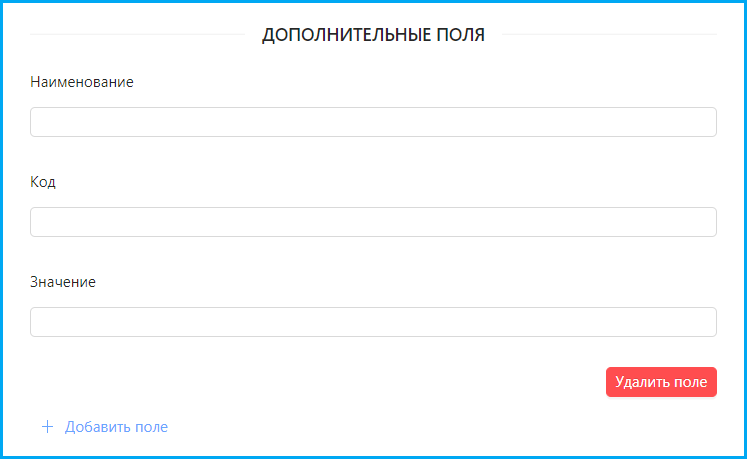
При необходимости отметить "+Надбавку импортера" или "Оптовую надбавку (в процентах или рублях)", выберите нужный вид надбавки, после чего появится автоматически заполненная строка "Код". Поле "Значение" нужно указать в процентах либо рублях.
.jpg)
СЕРТИФИКАТЫ
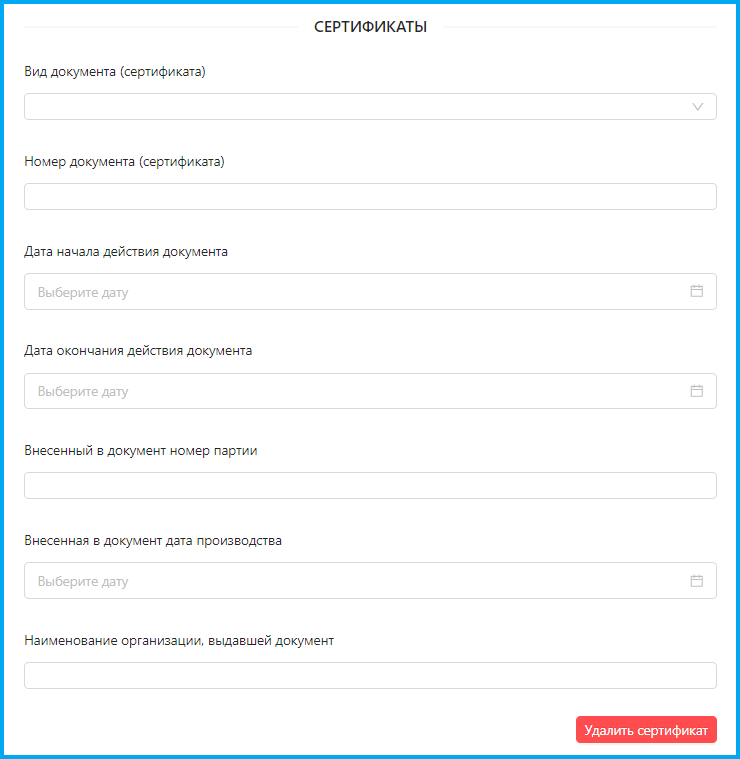
При необходимости добавления в товарную позицию информации о сертификате, требуется нажать кнопку "+ Добавить сертификат" в подразделе "СЕРТИФИКАТЫ".

В открывшейся форме, заполнить информацию в полях:
- Вид документа (сертификата) – (например, протокол испытаний лекарственного средства).
- Номер документа (сертификата) – (например, BY/112 03.11.02000248).
- Дата начала действия документа - дата регистрации, дата выдачи.
- Дата окончания действия документа - используется для документов, имеющих срок окончания действия.
- Внесенный в документ номер партии – (например, 140).
- Внесенная в документ дата производства – (например, 22.05.2020).
- Наименование организации, выдавшей документ – (например, Республиканская контрольно-аналитическая лаборатория РУП «Центр экспертиз и испытаний в здравоохранении»).
МАРКИРОВКА ТОВАРА
Для добавления в товарную позицию информации о маркировке товара, необходимо нажать кнопку "+ Добавить маркировку" в подразделе "Маркировка товара"
Будет добавлен первый блок. Блоки выделяются по Коду упаковки верхнего уровня. Сколько в товарной позиции Кодов упаковки верхнего уровня столько должно быть и отдельных блоков маркировки. Если имеются только коды маркировки единицы товара, они все вносятся в один блок маркировки, на зависимо от их количества.

Каждый блок содержит следующие поля:
- Код упаковки верхнего уровня (можно внести только один код).
В случае отсутствия в электронной накладной информации о кодах маркировки, кодах маркировки групповой упаковки, кодах групповой (транспортной) упаковки получение грузополучателем информации о таких кодах, включенных в электронную накладную, осуществляется из системы маркировки по коду упаковки верхнего уровня в соответствии с Регламентом функционирования государственной информационной системы маркировки товаров унифицированными контрольными знаками или средствами идентификации ГИС «Электронный знак».
Под упаковкой верхнего уровня понимается транспортная (групповая) упаковка, в которую может быть вложена как транспортная (групповая) упаковка, так и коды маркировки.
Под кодом упаковки понимается уникальный идентификатор транспортной (групповой) упаковки, формируемый с целью агрегирования кодов маркировки товаров (групповых упаковок), помещенных в эту транспортную (групповую) упаковку, а также код маркировки групповой упаковки.
-
Код упаковки, которая вложена в упаковку верхнего уровня (каждый код указывается в отдельной строке).
Может быть несколько кодов, которые описывают транспортную (групповую) упаковку, которая уже вложена в упаковку верхнего уровня, при условии, что упаковка верхнего уровня не описана в системе маркировки.
Поле не заполняется в случае отсутствия вложенных в упаковку верхнего уровня кодов транспортной (групповой) упаковки либо кодов маркировки групповых упаковок.
Код вложенной упаковки указывается в случае отсутствия в системе маркировки информации о коде упаковки верхнего уровня.
- Код маркировки единицы товара
Данное поле является обязательным для заполнения для маркируемых товаров, если не указан код упаковки верхнего уровня, содержащий коды маркировки товаров, перемещаемых по данной накладной, либо информация о нем отсутствует в системе маркировки. В остальных случаях заполнение не обязательно. Коды автоматически конвертируется в формат base 64.
Коды маркировки могут быть внесены двумя способами:
- Каждый код по отдельности
- Списком из сохранённого файла
Добавление кодов маркировки по отдельности.
Каждый код указывается в отдельном поле. При попытке вставить несколько кодов маркировки в одно поле появится ошибка: "Ввод более одного кода маркировки не поддерживается".
.jpg)
Коды маркировки проходят проверку на наличие, так называемых, идентификаторов применения:
- 01, 21, 93 - для молочной продукции;
- 01, 21, 91, 92 - для остальных маркируемых товаров.
Дополнительно проверяется GTIN на соответствие длине в 14 символов. Расположен между идентификаторами 01 и 21. Для соответствия длине GTIN может дополняться в начале лидирующим нулём.
Исключение составляет GTIN ювелирных изделий, который исключён из данной проверки.
На изображении ниже приведён пример корректного кода маркировки. Идентификаторы применения прописаны зелёным цветом

Подробно правила формирования кодов маркировки и их структура описаны в документе по ссылке: https://nalog.gov.by/upload/iblock/39d/q7atkqces7nzqbvul5r9jguuw9q7l5cz.pdf
Если внесённый код маркировки не пройдет проверку на соответствие базовой структуре, появится уведомление об ошибке:
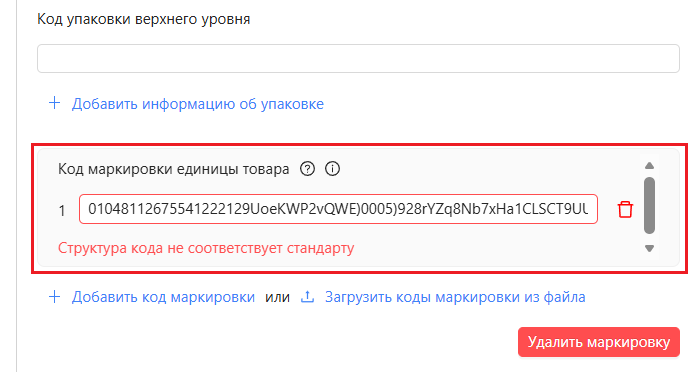
Необходимо скорректировать код или отсканировать его заново.
Загрузка кодов маркировки из сохранённого файла
Если необходимо внести несколько кодов маркировки, их необходимо предварительно сохранить в текстовый файл (txt) размером до 1 МБ, а затем загрузить все сразу. Для этого необходимо нажать на текст "Загрузить коды маркировки из файла", найти и открыть сохранённый файл.
Внимание!
Каждый код должен начинаться с новой строки либо быть отделён пробелом, длина каждого кода не должна превышать 300 символов.
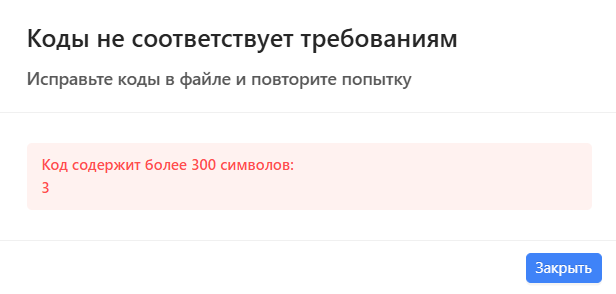
Если при загрузке файла появится ошибка “Код содержит более чем 300 символов”, нужно проверить подгружаемый файл: возможно, несколько кодов не разделены пробелом и "склеились" в один длинный код. Номер в ошибке указывает на строку с проблемным кодом.
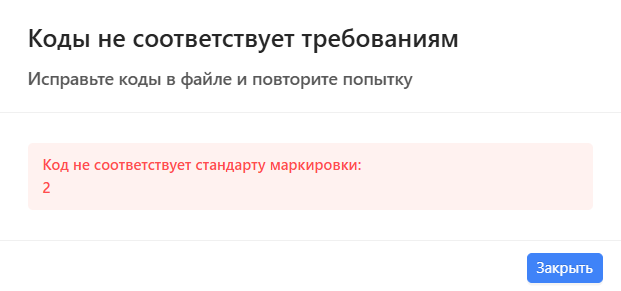
Если в файле будут найдены коды, не соответствующие базовой структуре, появится уведомление с порядковыми номерами некорректных кодов. В этом случае необходимо открыть подгружаемый файл и скорректировать необходимые коды. Затем подгрузить его заново.
После успешной загрузки кодов маркировки из файла каждый код отобразится в отдельном поле.
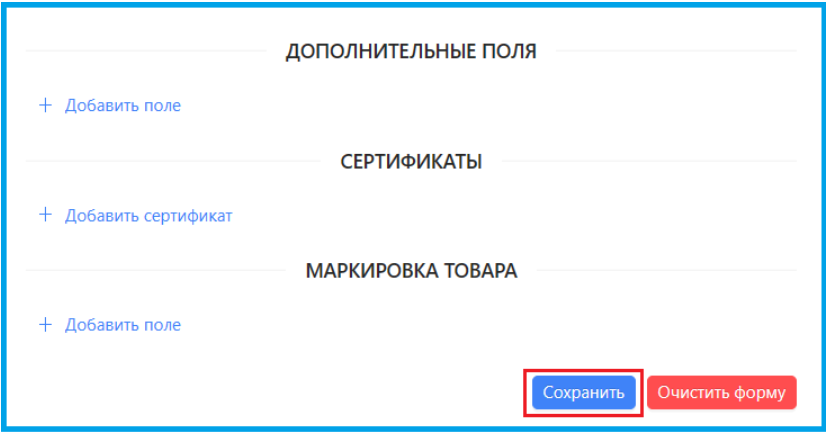
Для сохранения товарной позиции нажмите кнопку "Сохранить".
5. После внесения всей информации накладную можно открыть для предварительного просмотра, сохранить как черновик или подписать и отправить.
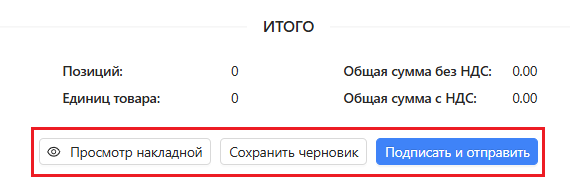
- По кнопке "Просмотр накладной" откроется предпросмотр печатной формы накладной. (Сама форма будет доступна для печати после успешной отправки документа)
На форме предварительного просмотра внизу также есть кнопки, позволяющие сохранить черновик документа или подписать его и отправить.

Если в накладной не заполнены какие-то обязательные поля, то система не даст выполнить любое из этих действий. Буд выполнен переход к незаполненным полям.
- Кнопка "Сохранить черновик" (на форме создания накладной) сохраняет черновик документа.
- Кнопка "Подписать и отправить" запускает процесс подписания и отправки.
Если все поля заполнены корректно - на вашем экране появится всплывающее окно "Вы уверены что хотите отправить документ?".
Для подтверждения отправки документа необходимо нажать на кнопку "Подписать" в области данного окна.
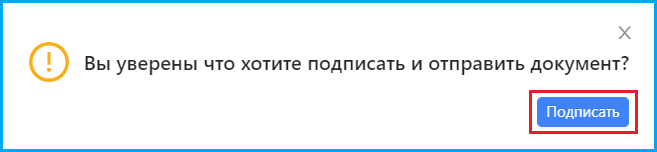
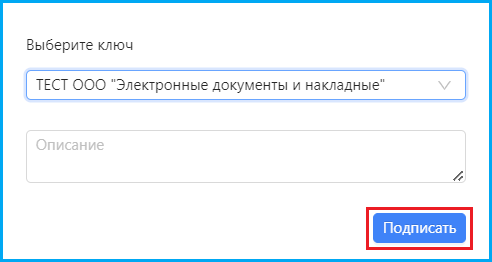
После этого появится окно для выбора ключа ЭЦП и подписания документа, путем нажатия на кнопку "Подписать".